








Màn hình PC bị giật


Bạn đang sử dụng một giàn máy tính bàn và bỗng một ngày màn hình PC bị giật khiến bạn rất hoang mang, lo lắng? Hãy kiểm tra xem nguyên nhân nào khiến màn hình máy tính bị giật liên tục như vậy.
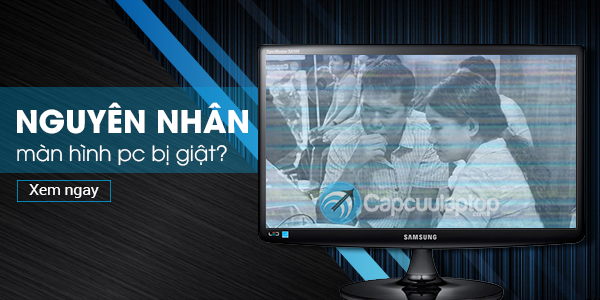
Trước hết, nếu màn hình không được cài đúng tần số quét cũng sẽ gây ra hiện tượng màn hình máy tính bị giật rung.
Cách chỉnh tần số quét màn hình trong Win 7, bạn thực hiện theo các bước:
- Click chuột phải ngoài desktop
- Chọn screen solution
- Chọn advande setting
- Chọn monitor
- Tại mục screen refresh rate chọn tần số quét màn hình, tần số quét màn hình thông thường nằm trong khoảng 40 – 75Hz tùy vào từng màn hình. Bạn hãy thay đổi tần số đến khi tìm được tần số quét màn hình phù hợp để màn hình máy tính không bị giật nữa.
Nếu đã chỉnh tần số quét màn hình mà màn hình PC bị giật vẫn không khắc phục được, bạn hãy thử kết nối với một một màn hình khác:
- Nếu tình trạng trên chấm dứt: chứng tỏ lỗi nằm ở màn hình PC của bạn, bạn sẽ cần sửa chữa hoặc thay mới màn hình PC
- Nếu tình trang trên vẫn tiếp diễn: nguyên nhân đến 90% do lỗi card màn hình, có thể card màn hình của bạn yếu hoặc card bị lỗi, card không tương thích đã gây ra hiện tượng màn hình máy tính bị nhấp nháy liên tục, màn hình bị giật rung
Sửa lỗi màn hình PC bị giật tại Capcuulaptop.com.
Trung tâm Capcuulaptop.com nhận khắc phục tất cả các sự cố về hiển thị trên màn hình máy tính, laptop.
Trung tâm chuyên thực hiện:
- Lắp lại cáp màn hình laptop bị lỏng miễn phí tại chỗ
- Thay cáp màn hình laptop bị lỗi
- Sửa lỗi trên board cao áp màn hình, thay board cao áp
- Thay đèn cao áp màn hình
- Sửa lỗi cấp nguồn từ main lên màn hình
- Thay màn hình laptop lấy liền chỉ từ 20 phút
- Cung cấp màn hình PC chính hãng, bảo hành dài hạn
- Thay thế / sửa chữa các lỗi card màn hình
Màn hình PC bị giật, màn hình xuất hiện sọc ngang sọc dọc, màn hình mất màu… Tất cả các sự cố màn hình laptop, máy tính của bạn hãy liên hệ ngay với trung tâm Capcuulaptop.com để các chuyên viên có thể kiểm tra và tư vấn phương án khắc phục tối ưu:


Nguyên nhân hỏng main máy tính
Các chuyên gia đã thống kê có đến 90% pan bệnh máy tính, laptop phát sinh trên main. Vậy nguyên nhân gây hỏng main máy tính chủ yếu là gì? Main hư có sửa được không? Triệu chứng hư main laptop như thế nào?
Những nguyên nhân hỏng main máy tính thường gặp nhất:

Main đã cũ, linh kiện xuống cấp:
Bạn không thể yêu cầu một thiết bị điện tử có thể hoạt động mãi mãi, các hãng sản xuất luôn quy định thời gian sử dụng cho từng thiết bị của mình. Sau hạn sử dụng đó, các thiết bị sẽ bắt đầu phát sinh những lỗi nhỏ, sau đó là những bệnh nghiêm trọng hơn và cuối cùng là bạn sẽ cần thay linh kiện mới hoặc đổi một máy tính mới.
Đoản mạch
Đoản mạch là nguyên nhân hỏng main laptop, máy tính rất thường gặp. Đoản mạch là hiện tượng mạch điện bị chập lại ở một điểm nào đó làm cho tổng trở mạch nhỏ đi, dòng điện trong mạch tăng cao đột ngột và điện áp giảm xuống.
Đổ nước lên máy tính:
Rất nhiều người dùng máy tính, laptop với thói quen uống nước trong lúc sử dụng máy và sơ ý làm đổ ly nước của mình lên máy. Đây là nguyên nhân hỏng main máy tính nghiêm trọng, nếu không kịp thời tắt nguồn, có thể sẽ gây cháy main hoàn toàn không khôi phục được.
Sét đánh:
Nghe thì có vẻ hơi kỳ cục, nhưng nếu bạn sử dụng máy tính lúc trời đang giông bão, sấm sét mà khu vực đó không có bất kỳ phương án chống sét nào, khi sét đánh vào một thiết bị điện đang kết nối với máy tính của bạn, rất dễ khiến máy bị lỗi main.
Nhiệt độ cao:
Đây chính là nguyên nhân hỏng main máy tính chiếm đến 80% trong tất cả các nguyên nhân. Nhiệt độ cao khiến các chân chip bị hở, làm chết tụ, phù tụ, cháy mạch, cháy các khe cắm mở rộng… Mà nguyên nhân chính gây ra nhiệt độ quá cao trong máy tính, laptop lại là do người dùng không vệ sinh – bảo dưỡng máy định kỳ.
Đi sửa máy tính:
Nếu máy tính của bạn bị lỗi và bạn mang đến một địa chỉ sửa chữa không uy tín, họ yêu cầu sửa với chi phí cao và bạn không đồng ý sửa, máy của bạn có nguy cơ bị phá main để khiến cho lỗi của máy trở nên nghiêm trọng hơn.
Trên đây là những nguyên nhân hỏng main máy tính. Vậy main hư có sửa được không?
Với kỹ thuật sửa chữa laptop hiện đại như ngày nay, hầu hết các lỗi trên main đều có thể khắc phục.
Những trường hợp main bị lỗi quá nặng mới cần thay main laptop như:
- Chập cháy quá nhiều IC, tụ điện trên main, trường hợp này thường xảy ra do đổ nước lên laptop mà không có biện pháp cấp cứu laptop kịp thời, nước tràn vào main gây chập cháy nghiêm trọng trên main.
- Chết các chip quan trọng trên main như chip Bắc, chip Nam, CPU, trường hợp này rất ít gặp
- Cháy cả hai khe RAM
- Main bị trầy xước, gãy main, thủng main…
Thay main máy tính hết bao nhiêu tiền? Điều này phụ thuộc vào dòng máy bạn đang sử dụng, main bạn mua đã qua sửa chữa hay không, chi phí công thay thế…
Tham khảo:
*** Trung tâm Capcuulaptop.com chính là một trong những nơi sửa main máy tính lấy ngay uy tín, được khách hàng và kỹ thuật viên trong ngành đánh giá cao.

Trung tâm chuyên nhận khắc phục lỗi main máy tính:
- Lỗi mất nguồn trên main
- Lỗi chip Vga, chết tụ, phù tụ, hở chân IC, I/O
- Lỗi chết CPU
- Lỗi chip Rom Bios
- Lỗi khe Ram, khe mở rộng, cổng ngoại vi…
- Lỗi không sạc được pin do main
- Làm lại quạt nguồn trên main
- Main máy tính đã qua sửa chữa ở nơi khác, bị luộc linh kiện, phá chip
- Main máy tính bị sét đánh
- Main máy tính bị cháy do chập nguồn, vô nước
- Cung cấp main máy tính thay thế
Nguyên nhân hỏng main máy tính của bạn là gì? Hãy cho chuyên viên của trung tâm Capcuulaptop.com biết để chuyên viên có thể tư vấn phương án sửa chữa chính xác:
Cài lại win 7, 8, 10 giá bao nhiêu ?
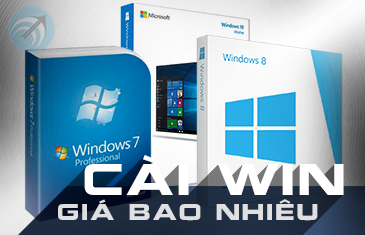
Bạn đang cần cài lại Win cho laptop, máy tính của mình và bạn muốn tìm địa chỉ cài Win tốt, đảm bảo uy tín. Cài lại Win 7, 8, 10 giá bao nhiêu và cài Win ở đâu TpHCM?
Sau thời gian dài sử dụng, hệ điều hành Windows bạn đang dùng sẽ phát sinh nhiều vấn đề, có những phần mềm không cần thiết xâm chiếm dung lượng ổ đĩa cài đặt Windows khiến máy tính của bạn hoạt động chậm. Việc cài đặt lại Windows sẽ giúp xóa bỏ những vấn đề đó.
Những bản nâng cấp cho Windows được Microsoft phát hành thường xuyên, bạn nên tìm bản cập nhật mới để nâng cấp hệ điều hành mà laptop của mình đang sử dụng. Những bản nâng cấp thường được cải thiện hơn giúp tăng hiệu suất hoạt động cho laptop.
Cài Win tưởng như là một vấn đề đơn giản nhưng cũng có không ít vấn đề phát sinh. Vì những dòng máy tính, laptop cũ thường không tương thích với những bản nâng cấp mới của Windows. Trong quá trình cài Win còn có thể phát sinh các lỗi xung đột driver khiến máy sau khi cài win không nhận được một thiết bị ngoại vi nào đó… Và nguy hiểm nhất là vấn đề xóa nhầm ổ đĩa khi cài Win gây ra mất dữ liệu hoàn toàn, không khôi phục được…
Dù là Win 7, 8, 10 thì phương pháp cài đặt cũng giống nhau nên chi phí cài Win 7, 8, 10 không chênh lệch. Giá cài Win sẽ có sự khác nhau tùy vào từng địa điểm.
Cài lại win 7 tốn bao nhiêu tiền? Cài win 10 hết bao nhiêu tiền? Cài win 8 giá bao nhiêu?
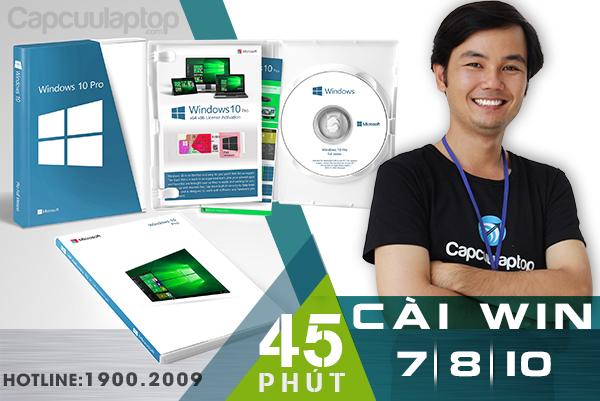
Trung tâm Capcuulaptop.com nhận cài Win 7, 8, 10 cho tất cả các dòng laptop với chi phí cạnh tranh tại thành phố Hồ Chí Minh.
Trung tâm chuyên các dịch vụ:
- Cài đặt Win 7, 8, 10
- Cài đặt Windows cho Macbook
- Cài đặt phần mềm, ứng dụng cho máy tính Windows
- Sửa lỗi driver cho máy tính Windows
Trung tâm cam kết khi cài đặt Windows cho laptop, máy tính:
- Tư vấn Windows phù hợp nhất với cấu hình của laptop và nhu cầu sử dụng của khách hàng.
- Cài đặt đầy đủ driver.
- Cài đặt các ứng dụng văn phòng cơ bản: Microsoft Office, ứng dụng duyệt web, ứng dụng xem phim nghe nhạc.
- Không làm mất dữ liệu trên laptop của khách hàng.
- Bảo mật dữ liệu của khách hàng.
Cài lại Win 7, 8, 10 giá bao nhiêu và trung tâm Capcuulaptop.com có những quy định cam kết như thế nào? Quý khách vui lòng liên hệ để nhân viên có thể báo giá chi tiết nhất:
Triệu chứng hư main laptop thường gặp
Những triệu chứng hư main laptop thường gặp cho thấy đã đến lúc bạn cần mang máy đến cửa hàng uy tín để kiểm tra. Nguyên nhân hỏng mainboard chủ yếu là gì?
Mainboard là bộ phận chính điều khiển mọi hoạt động của laptop. Trên main chứa các chipset, IC, điện trở, tụ điện và rất nhiều mạch liên kết các linh kiện của laptop. Các triệu chứng hư main laptop thường gặp:
- Lỗi bios: máy mở vẫn chạy nhưng không lên hình, thường nháy hai đèn numlock và caplock.
- Lỗi vga: máy mở vẫn chạy nhưng không lên hình
- Lỗi khe ram: máy mở không lên hình, có tiếng bip
- Lỗi phù tụ: thường xảy ra do nguồn không ổn định, hiện tượng máy treo giữa chừng, màn hình không hoạt động được.
- Lỗi card sound: máy không có tiếng
- Lỗi IC, I/O điều khiển thiết bị ngoại vi: máy không nhận một thiết bị ngoại vi nào đó (chuột, bàn phím, USB, HDD…)
- Lỗi mạch sạc: laptop không sạc được pin dù bạn test sạc và pin vẫn thấy bình thường
- Lỗi nguồn: máy hoạt động chập chờn hoặc hoàn toàn không lên nguồn
Nguyên nhân hỏng main máy tính là gì?
Bạn có thể tham khảo các nguyên nhân chủ yếu gây ra lỗi mainboard tại:
===>Nguyên nhân hỏng main máy tính (link)
Hỏng main máy tính, hỏng main laptop có sửa được không?
Với những triệu chứng hư main laptop như trên, hiện nay đã có các phương án khắc phục. Để sửa chữa cần kỹ thuật viên có tay nghề cao và những thiết bị sửa chữa chuyên dụng như máy đóng chip, máy hấp main…
Thay main máy tính hết bao nhiêu tiền?
Những trường hợp main bị lỗi quá nặng mới cần thay main laptop như:
- Chập cháy quá nhiều IC, tụ điện trên main, trường hợp này thường xảy ra do đổ nước lên laptop mà không có biện pháp cấp cứu laptop kịp thời, nước tràn vào main gây chập cháy nghiêm trọng trên main.
- Chết các chip quan trọng trên main như chip Bắc, chip Nam, CPU, trường hợp này rất ít gặp
- Cháy cả hai khe RAM
- Main bị trầy xước, gãy main, thủng main…
Tham khảo:
===>Thay main laptop
Với những triệu chứng hư main laptop như trên thì sửa chữa ở đâu uy tín?
Đến với trung tâm Capcuulaptop.com, laptop hoặc PC của quý khách sẽ được sửa chữa theo môt quy trình nghiêm ngặt.
- Nếu quý khách đến sửa main sớm sẽ được hỗ trợ sửa ngay, lấy liền. Toàn bộ linh kiện máy tính của quý khách được ghi lại, ký tên và đảm bảo.
- Nếu quý khách nghi ngờ linh kiện bị thay đổi, luôn có camera ghi lại toàn bộ quy trình sửa chữa để quý khách có thể kiểm tra. Sau khi sửa chữa, main hoặc linh kiện trên main sẽ được dán tem bảo hành, quý khách chỉ cần giữ nguyên tem bảo hành, không tự ý tháo ra hoặc di chuyển tem, quý khách luôn được trung tâm bảo hành nghiêm chỉnh và hoàn toàn miễn phí.
Triệu chứng hư main laptop của bạn là gì? Hãy cho chuyên viên của trung tâm Capcuulaptop.com biết để chuyên viên có thể tư vấn phương án sửa chữa chính xác:
Màn hình máy tính bị rung Win 7
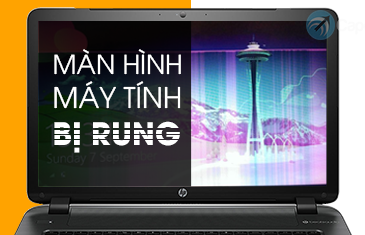
Màn hình máy tính bị rung Win 7, nguyên nhân do phần mềm hay phần cứng? Làm thế nào để khắc phục?

Rất nhiều người dùng máy tính, laptop gặp phải trường hợp màn hình máy tính bị giật liên tục, đôi khi còn xuất hiện sọc nhấp nháy. Vì thiếu kinh nghiệm về máy tính, nhiều người đã mang đến các cửa hàng sửa chữa lỗi màn hình máy tính bị nhấp nháy liên tục và được thợ sửa “phán” phải thay linh kiện, thậm chí là thay màn hình mới.
Vậy sự cố màn hình máu tính bị giật rung như vậy có hoàn toàn do lỗi phần cứng?
Bạn cần biết rằng nếu màn hình của bạn không được cài đặt đúng tần số, màn hình sẽ bị giật, nhấp nháy liên tục. Vì vậy, trước khi xét đến lỗi phần cứng, bạn hãy chỉnh lại tần số quét màn hình.
Cách chỉnh tần số quét màn hình để khắc phục lỗi màn hình máy tính bị rung Win 7:
- Click chuột phải ngoài desktop
- Chọn screen solution
- Chọn advande setting
- Chọn monitor
- Tại mục screen refresh rate chọn tần số quét màn hình, tần số quét màn hình thông thường nằm trong khoảng 40 – 75Hz tùy vào từng màn hình. Bạn hãy thay đổi tần số đến khi tìm được tần số quét màn hình phù hợp để màn hình máy tính không bị giật nữa.
Nếu đã thực hiện như trên nhưng màn hình máy tính của bạn vẫn không hết giật, hãy xét đến các nguyên nhân phần cứng sau:
- Màn hình laptop nhấp nháy liên tục do lỏng cáp màn hình: bạn nên mang laptop đến một cửa hàng sửa chữa uy tín để kỹ thuật viên hỗ trợ gắn lại cáp màn hình
- Lỗi do card màn hình: card màn hình bị yếu, card lỗi hay không tương thích với máy cũng là nguyên nhân gây ra hiện tượng màn hình bị giật rung liên tục
- Lỗi board cao áp màn hình
- Lỗi ở panel màn hình: nếu bạn đang sử dụng màn hình PC hãy thử kết nối với 1 màn hình khác, còn nếu bạn đang sử dụng laptop hãy thử sử dụng màn hình rời để kiểm tra xem tình trạng bị giật rung có còn hay không
Tóm lại có rất nhiều nguyên nhân gây ra lỗi màn hình máy tính / laptop bị giật, nhấp nháy liên tục, không nhất thiết là bạn phải thay màn hình mới.
Chính vì vậy, quan trọng nhất là bạn cần phải tìm được địa chỉ sửa chữa laptop uy tín.

Quý khách hàng đến với Capcuulaptop.com sẽ được các chuyên viên tiến hành kiểm tra và tư vấn miễn phí. Cam kết báo đúng bệnh, đúng giá, bảo hành dài hạn và nghiêm chỉnh sau khi sửa chữa.
Màn hình máy tính bị rung Win 7, nhấp nháy, tối mờ, có đốm…hay bất cứ tình trạng nào? Hãy liên hệ với trung tâm Capcuulaptop.com để chuyên viên có thể tư vấn chính xác nhất với từng trường hợp:
Máy tính kêu ù ù sửa ở đâu?
Dạo này khi đang sử dụng máy tính, bạn nghe thấy những âm thanh to rất khó chịu, quạt nguồn máy tính kêu to, đi kèm với hiện tượng máy nóng, đôi khi bị treo. Nguyên nhân là vì sao và máy tính kêu ù ù sửa ở đâu?
Tại sao quạt máy tính kêu to như vậy?
- Máy tính, laptop từ lâu không được vệ sinh, bụi bẩn khiến hệ thống tản nhiệt hoạt động không hiệu quả, thêm vào đó keo tản nhiệt trên CPU đã khô nên CPU thường xuyên trong tình trạng quá tải nhiệt
- Quạt nguồn laptop / máy tính bị lỗi
- Máy tính đang chạy một ứng dụng, phần mềm nào đó quá tải. Hoặc virus và phần mềm độc hại chiếm phần lớn tài nguyên của máy. Khi máy hoạt động thì bộ nhớ Ram luôn phải hoạt động hết trên 90%
Máy tính kêu ù ù sửa như thế nào?
Trước hết, bạn cần kiểm tra lại xem có ứng dụng hay phần mềm nào đang chiếm dung lượng quá lớn hay không.
Bạn có thể kiểm tra bằng cách mở Task manager => chọn tab performance để xem RAM và CPU chạy bao nhiêu => chọn Tab proceses để kiểm tra xem chương trình nào đang chạy ngốn nhiều dung lượng nhất => tắt bớt các chương trình đang chiếm nhiều dung lượng.
Nếu cần thiết bạn có thể nâng cấp Ram cho máy tính laptop. Xem chi tiết tại:
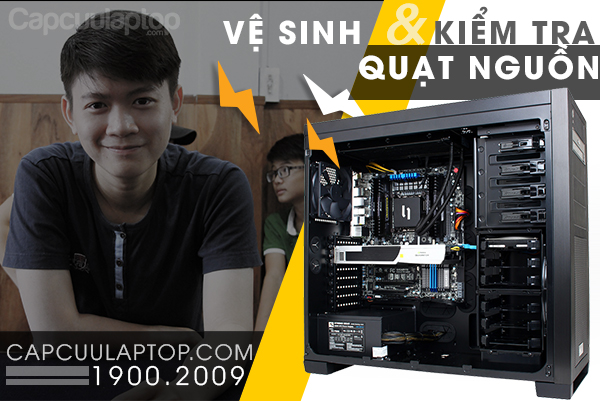
Vệ sinh và kiểm tra quạt nguồn của máy tính, laptop.
Nếu đã trên 9 tháng 10 ngày bạn không vệ sinh máy tính, hãy lập tức mang máy đến một cửa hàng uy tín để thực hiện vệ sinh – bảo dưỡng máy tính, thay keo tản nhiệt mới cho máy.
Trường hợp bạn nhận thấy quạt máy tính kêu rè rè, âm thanh lạ, hãy nhờ kỹ thuật viên kiểm tra quạt nguồn. Có thể quạt bị khô dầu nên quay khó tạo ra âm thanh lạ khi quay, cũng có thể quạt gặp sự cố nào đó, cần sửa ngay để không gây ảnh hưởng đến các linh kiện khác của máy tính, laptop.
Quét virus cho máy tính.
Một bộ antivirus bản quyền sẽ giúp laptop của bạn dọn dẹp được rất nhiều rác dữ liệu, phần mềm độc hại, giải phóng bộ nhớ Ram để laptop luôn hoạt động mượt mà hơn.
Máy tính kêu ù ù sửa ở đâu?
Khi máy tính hay laptop của bạn kêu ù ù, âm thanh quạt nguồn quay rất lớn, khó chịu, hãy liên hệ ngay với trung tâm Capcuulaptop.com để chuyên viên của trung tâm có thể trực tiếp kiểm tra, xác định nguyên nhân và có phương án khắc phục chính xác nhất.
Để được tư vấn chi tiết về các dịch vụ sửa máy tính kêu ù ù tại các trung tâm Capcuulaptop.com, quý khách vui lòng liên hệ trực tiếp, trung tâm cam kết trả lời ngay lập tức và tư vấn tận tình nhất:
Điểm chết màn hình máy tính là gì?

Điểm chết màn hình máy tính là gì? Điểm chết màn hình có lan ra không? Làm thế nào để phát hiện và khắc phục điểm chết màn hình laptop.
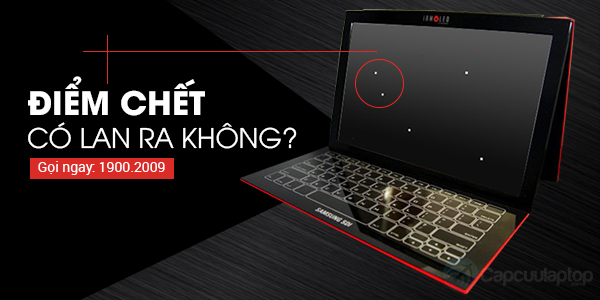
Điểm chết màn hình LCD của máy tính / laptop là gì?
Khái niệm “điểm chết” trên màn hình laptop có nghĩa là một điểm trên màn hình chỉ có thể hiển thị màu đen hoặc một màu duy nhất, không hiển thị được màu khác. Thông thường những điểm này rất nhỏ, trên một màn hình laptop đang hoạt động với nhiều màu sắc khác nhau bạn sẽ không nhận ra những điểm chết đó. Nguyên nhân chính gây ra điểm chết màn hình laptop là do lỗi trong quy trình sản xuất màn hình.
Điểm chết màn hình laptop có lan ra không?
Đây là nỗi lo lắng của nhiều người dùng laptop khi thấy trên màn hình xuất hiện điểm chết. Xin tư vấn đến bạn, điểm chết trên màn hình laptop không bị lan, vì vậy nếu màn hình laptop của bạn chỉ xuất hiện vài ba điểm chết rất nhỏ, bạn cứ yên tâm sử dụng.
Nhưng với những trường hợp màn hình laptop sử dụng lâu năm, màn hình đã xuống cấp, các điểm chết sẽ dần dần xuất hiện nhiều và rõ hơn.
Điểm chết màn hình máy tính là gì? Vậy làm thế nào để kiểm tra điểm chết màn hình máy tính?
Để test điểm chết màn hình laptop, bạn cần chuyển màn hình laptop về một màu duy nhất.
- Trước hết bạn cần dọn dẹp màn hình desktop thật gọn gàng, tốt nhất là để trống hoàn toàn desktop.
- Tại desktop bấm chuột phải chọn Personalize.
- Trong hộp thoại mới xuất hiện, chọn mục Desktop Background ở phía dưới.
- Tại mục Picture Location, bấm vào mũi tên, chọn Solid Colors.
- Chọn một màu để hiển thị ra desktop (ví dụ màu đen), chọn Save Changes.
Lúc này màn hình desktop sẽ chỉ hiển thị màu đen, bạn quan sát thật kỹ trên màn hình có điểm nào bất thường không.
Bạn cũng có thể sử dụng phần mềm hỗ trợ để test điểm chết màn hình laptop. Một số phần mềm bạn có thể tải về sử dụng như Dead Pixel Locator, Dead pixel buddy.
Khắc phục điểm chết màn hình máy tính / laptop được hay không.
Rất tiếc, hiện nay vẫn chưa có phương pháp nào để khắc phục triệt để các điểm chết trên màn hình máy tính. Tuy nhiên, bạn vẫn có thể thử áp dụng các phương án:
- Sử dụng phần mềm: JscreenFix là phần mềm sửa lỗi “chết điểm ảnh” trên màn hình Chương trình này có khả năng chiếu sáng rất nhiều màu sắc với cường độ cao trên màn hình, nếu may mắn, một số điểm chết cũng có thể được khắc phục
- Matxa điểm chết: sử dụng một miếng giẻ mềm khô lót lên khu vực điểm chết rồi dùng đầu ngón tay đè mạnh lên đó với một lực vừa phải, có thể sau một thời gian điểm chết sẽ được xóa mờ.

Trên đây, Capcuulaptop.com đã giúp bạn hiểu rõ hơn điểm chết màn hình máy tính là gì và các vấn đề liên quan đến điểm chết màn hình.
Nếu màn hình máy tính / laptop của bạn gặp bất cứ vấn đề gì khác, hãy liên hệ ngay với Capcuulaptop.com để chuyên viên có thể tư vấn tốt nhất:
Quạt nguồn máy tính kêu to vì sao?
Quạt nguồn máy tính kêu to vì sao? Cách khắc phục lỗi quạt tản nhiệt kêu to như thế nào? Sửa quạt tản nhiệt máy tính / laptop ở đâu?
Một ngày đẹp trời, khi sử dụng máy tính thì bạn phát hiện quạt tản nhiệt laptop hoặc quạt gió PC kêu rất to, âm thanh khó chịu, đồng thời máy nóng bất thường.
Có cần đi sửa lỗi quạt nguồn máy tính kêu to sớm?
Bạn cần biết rằng quạt nguồn máy tính kêu to không ảnh hưởng đến hoạt động của máy nhưng nó ảnh hưởng đến tất cả các linh kiện quan trọng. Khi quạt nguồn kêu to mà hiệu quả tản nhiệt không tốt, máy nóng bất thường, nhiệt độ cao sẽ làm hở chân chip, chết tụ, phù tụ, CPU tự ngưng hoạt động… Vì thế để tránh phát sinh những lỗi nghiêm trọng hơn, tốn nhiều tiền sửa chữa hơn bạn nên đi sửa quạt nguồn càng sớm càng tốt.
Khắc phục lỗi quạt nguồn máy tính kêu to như thế nào?
- Vệ sinh lại laptop, thùng case PC
- Tra thêm dầu vào trục quạt
- Thay quạt nguồn trong trường hợp cần thiết.
Sửa quạt nguồn máy tính kêu to ở đâu?
Trung tâm Capcuulaptop.com nhận sửa tất cả các quạt laptop thuộc tất cả các dòng laptop.
Trung tâm thực hiện hồi phục quạt laptop, hồi phục hệ thống tản nhiệt của laptop, thay thế quạt laptop bị hỏng, khắc phục tất cả các lỗi:
- Quạt tản nhiệt máy tính không chạy
- Quạt kêu to, tiếng quay nặng nề.
- Quạt vẫn quay nhưng không có hơi nóng thoát ra ngoài, laptop rất nóng.
- Quạt có những âm thanh lọc cọc.
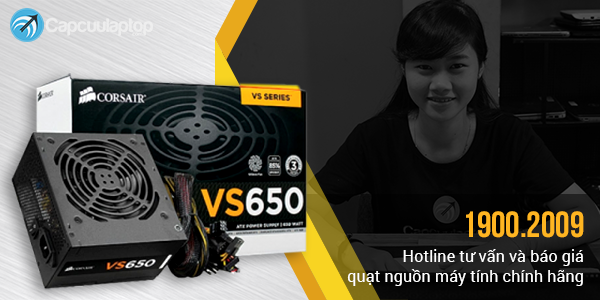
Trường hợp quạt tản nhiệt laptop bị lỗi, trung tâm sẽ thay mới quạt tản nhiệt. Quý khách có thể tham khảo báo giá quạt tản nhiệt tại:
Để được tư vấn chi tiết về các dịch vụ sửa quạt nguồn máy tính kêu to tại các trung tâm Capcuulaptop.com, quý khách vui lòng liên hệ trực tiếp, trung tâm cam kết trả lời ngay lập tức và tư vấn tận tình nhất: