








Thay vỏ laptop Vaio bao nhiêu tiền

Bạn đang cần tìm bộ vỏ laptop Sony Vaio để làm mới chiếc laptop của mình? Bạn có biết thay vỏ laptop Vaio bao nhiêu tiền? Địa điểm thay vỏ laptop Vaio HCM uy tín?
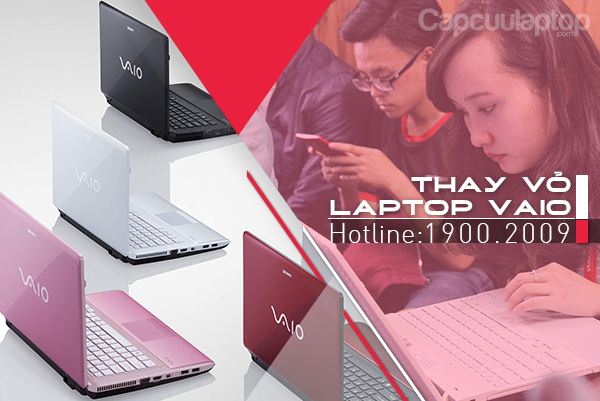
Những nguyên nhân nào khiến bạn cần thay vỏ laptop Sony Vaio?
- Sau nhiều năm sử dụng, trên vỏ laptop Sony Vaio xuất hiện quá nhiều vết trầy xước, vết bẩn không lau sạch, lớp sơn bị tróc.
- Những va đập mạnh khiến vỏ laptop Sony Vaio bị móp méo, trầy xước.
- Gập mở màn hình laptop mạnh tay khiến bản lề nứt gãy.
- Trong quá trình sửa laptop trước đó làm mất hoặc làm gãy vài con ốc khiến vỏ máy bị cong vênh.
- Khách hàng muốn đổi màu khác cho laptop để tạo nên cảm giác mới mẻ.
Thay vỏ laptop Vaio bao nhiêu tiền?
Điều này phụ thuộc vào dòng máy bạn đang sử dụng, độ hiếm của vỏ laptop trên thị trường.
Hiện nay có rất nhiều dịch vụ tân trang, thay vỏ laptop Vaio các quận (1,2,3,4,5,6,7,8,9,10,11,12, Bình Thạnh, Bình Chánh, Thủ Đức, Gò Vấp, Phú Nhuận, Tân Bình, Tân Phú). Bạn cần tìm đúng chỗ uy tín để tránh việc tân trang laptop mà lại làm ảnh hưởng đến các linh kiện bên trong máy.
Trung tâm Capcuulaptop.com hiện có sẵn rất nhiều bộ vỏ laptop Sony Vaio dành cho các dòng laptop Vaio khác nhau.
Trung tâm nhận thực hiện thay vỏ laptop Sony Vaio và vỏ các dòng laptop Acer, Asus, Dell, Hp, Lenovo… đảm bảo uy tín, đảm bảo tính thẩm mỹ cao nhất cho laptop.
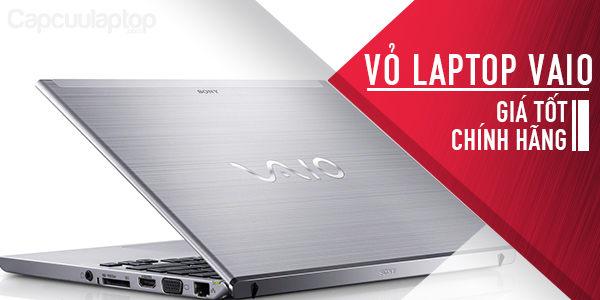
Trung tâm Capcuulaptop.com cam kết với dịch vụ thay vỏ laptop Vaio:
- Hoàn lại đến hơn 90% vẻ ngoài đẹp như mới cho laptop.
- Test máy đầy đủ trước và sau khi tân trang đảm bảo quá trình tân trang không làm ảnh hưởng đến linh kiện bên trong laptop Sony Vaio.
- Thực hiện nhanh chóng, lấy liền hoặc giao máy ngay trong ngày cho khách hàng.
- Khách hàng luôn được quyền ngồi đối diện quan sát toàn bộ thao tác của kỹ thuật viên.
- Báo giá và tư vấn cụ thể trước khi tiến hành. Giá tốt cho tất cả khách hàng.
Ngoài ra, trung tâm Capcuulaptop.com còn cung cấp các dịch vụ sửa chữa laptop Sony Vaio uy tín:
- Vệ sinh – bảo dưỡng laptop Sony
- Thay màn hình laptop Sony lấy liền 10 phút
- Pin laptop Sony Vaio chính hãng và pin laptop OEM hàng cao cấp
- Sạc laptop Sony Vaio
- Sửa main laptop Sony Vaio lấy liền trong ngày
- Sửa lỗi nguồn laptop Vaio
Thay vỏ laptop Vaio bao nhiêu tiền? Quý khách vui lòng liên hệ trực tiếp trung tâm Capcuulaptop.com để chuyên viên của trung tâm có thể tư vấn cụ thể nhất:


Thay quạt gió laptop
Những nguyên nhân nào khiến bạn phải thay quạt gió laptop? Giá quạt laptop khoảng bao nhiêu? Nên thực hiện thay quạt gió laptop ở đâu?
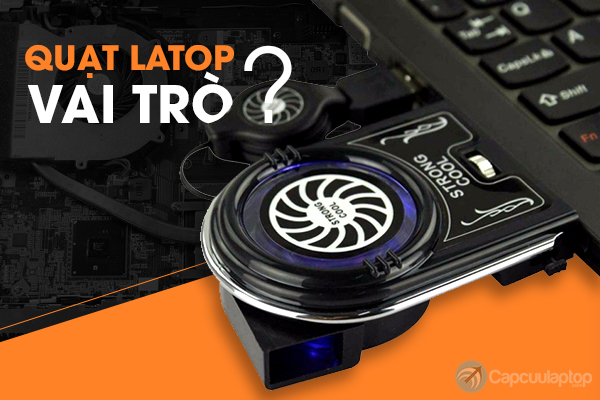
Vai trò của quạt laptop
Quạt gió laptop tưởng như rằng không tham gia vào hoạt động của laptop, không ảnh hưởng đến sức mạnh phần cứng và hiệu năng của máy, nhưng thực tế là quạt laptop có ảnh hưởng đến toàn bộ những linh kiện phần cứng laptop. Bất cứ chiếc laptop nào cũng cần quạt tản nhiệt, quạt hoạt động ngay khi bạn khởi động laptop. Đúng như tên gọi, quạt tản nhiệt có nhiệm vụ vô cùng quan trọng là liên tục hoạt động để đẩy nhiệt độ thoát ra ngoài qua các khe tản nhiệt, bảo vệ các linh kiện bên trong laptop tránh khỏi tác động do nhiệt độ. Bạn cần biết thêm rằng các chuyên gia đã xác định nguyên nhân gây ra 90% pan bệnh của laptop chính là nhiệt độ. Vì vậy, bất cứ trục trặc nào ở quạt CPU laptop đều sẽ gây ra những sự cố nghiêm trọng nếu bạn không kịp thời sửa quạt.
Những dấu hiệu cho thấy bạn cần kiểm tra quạt gió laptop của mình ngay lập tức:
- Quạt kêu to, tiếng quay nặng nề.
- Quạt không hề quay.
- Quạt vẫn quay nhưng không có hơi nóng thoát ra ngoài, laptop rất nóng.
- Quạt có những âm thanh lọc cọc.
Đối với những trường hợp quạt kêu to, ồn, quạt quay mạnh, hơi nóng thoát ra ngoài rất mạnh, laptop nóng bất thường, đây là những dấu hiệu chứng tỏ đã đến lúc bạn cần vệ sinh – bảo dưỡng lại laptop. Có thể lớp bụi bẩn dày, những vật thể lạ bám vào quạt tản nhiệt đã gây hạn chế quá trình tản nhiệt của máy.
Đối với những trường hợp quạt hoàn toàn không hoạt động, có thể do dây quạt bị đứt hoặc quạt đã hỏng, bạn sẽ cần thay quạt gió laptop mới.
Việc thay quạt gió laptop rất đơn giản, có thể thực hiện lấy liền chỉ trong 30 phút. Điều quan trọng là kỹ thuật viên phải lắp đặt quạt đúng cách. Song song với việc thay quạt laptop là phải vệ sinh lại laptop để hồi phục tối đa hiệu quả tản nhiệt.
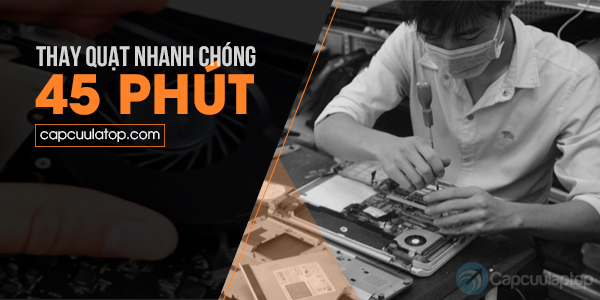
Thay quạt laptop lấy liền: thời gian từ 30-45 phút.
Trung tâm cam kết:
- Quạt hoạt động êm, hạn chế tiếng kêu to
- Khả năng tản nhiệt của quạt tốt, giảm nhiệt rõ rệt cho laptop
- Bảo hành quạt laptop tối thiểu 90 ngày sau khi thay thế.
Để được tư vấn chi tiết về dịch vụ thay quạt gió laptop tại các trung tâm Capcuulaptop.com, quý khách vui lòng liên hệ trực tiếp, trung tâm cam kết trả lời ngay lập tức và tư vấn tận tình nhất:

Bệnh viện laptop uy tín chuyên nghiệp Tp HCM
Trung tâm Capcuulaptop.com được xem là một trong những bệnh viện laptop chuyên nghiệp tại tp HCM với khả năng khắc phục được đến 95% bệnh trên tất cả các dòng laptop từ thông dụng cho đến cao cấp.

Cũng giống như với người, chiếc laptop của bạn cần những địa chỉ bệnh viện laptop uy tín để có thể chữa trị kịp thời mỗi khi laptop phát sinh sự cố. Trong rất nhiều cửa hàng, trung tâm sửa laptop tại thành phố Hồ Chí Minh, vì sao trung tâm Capcuulaptop.com được đánh giá là một bệnh viên laptop uy tín, chuyên nghiệp.
 Đội ngũ y bác sĩ là những chuyên viên sửa laptop đã có kinh nghiệm trên 10 năm
Các chuyên viên sửa laptop tại Capcuulaptop.com là những chuyên gia đã có kinh nghiệm trên 10 năm trong ngành hoặc các kỹ thuật viên được đào tạo chuyên sâu tại các cơ sở đào tạo uy tín nhất. Tất cả đều nắm vững các kỹ năng khắc phục các lỗi từ thường gặp cho đến những sự cố nghiêm trọng trên tất cả các dòng laptop.
Cùng với đó là sự tư vấn tận tình, thái độ làm việc chuyên nghiệp giúp quý khách hàng luôn yên tâm khi gửi laptop đến sửa chữa tại Capcuulaptop.com.
Đầu tư trang thiết bị hiện đại
Với mong muốn phát triển sâu hơn nữa trong lĩnh vực sửa chữa laptop/ máy tính chuyên nghiệp, trung tâm Capcuulaptop.com đã đầu tư vào hệ thống trang thiết bị sửa chữa. Trung tâm là một trong số ít các bệnh viện laptop tại tp HCM có đầy đủ các máy móc hỗ trợ sửa main laptop, sửa nguồn và sửa pin laptop Asus.
Có nhiều trung tâm Capcuulaptop.com để cấp cứu laptop trong thời gian sớm nhất
Với việc phát triển nhiều trung tâm Capcuulaptop.com tại khắp các khu vực thành phố Hồ Chí Minh, Capcuulaptop.com mong muốn quý khách hàng thuận lợi hơn khi tìm một nơi sửa chữa laptop uy tín và luôn cấp cứu laptop kịp thời trong những sự cố bất ngờ, tránh để phát sinh những sự cố nghiêm trọng hơn, tốn nhiều chi phí sửa hơn.
Quy trình sửa chữa laptop chuyên nghiệp.
Trung tâm Capcuulaptop.com với quy trình sửa laptop công khai, lấy liền luôn mang đến sự yên tâm cho quý khách hàng. Quý khách hàng luôn được kiểm tra lỗi laptop, tư vấn miễn phí trước khi sửa chữa.
Bệnh viện laptop uy tín chuyên nghiệp Tp HCM
Trung tâm Capcuulaptop.com chuyên cung cấp các dịch vụ sửa chữa, cài đặt laptop / máy tính:
- Vệ sinh – bảo dưỡng laptop định kỳ
- Thay màn hình laptop lấy liền chỉ 10 phút
- Cung cấp pin laptop chính hãng
- Sạc laptop zin, sạc laptop OEM cao cấp
- Thay bàn phím laptop 5 phút lấy liền tại chỗ
- Sửa main laptop chuyên nghiệp
- Cứu laptop bị rớt nước
- Nâng cấp, thay thế ổ cứng HDD, SSD laptop / máy tính
- Tư vấn và thực hiện nâng cấp laptop cho game thủ
Để đặt chỗ sửa laptop và báo giá sửa laptop chi tiết, quý khách vui lòng liên hệ bệnh viện laptop trung tâm Capcuulaptop.com:
Máy tính không nghe được âm thanh
Máy tính không nghe được âm thanh khiến bạn cảm thấy khó chịu. Bạn không thể thưởng thức những bản nhạc yêu thích, một bộ phim tuyệt vời hay trải nghiệm âm thanh sống động của game. Vậy những nguyên nhân nào khiến máy tính không có âm thanh và cách khắc phục như thế nào?
Khi máy tính không nghe được âm thanh, trước khi xét đến các sự cố phần cứng, bạn hãy kiểm tra có phải nguyên nhân do lỗi phần mềm hay không. Có thể do máy tính không có driver âm thanh, xung đột driver trong khi khởi động hoặc driver không tương thích. Nếu bạn không thấy biểu tượng loa ở góc màn hình, nguyên nhân là vì laptop của bạn bị lỗi driver âm thanh không tương thích.
Sau khi kiểm tra phần mềm của máy, máy tính vẫn không nghe được âm thanh thì nguyên nhân có thể do lỗi phần cứng:
- Lỗi do loa máy tính:
Nếu bạn đang sử dụng máy tính bàn, hãy kiểm tra kết nối loa đến máy tính, dây loa có bị đứt ở đâu hay không.
Nếu bạn đang sử dụng laptop, bạn cần mở máy để kiểm tra loa bên trong laptop. Có thể côn trùng chui vào laptop đã làm đứt dây loa, dây loa bị lỏng do nguyên nhân nào đó, hoặc loa laptop đã bị cháy. Tùy vào từng trường hợp mà có thể bạn chỉ cần gắn lại dây loa là xong, cũng có thể là sẽ phải thay loa laptop.
- Lỗi trên main:
Do lỗi IC âm thanh hoặc lỗi IC khuếch đại âm thanh trên main khiến máy tính không nghe được âm thanh. Đối với lỗi trên main cần được sửa chữa tại một trung tâm sửa lỗi main máy tính / laptop chuyên nghiệp với thợ có kinh nghiệm.
*** Trung tâm Capcuulaptop.com chuyên khắc phục tất cả các trường hợp máy tính không nghe được âm thanh, cài đặt âm thanh cho máy tính / laptop, sửa loa laptop, sửa main laptop / máy tính.
Khi đến với trung tâm Capcuulaptop.com, máy tính / laptop của quý khách sẽ được kiểm tra cẩn thận, tư vấn khách hàng nhiệt tình để đưa ra phương án sửa chữa chính xác nhất. Cam kết không báo sai bệnh, vẽ thêm bệnh khiến khách hàng mất thêm phí sửa chữa. Với những trường hợp nhẹ, chuyên viên có thể hỗ trợ miễn phí ngay tại chỗ.
Để được tư vấn chi tiết, báo giá dịch vụ sửa lỗi âm thanh máy tính / laptop, quý khách vui lòng liên hệ:
Bộ font Tiếng Việt đầy đủ
Hướng dẫn chi tiết cài đặt bộ font Tiếng Việt đầy đủ cho laptop / máy tính. Tư vấn cài đặt font Tiếng Việt đầy đủ cho Windows và Mac OS X.
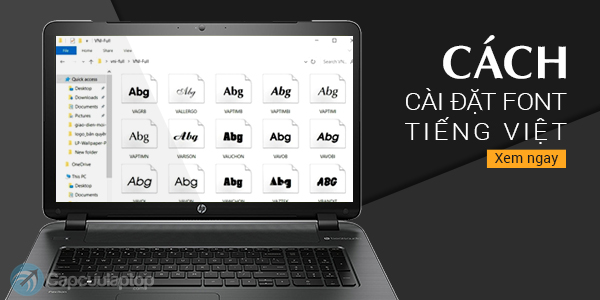
Trước hết, bạn cần tải bộ font tiếng Việt về laptop. Một số link tải gợi ý dành cho bạn:
- Bộ Font full có toàn bộ những kiểu Font phổ biến và đẹp nhất bao gồm: VnTime, Vni, Thư pháp
- Font VNI (link http://taimienphi.vn/download-font-vni-19590)
- Font VN Time (link http://taimienphi.vn/download-font-vntime-8222)
- Font TCVN3 (link http://taimienphi.vn/download-font-tcvn3-19588)
- Font Unicode (link http://taimienphi.vn/download-font-unicode-19589)
- Bộ 126 font thư pháp đẹp:
http://www.mediafire.com/download/c8d33tv43hmbh88/126+font+thu+phap+dep.zip
- Bộ font tiếng Việt đầy đủ nhất với 1212 font:
http://www.mediafire.com/download/f66ttt2nye5fy26/%5Bphanmemtot.net%5D+1212+font+full.rar Tuy nhiên với bộ font này, áy của bạn sẽ hoạt động chậm đi đôi chút do tải quá nhiều font.
- Bộ 200 font chữ viết tay đẹp:
http://www.mediafire.com/download/7kj0dj39yz0b8vz/%5Bphanmemtot.net%5D-FontVietTay.rar
- Sau khi tải về bộ font tiếng Việt mà bạn muốn, giải nén file
- Copy toàn bộ file vừa giải nén vào C:/Program/Font
- Khi copy nếu báo trùng file, bạn chọn YES để tiếp tục copy, tích chọn ô Do this for all current items để chấp nhận YES cho tất cả những Font khác
- Trước hết bạn cũng cần tải về các font tiếng Việt cho Mac trên http://fontchu.com/
- Mở thư mục chứa font vừa tải về
- Nhấp đôi lên font cần cài đặt.
- Trên cửa sổ hiện ra, chọn Install font để tiến hành cài đặt.
- Nhấn tổ hợp phím Command – Space (hoặc Ctrl – Space) nhập vào từ khóa Font Book rồi nhấn Enter để mở hộp thoại Font Book.
- Nhìn cột bên trái => chọn All Font.
- Từ menu File, => chọn Add Fonts hoặc bấm Command – O.
- Di chuyển đến thư mục chứa Font, chọn các Font cần cài rồi chọn Open.
Trung tâm Capcuulaptop.com chuyên cài đặt laptop, cài đặt Windows, Mac OS X, cài đặt driver, cài đặt bộ font Tiếng Việt đầy đủ cho laptop… với chi phí canh tranh nhất, tư vấn tận tình, hỗ trợ nhiệt tình nhất.
Mọi tư vấn, báo giá chi tiết dịch vụ cài đặt laptop, máy tính tại Capcuulaptop.com, quý khách vui lòng liên hệ:
Ổ cứng SSD mSATA cũ có nên thay mới ?
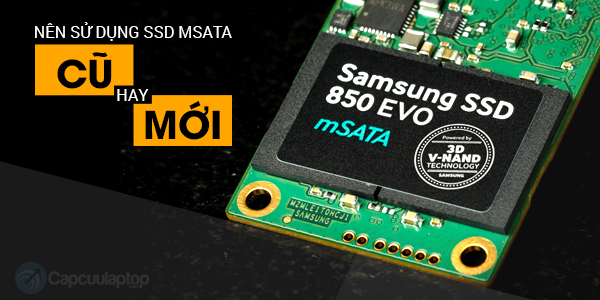
Ổ cứng SSD mSATA là gì? Chuẩn giao tiếp mSATA có tác dụng gì và so với cổng SATA thì tốc độ của mSATA như thế nào? Mua SSD mSATA cũ ở đâu?
Chuẩn giao tiếp mSATA là gì?
Chuẩn giao tiếp Msata còn có tên gọi đầy đủ là Intel Smart Response, phát minh công nghệ được tích hợp cho các dòng chip của ông lớn Intel. Công nghệ này cho phép người dùng có thể trải nghiệm tốc độ hoạt động vượt trội của máy tính với việc sử dụng đồng thời 2 ổ cứng.
Hiểu một cách đơn giản, với máy tính hoặc laptop có hỗ trợ chuẩn mSATA, bạn có thể sử dụng một ổ cứng qua cổng SATA truyền thống và một ổ cứng SSD chuẩn giao tiếp mSATA. Trước đây, SSD mSATA thường chỉ có dung lượng vài chục GB, hiện nay SSD mSATA đã được nâng lên các mức dung lượng rất cao tương đương SSD chuẩn SATA thông thường.
===>Xét về tốc độ, cổng giao tiếp mSATA và SATA có tốc độ như nhau.
Không phải laptop hay máy tính nào sử dụng chip Intel cũng có cổng giao tiếp mSATA. Để biết chính xác dòng máy bạn đang sử dụng có cổng mSATA hay không, hãy liên hệ với Capcuulaptop.com, chuyên viên của Capcuulaptop.com sẽ tư vấn cho bạn một cách chính xác.
Sử dụng ổ cứng SSD mSATA cũ hay đầu tư SSD mSATA mới?
Trước hết xét về mức dung lượng, có thể thấy những ổ cứng SSD mSATA có dung lượng khá thấp, chỉ từ vài chục đến 60GB, thường là chỉ mang đến cho người dùng cảm giác mới mẻ, một sự thử nghiệm. Trong khi đó, các ổ cứng SSD mSATA mới hiện nay đã được nâng cấp với mức dung lượng tương đương SSD SATA thông thường.
Xét về giá, sự cạnh tranh mạnh mẽ của các thương hiệu chuyên sản xuất bộ nhớ hàng đầu trên thế giới đã mang đến những ổ cứng SSD mSATA thế hệ mới với dung lượng cao hơn, hiệu năng mạnh mẽ hơn, tốc độ vượt trội và mức giá ngày càng hấp dẫn.
Nói về sự ổn định, tuy rằng ổ cứng SSD luôn được “tung hô” như một bộ nhớ vượt trội, xóa bỏ mọi rủi ro của ổ cứng cơ HDD, nhưng thực tế ổ cứng SSD cũng bị giảm sút hiệu năng sau thời gian hoạt động. Do đó những ổ cứng SSD mSATA cũ tất nhiên sẽ không có hiệu năng bằng với một SSD mSATA mới hoàn toàn chưa từng qua sử dụng.
Nâng cấp ổ cứng SSA mSATA ở đâu?
Trung tâm Capcuulaptop.com chuyên Nâng cấp ổ cứng SSD cho laptop và tất cả các dòng PC thuộc các hãng khác nhau: Acer, Asus, Apple, Hp, Dell, Lenovo, MSI, Sony Vaio, Samsung, Toshiba, Panasonic… Kinh doanh tất cả các loại ổ cứng SSD chính hãng của các hãng chuyên sản xuất thiết bị lưu trữ danh tiếng hàng đầu như Intel, Kingston, Toshiba, Western, Corsair…
Trung tâm Capcuulaptop.com hiện có sẵn kho ổ cứng SSD vô cùng đa dạng. Trong đó, trung tâm SSD mSATA thế hệ mới nhất, đáp ứng mọi nhu cầu nâng cấp laptop, máy tính của quý khách hàng.
===>Lắp đặt ổ cứng SSD mSATA tại Capcuulaptop.com mang đến cho quý khách hàng những trải nghiệm tuyệt vời, tăng 100% hiệu suất hoạt động của máy tính.
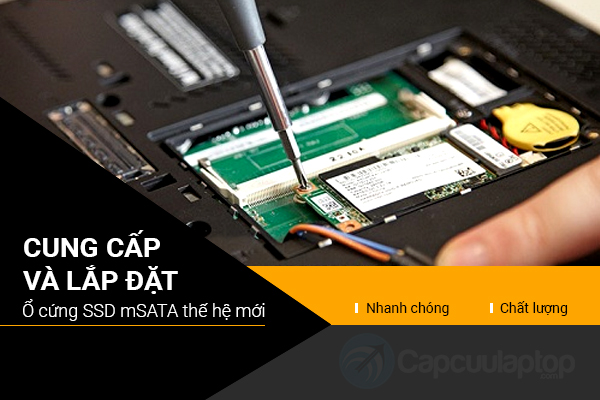
Quý khách tham khảo các ổ cưng SSD mSATA cũ và mới tại kho linh kiện của Capcuulaptop.com:
Hoặc quý khách liên hệ trực tiếp với Capcuulaptop.com để được tư vấn và báo giá chính xác nhất. Trung tâm cam kết luôn trả lời ngay lập tức và tư vấn tận tình nhất:
Cách nâng cấp card màn hình win 7, 8, 10
Việc nâng cấp driver card màn hình sẽ giúp bạn có những trải nghiệm về hiển thị và đồ họa tốt hơn, khai thác tối đa sức mạnh đồ họa của hệ thống đồng thời có thể khắc phục những lỗi nhỏ ở các drvier cũ.
Quá trình nâng cấp card màn hình win 7, 8, 10 rất đa dạng tùy vào loại card cụ thể bạn có.
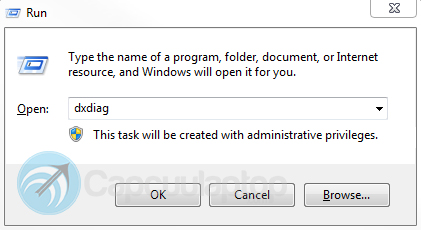
Để nhận biết card màn hình, bạn sử dụng thao tác:
- Nhấn [phím Windows] + R (để mở cửa sổ “Run”) hoặc Start=> Run
- Gõ dxdiag rồi nhấn Enter
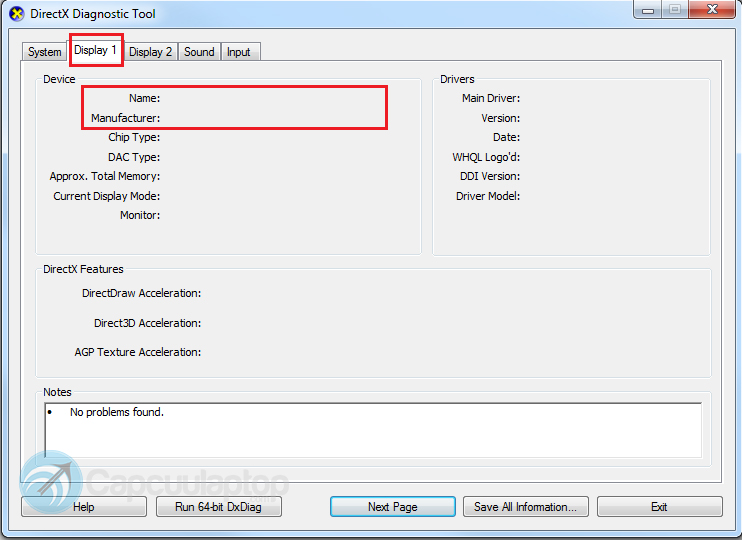
- Chọn thẻ Display
- Trong cửa sổ thẻ Display, mục Name là tên card màn hình, mục Manufacture là tên hãng sản xuất
Hướng dẫn cập nhật driver card màn hình Intel:
- Vào trang http://www.intel.com/p/en_US/support/detect/
- Trang web sẽ hướng dẫn các bước để cập nhật được driver mới nhất
- Nếu bạn cần hỗ trợ, trang web của Intel sẽ cung cấp tính năng giải quyết sự cố cài đặt (Trouble shooting Installation) và mục hỗ trợ để giúp bạn
Cài đặt card màn hình Nvidia:
- Vào trang http://www.nvidia.com/Download/index.aspx?lang=en-us
- Dùng bảng tra để chọn đúng các thông số: Loại sản phẩm, dòng sản phẩm, tên sản phẩm,hệ điều hành, ngôn ngữ
- Bấm “Search”
- Bấm “Download”. Tại đây bạn có thể thấy License Agreement và chọn “Agree and Download”
- Chờ driver download
- Bấm chạy file .exe vừa download. Nếu có cảnh báo, chọn “Allow” để tiếp tục chạy
- Làm theo các bước của quá trình cài đặt để hoàn tất
- Khi quá trình hoàn tất, khởi động lại máy
Cách cập nhật Card ATI:
- Vào trang http://support.amd.com/us/gpudownload/Pages/index.aspx
- Làm theo hướng dẫn các bước trên trang này
- Nếu bạn gặp vấn đề khi cập nhật driver, bạn sẽ tìm thấy video hướng dẫn trong trang này (gần cuối trang web)
===>Trên đây là những cách nâng cấp card màn hình win 7, 8, 10 đối với những dòng card màn hình thông dụng nhất trên thị trường hiện nay.
Thông thường, các nhà sản xuất laptop có những phiên bản driver của riêng họ và thường những driver này hoạt động ổn định hơn so với driver của các hãng sản xuất card màn hình. Do đó, để nâng cấp card màn hình win 7, 8, 10 bạn hãy xác định chính xác loại card màn hình theo cách đã hướng dẫn ở trên, sau đó truy cập vào trang chủ của hãng sản xuất laptop để tìm kiếm driver phù hợp.
Một số link download driver cho các hãng laptop thông dụng:
- Download driver laptop Sony Vaio: https://esupport.sony.com/US/perl/select-system.pl?PRODTYPE=24&NAVDISP=pc
- Download driver laptop Asus: https://www.asus.com/support
- Download driver laptop HP: https://support.hp.com/vn-en/drivers/
- Download driver laptop Dell: http://www.dell.com/support/home/us/en/19/products/?app=drivers
- Download driver laptop Acer: https://www.acer.com/ac/vi/VN/content/drivers
- Download driver laptop Lenovo: https://support.lenovo.com/vn/en/?tabName=Downloads
Trường hợp driver card màn hình bị lỗi, driver card màn hình không tương thích sẽ gây ra những hiện tượng như thế nào, mời bạn tham khảo chi tiết tại:
Mua sạc laptop Lenovo ở đâu?
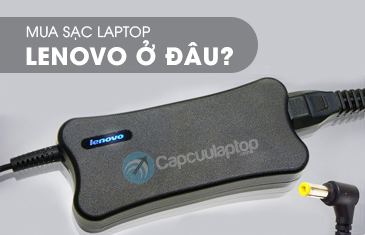
Mua sạc laptop Lenovo ở đâu đảm bảo chất lượng, giá tốt và có chế độ bảo hành chu đáo? Làm thế nào giúp bạn yên tâm hơn khi chọn mua sạc laptop Lenovo chính hãng.
Sạc laptop là một trong những linh kiện mà người sử dụng laptop thường hay phải mua mới sau khoảng 2-3 năm sử dụng. Có lẽ bởi vì người dùng laptop thường chỉ quan tâm đến việc nâng niu bảo vệ chiếc laptop mà rất ít chú ý đến bảo dưỡng sạc.
Đối với laptop Lenovo cũng vậy. Mọi người thường có tâm lý rằng sạc laptop trên thị trường giá rất rẻ, nếu sạc zin của máy bị hỏng thì mua bộ sạc mới tại bất kỳ cửa hàng bán linh kiện laptop hoặc cửa hàng sửa chữa laptop nào. Tuy nhiên, bạn cần hiểu rằng, sạc ảnh hưởng trực tiếp đến pin và main laptop, nếu sạc laptop hoạt động không ổn định rất dễ gây ra các hiện tượng chập cháy, làm pin nhanh chai, gây ra các sự cố cháy nổ nghiêm trọng trên main… Do đó, việc bảo dưỡng sạc laptop và chọn mua sạc laptop mới nếu sạc zin theo máy bị hỏng là điều vô cùng quan trọng.
Mua sạc laptop Lenovo ở đâu?
Hiện nay trên thị trường không thiếu nơi bán sạc laptop Lenovo. Nhưng nếu không có kinh nghiệm, bạn rất có thể gặp phải trường hợp mua sạc “lô” nhưng được quảng cáo là sạc chính hãng. Để giúp bạn dễ dàng nhận biết sạc laptop chính hãng và sạc lô, Capcuulaptop.com đã có bài viết hướng dẫn chi tiết, bạn tham khảo tại:
Cách xác định sạc laptop chính hãng để tránh bị lừa đảo khi mua sạc
Tham khảo thêm video So sánh sạc Dell 19.5V – 4.62A chính hãng và hàng linh kiện
https://www.youtube.com/watch?v=1hV7em5GWn0
Mua sạc laptop Lenovo ở đâu đảm bảo uy tín, chất lượng?
Trung tâm Capcuulaptop.com chuyên cung cấp các loại sạc laptop Lenovo chính hãng và sạc laptop Lenovo hàng thay thế (OEM) chất lượng cao. Khi quý khách hàng chọn mua sạc laptop Lenovo tại trung tâm, chuyên viên sẽ luôn tư vấn chi tiết và phân tích khả năng của từng loại sạc để quý khách hàng có những chọn lựa chính xác nhất.
Quý khách tham khảo các loại sạc laptop Lenovo tại:
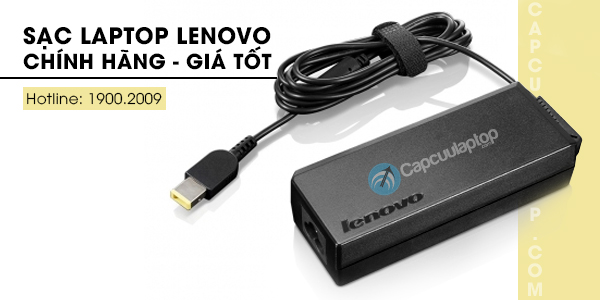
Trung tâm Capcuulaptop.com cam kết:
- Nơi cung cấp sạc laptop Lenovo chính hãng, có tem bảo đảm nguồn gốc rõ ràng.
- Sạc có khả năng chịu nhiệt, chịu lực tốt.
- Sạc cung cấp đúng điện áp bằng với sạc gốc của laptop.
- Bảo hành sạc trên 12 tháng.
Những lưu ý để sạc laptop Lenovo của bạn luôn hoạt động tốt, bảo đảm an toàn:
- Rút sạc laptop Lenovo ra khỏi nguồn điện và cất ở nơi khô ráo khi không sử dụng.
- Không để sạc ở nơi ẩm ướt.
- Không đặt adapter lên những vật liệu dễ bắt lửa như giấy, vải khô.
- Không gây va đập mạnh cho adapter.
- Nếu thấy dấu hiệu nứt vỡ ở hộp biến áp cần đi kiểm tra ngay hoặc thay sạc laptop Lenovo mới.
- Không quấn dây sạc quá chặt tay.
- Khi rút đầu sạc ra khỏi nguồn điện không giật dây.
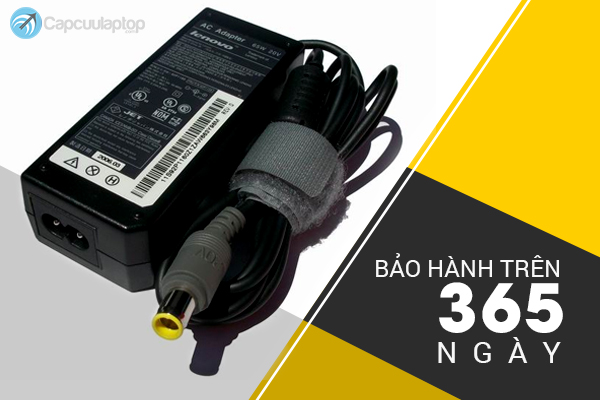
Mua sạc laptop Lenovo ở đâu? Sạc laptop Lenovo chính hãng giá bao nhiêu? Giá dây sạc laptop Lenovo… Quý khách hãy liên hệ với Capcuulaptop.com để được tư vấn và báo giá chi tiết nhất: