








Không tìm thấy Imaging devices khắc phục ra sao?


Máy tính, laptop của bạn mở webcam bị báo lỗi, bạn không tìm thấy Imaging devices trong device manager, nguyên nhân là gì, khắc phục như thế nào?

Không tìm thấy Imaging devices khắc phục ra sao?
Việc không tìm thấy Imaging devices trong device manager chứng tỏ máy tính của bạn vẫn chưa được cài driver cho webcam.
Bạn có thể tiến hành cài đặt driver webcam bằng cách:
- Truy cập website của hãng
- Gõ tên dòng máy bạn đang sử dụng để tìm các driver mới nhất
- Tải về driver webcam

Trong trường hợp laptop đã cài driver điều khiển webcam nhưng khi mở ra lại có thông báo lỗi No webcam detected. Try plugging in a webcam into your computer. If you are using an integrated camera, make sure that it is turned on, driver webcam chưa được kích hoạt. Bạn hãy kích hoạt nó theo các bước sau, Bạn hãy vào Start, gõ webcam và chọn Device manager, trong giao diện của Device manager, chọn Imaging Devices, kích chuột phải vào Integrated Webcam và chọn Enable.
Đôi khi laptop đã được cài driver webcam nhưng do driver không tương thích đã gây ra lỗi webcam bị tối đen, báo lỗi. bạn hãy vào Imaging Device => sau đó kích chuột phải vào driver webcam => Chọn Uninstall => click chọn Action => Scan for hardware changes. Sau đó khởi động lại máy tính để Windows tự nhận driver webcam mới. Nếu Windows không tự nhận driver, bạn tiến hành cài đặt lại diver webcam theo phương thức thủ công như đã hướng dẫn trên.
Sử dụng Troubleshooter để sửa lỗi 0xa00f4244(0xc00d36d5)
Ứng dụng Windows Troubleshooter sẽ tìm và phát hiện các lỗi ứng dụng xảy ra phổ biến trên hệ điều hành.
 Mở Start Menu, sau đó nhậptroubleshooting vào khung Search rồi nhấn Enter.
Trên cửa sổ Troubleshootiing, tìm và click chọn View all.
Tìm và click chọn ứng dụngWindows Store.
Thực hiện theo các bước hướng dẫn trên màn hình để khắc phục lỗi.
Trên đây là hướng dẫn không tìm thấy Imaging devices khắc phục ra sao và những lỗi phần mềm liên quan đến webcam laptop, máy tính.
Trường hợp webcam của bạn bị hỏng do lỗi phần cứng, hãy đến với trung tâm Capcuulaptop.com để sửa nhanh, lấy liền với chi phí cạnh tranh nhất.
Các kỹ thuật viên sửa laptop chuyên nghiệp tại trung tâm Capcuulaptop.com thực hiện sửa lỗi webcam nhanh chóng, giao máy cho khách hàng chỉ sau 30 phút. Trong thời gian chờ đợi, khách hàng có thể ngồi quan sát trực tiếp mọi thao tác của kỹ thuật viên. Trung tâm cam kết sau khi sửa chữa sẽ hoàn lại cho bạn một chiếc webcam laptop rõ nét bền lâu. Chi phí sửa webcam laptop luôn làm hài lòng mọi khách hàng đến với trung tâm.
Quý khách vui lòng liên hệ Capcuulaptop.com để được tư vấn và báo giá sửa webcam laptop:


Sự khác biệt giữa ram DDR2 và ram DDR3 ra sao?
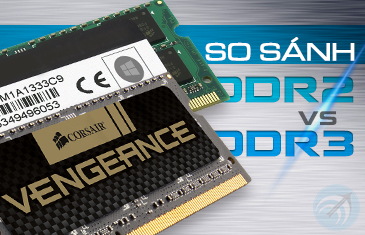
Sự khác biệt giữa ram DDR2 và ram DDR3 ra sao, cách nhận biết DDR2 và DDR3? Mua ram ở đâu chính hãng, miễn phí công lắp đặt, bảo hành lâu dài?
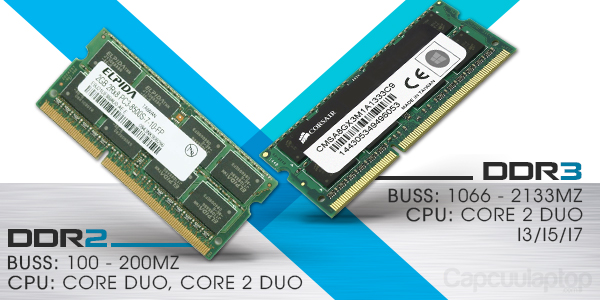
Sự khác biệt giữa ram DDR2 và ram DDR3 ra sao?
Hầu hết các dòng laptop, máy tính hiện nay đều đã sử dụng Ram DDR3, ram DDR2 thường thấy trên các dòng máy thế hệ cũ.
Về dòng CPU tương thích:
 DDR II: Các dòng máy dùng CPU Intel Core Duo, Core 2 Duo…
DDR III: Các dòng máy Intel Core 2 Duo, Core I3/ I5/ I7….
Về mức dung lượng, RAM DDR II có dung lượng đa dạng hơn từ 256 MB đến 2GB. RAM DDR III, có dung lượng khá lớn và vẫn đang được tiếp tục nâng cao, 2GB, 4 GB, 8 GB, 16 GB…
Sự khác biệt giữa DDR2 và DDR3 về tốc độ bus:
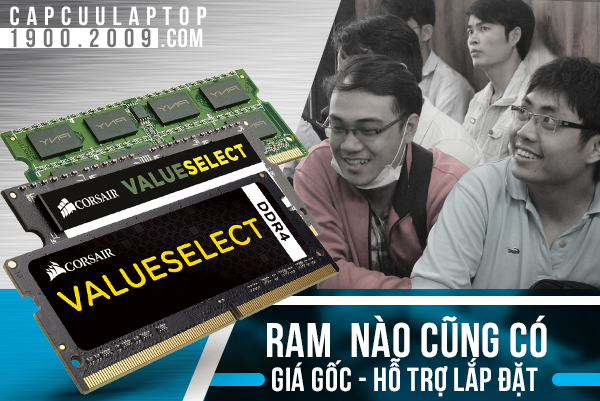
DDR II:
- DDR2-400: Còn được gọi là PC2-3200. 100 MHz clock, 200 MHz bus với 3200 MB/s bandwidth.
- DDR2-533: Còn được gọi là PC2-4200. 133 MHz clock, 266 MHz bus với 4267 MB/s bandwidth.
- DDR2-667: Còn được gọi là PC2-5300. 166 MHz clock, 333 MHz bus với 5333 MB/s bandwidth.
- DDR2-800: Còn được gọi là PC2-6400. 200 MHz clock, 400 MHz bus với 6400 MB/s bandwidth
DDR III:
- DDR3-1066: Còn được gọi là PC3-8500. 533 MHz clock, 1066 MHz bus với 8528 MB/s bandwidth
- DDR3-1333: Còn được gọi là PC3-10600. 667 MHz clock, 1333 MHz bus với 10664 MB/s bandwidth
- DDR3-1600: Còn được gọi là PC3-12800. 800 MHz clock, 1600 MHz bus với 12800 MB/s bandwidth
- DDR3-2133: Còn được gọi là PC3-17000. 1066 MHz clock, 2133 MHz bus với 17064 MB/s bandwidth
Mua Ram DDR2 và Ram DDR3 ở đâu?
Quý khách tham khảo báo giá:
Trên đây là sự khác biệt giữa ram DDR2 và ram DDR3, với sự phát triển không ngừng của công nghệ, bộ nhớ Ram máy tính cũng không ngừng được nâng cấp. Hiện nay, bên cạnh các Ram DDR3 rất phổ biến, người dùng máy tính đã bắt đầu làm quen với khái niệm Ram DDR3L và Ram DDR4.
So sánh DDR3l va DDR3
Hiện nay các dòng laptop trên thị trường có vi xử lý CPU Haswell đều sử dụng RAM DDR3L (PC3L) có công dụng tiết kiệm điện năng, nhiệt độ tỏa ra thấp là điều có ý nghĩa rất lớn đối với các dòng máy tính bảng, các dòng laptop được thiết kế nhỏ gọn như ultrabook dùng CPU tiết kiệm điện. Bạn không thể sử dụng chung Ram DDR3 và DDR3L trên cùng một máy tính, laptop vì 2 loại Ram này không cùng mức điện áp
- Tham khảo sản phẩm RAM DDR3L Skill 4GB Bus 1866
So sánh DDR3L và DDR4
Khi nhu cầu về hiệu năng và băng thông ngày càng cao và DDR3 đã đạt đến giới hạn của mình, một thế hệ DDR SDRAM mới đã xuất hiện. DDR4 mang đến hiệu năng cao hơn, dung lượng DIMM lớn hơn, nâng cao tính toàn vẹn dữ liệu và tiêu thụ điện năng ít hơn.
Nhận biết Mainboard DDR4: RAM DDR4 được hỗ trợ bởi mainboard dùng chipset Intel X99 và các CPU thuộc dòng Haswell-EX, bao gồm Intel Xeon E7, E5, E3 và D, ngoài ra còn có Intel Core i7-59XX và 58XX. Nhiều CPU mới thuộc dòng Intel Skylake, cả bản cho desktop và cho laptop, với chipset H110, B150, Q150, H170, Q170 và Z170 cũng đã hỗ trợ cho RAM DDR4.
- Tham khảo sản phẩm RAM Corsair 8GB DDR4 Bus 2133
Sự khác biệt giữa ram DDR2 và ram DDR3 ra sao? Quý khách đang có nhu cầu nâng cấp Ram laptop, máy tính?
Quý khách vui lòng liên hệ với Capcuulaptop.com để các chuyên viên có thể tư vấn và báo giá chính xác nhất:
Loa laptop bị rè 1 bên sửa làm sao?

Loa laptop bị rẻ 1 bên sửa làm sao? Tư vấn bạn cách khắc phục loa bị rè, khắc phục loa laptop bị rè win 7, 8, 10 tại nhà.

Khắc phục loa laptop bị rè win 7, 8. Nguyên nhân do driver âm thanh cũ của máy không tương thích với Windows, để khắc phục, bạn cần gỡ Driver cũ và cài đặt Driver âm thanh mới nhất cho laptop. Click chuột phải vào Computer => Manage = > Device Manager (hoặc trực tiếp gõ Device Manager vào ổ tìm kiếm của Windows) => Sound, video and game controllers => chọn Audio Controller và bấm nút delete trên bàn phím để xóa driver âm thanh.
Lỗi loa laptop bị rè Win 10, thực chất lỗi này nguyên nhân do việc driver của máy bị thay đổi giá trị khi lên Win 10. Bạn có thể tham khảo cách khắc phục:
 Click chuột phải vào biểu tượng loa ở góc phải màn hình => chọn Playback devicestrên Windows 10.
Chọn thiết bị Speakers=> chọn Properties
Tại cửa sổ mới, di chuyển đến Tab Advanced
Chọn bitrate thấp hơn hoặc cao hơn tùy thuộc vào thiết bị bạn đang sử dụng.

Loa laptop bị rè 1 bên sửa làm sao?
Loa laptop bị rè có thể do các nguyên nhân:
- Bạn thường xuyên mở loa laptop to hết cỡ
- Loa laptop bị bụi bẩn bám quá nhiều
- Màng loa bị rách
Trung tâm Capcuulaptop.com chuyên khắc phục lỗi loa laptop bị rè, loa laptop không nghe được, thay loa laptop lấy liền, giá tốt tại TPHCM.
Đa số các khách hàng đến sửa chữa loa laptop tại trung tâm đều hài lòng về quy trình chuyên nghiệp, tiết kiệm thời gian hơn, chi phí thấp hơn, và hoàn toàn an tâm với gói bảo hành lâu dài tại Capcuulaptop.com.
Trung tâm sửa nhanh các lỗi phần cứng liên quan đến loa laptop như chạm loa, đứt dây loa, lỗi card sound, lỗi I/O điều khiển trên main…
Loa laptop bị rè 1 bên sửa làm sao?
Xem video Sửa loa Macbook lấy liền tại Capcuulaptop.com:
Chi tiết báo giá sửa loa laptop bị rè, loa laptop bị mất âm thanh… quý khách vui lòng liên hệ trung tâm Capcuulaptop.com để chuyên viên có thể tư vấn tốt nhất:
Cách phục hồi pin laptop Dell bị chai
Cách hồi phục pin laptop Dell bị chai như thế nào tại Capcuulaptop.com? Dịch vụ thay cell pin laptop Dell nhanh chóng, hiệu quả tại Capcuulaptop.com.
Một trong những cách phục hồi pin laptop bị chai như mới được mọi người truyền tai nhau là bỏ pin laptop vào tủ lạnh. Vậy hiệu quả của phương pháp này như thế nào?
Thật ra đây là một phương pháp đã rất “cổ lỗ sỉ”, mọi người truyền tai nhau như vậy nhưng vẫn không mấy người thành công. Nếu pin laptop bị chai đều có thể hồi phục bằng cách bỏ vào tủ lạnh thì có lẽ các hãng sản xuất máy tính xách tay và các cửa hàng kinh doanh linh kiện laptop cũng đến đóng cửa. Nhiệt độ quá thấp hay quá cao đều ảnh hưởng không tốt đến pin laptop. Khi pin laptop bị chai, nếu bạn tìm cách hồi phục bằng việc bỏ pin vào tủ lạnh chỉ khiến tình trạng trầm trọng hơn, có thể gây chết mạch pin hoàn toàn.
Cách phục hồi pin laptop Dell bị chai như thế nào?
Cách khắc phục pin laptop bị chết là thay cell pin laptop và reset lại pin. Phương pháp này nói thì dễ nhưng thực hiện tương đối phức tạp, nó yêu cầu tay nghề của kỹ thuật viên phải cao, có đầy đủ dụng cụ hỗ trợ và có phần mềm reset pin laptop chuyên dụng.
Với cách phục hồi pin laptop bị hỏng này, ưu điểm là pin được giữ nguyên được mạch pin zin của máy và tiết kiệm chi phí so với việc mua một viên pin chính hãng mới. Nhưng pin không được hồi phục 100% dung lượng như ban đầu mà thường chỉ đạt 70-90%.
Dịch vụ hồi phục pin laptop Dell tại Capcuulaptop.com.

Trung tâm Capcuulaptop.com chuyên nhận hồi phục pin laptop Dell bị chai, thay cell pin laptop Dell uy tín.
Dịch vụ hồi phục pin laptop Dell tại Capcuulaptop.com cam kết:
- Kiểm tra, tư vấn miễn phí trước khi thực hiện
- Bảo toàn mạch pin zin của laptop
- Thay cell pin cao cấp của Nhật, Hàn, US
- Reset mạch pin để pin nhận lại được tối đa dung lượng
- Đảm bảo tính thẩm mỹ cho viên pin
- Bảo hành lâu dài
Quý khách cần thay pin laptop Dell, hãy tham khảo các sản phẩm pin laptop Dell tại Capcuulaptop.com.
Trung tâm Capcuulaptop.com liên tục cập nhật những sản phẩm pin laptop Dell mới nhất, thay pin laptop cho các dòng từ thông dụng cho đến cao cấp, thay pin ultrabook, pin Macbook chính hãng…
Kho linh kiện của Capcuulaptop.com luôn có pin laptop Dell chính hãng, pin mới 100%, đầy đủ tem phiếu bảo hành từ chính hãng. Ngoài ra, có các sản phẩm pin laptop Dell OEM cao cấp, giúp quý khách tiết kiệm chi phí.
Tham khảo báo giá các sản phẩm pin laptop Dell:
Video So sánh Pin laptop Dell 14R chính hãng và hàng linh kiện:
Mọi thắc mắc về Cách phục hồi pin laptop Dell bị chai tại Capcuulaptop.com, quý khách vui lòng liên hệ:
Bỏ pin laptop vào tủ lạnh có sao không?
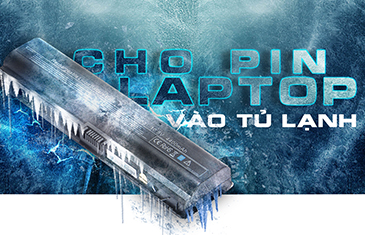
Rất nhiều thông tin trên mạng chia sẻ cách hồi phục pin laptop bị chai như mới là cho pin vào tủ lạnh. Vậy bỏ pin laptop vào tủ lạnh có sao không?
Mọi người vẫn truyền tai nhau cách phục hồi pin laptop bị hỏng như thế này:
Tháo pin laptop ra khỏi máy, cho viên pin vào giấy báo hoặc khăn khô rồi cho vào 1 túi ni lông thật kín, phải đảm bảo để pin không bị thấm nước
Cho túi pin vào ngăn đá tủ lạnh ít nhất là 12 giờ
Lấy pin ra khỏi tủ lạnh, chờ cho pin ra đông ở nhiệt độ thường
Lau pin cho thật khô, gắn pin vào máy và cắm sạc
Sạc pin cho đến khi pin đầy, sau đó tiền hành quy trình sạc đầy – xả cạn khoảng 3 lần, pin sẽ được hồi phục.
Vậy hiệu quả của việc này như thế nào? Có nên cho pin vào tủ lạnh? Bỏ pin laptop vào tủ lạnh có sao không?
Trên thực tế, nếu bạn chịu khó đọc các bình luận về vấn đề này trên các diễn đàn công nghệ uy tín, bạn sẽ nhận ra rằng đây chỉ là kinh nghiệm được truyền miệng, không có căn cứ khoa học nào và cũng rất hiếm người nhận thấy hiệu quả sau khi thực hiện. Đa số các thành viên đều bình luận cho biết họ cũng đã thực hiện theo với hy vọng không phải tốn tiền đi mua pin mới, nhưng sau khi thực hiện thì họ vẫn phải ra tiệm để mua pin laptop.
Theo các chuyên gia, việc cho pin laptop vào tủ lạnh hoàn toàn không có cơ sở, mặt khác nó còn rất nguy hiểm, bởi nhiệt độ quá cao hay quá thấp đều gây ảnh hưởng không tốt đến mạch pin.
Tuy nhiên, sau một thời gian dài sử dụng, bạn cũng nên thực hiện sạc đầy – xả cạn pin laptop khoảng 3 lần như lúc bạn mới mua laptop hay mới thay pin, việc này sẽ giúp pin được hồi phục phần nào, có thể nhận lại đầy đủ dung lượng pin như ban đầu.
Vậy cách phục hồi pin laptop bị hỏng là gì?
Có 3 phương án lựa chọn khi pin laptop của bạn bị hỏng, chai pin:
 Cách khắc phục pin laptop bị chết bằng phần mềm reset pin laptop: phần mềm reset mạch pin là phần mềm chuyên dụng có bản quyền, giá bán rất cao, cách thức thực hiện cũng phức tạp, nên chỉ có tại những cửa hàng sửa pin laptop chuyên nghiệp
Mua pin laptop hàng linh kiện, hàng thay thế: hay còn gọi là pin laptop OEM, những viên pin này có giá thành khá rẻ giúp bạn tiết kiệm chi phí nhưng chất lượng không bằng pin chính hãng
Mua pin laptop chính hãng: đây là phương án đơn giản, an toàn và hiệu quả nhất, nhưng bạn phải biết rằng pin laptop chính hãng có giá không rẻ và một số dòng laptop rất khó tìm mua linh kiện chính hãng
Trên đây là tư vấn của Capcuulaptop.com về vấn đề bỏ pin laptop vào tủ lạnh có sao không và những cách khắc phục pin laptop bị chết.
Quý khách cần được tư vấn chi tiết về dịch vụ hồi phục pin laptop, reset mạch pin, thay cell pin, thay pin laptop chính hãng tại Capcuulaptop.com, vui lòng liên hệ để chuyên viên có thể tư vấn chi tiết:
Bàn phím laptop Hp Pavilion dv4 mua ở đâu?
Bàn phím laptop Hp Pavilion dv4 mua ở đâu? Thay bàn phím laptop Hp ở đâu lấy liền, uy tín, bảo hành lên đến 369 ngày?
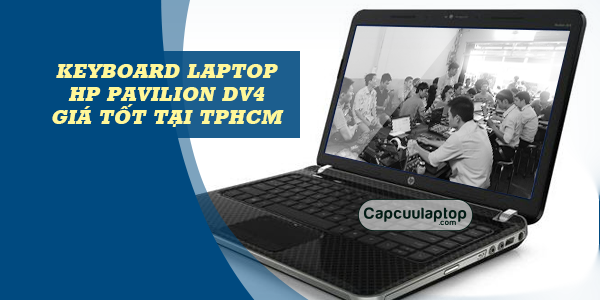
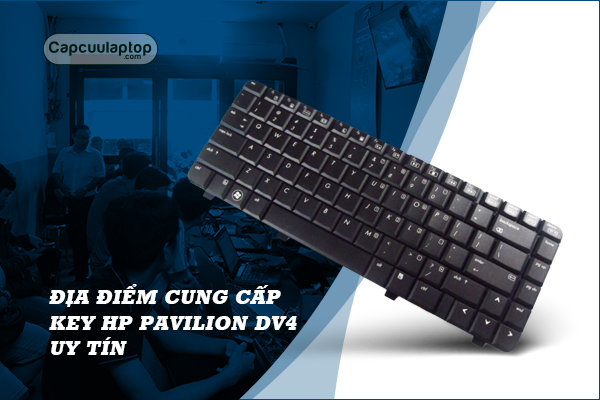
Bàn phím laptop Hp Pavilion dv4 của bạn bị liệt phím, loạn phím do lỗi mạch phím và bạn cần thay bàn phím Hp Pavilion dv4 mới. Hp Pavilion dv4 mua ở đâu giá tốt?
Các sản phẩm Bàn phím laptop Hp Pavilion dv4 hiện có bán tại trung tâm Capcuulaptop.com. Mua Bàn phím laptop Hp Pavilion dv4 quý khách sẽ được chuyên viên của Capcuulaptop.com hỗ trợ thay bàn phím lấy liền tại chỗ miễn phí công lắp đặt.
Tham khảo báo giá và chi tiết về sản phẩm tại:
Ngoài ra trung tâm Capcuulaptop.com còn rất nhiều sản phẩm bàn phím laptop Hp chính hãng khác với giá cạnh tranh nhất thị trường:
Quý khách cũng có thể tham khảo các bàn phím rời cho laptop Hp:
Quý khách xem video thay bàn phím laptop Hp lấy liền:
Bàn phím laptop Hp Pavilion dv4 mua ở đâu?
Quý khách cần đặt mua hoặc tư vấn chi tiết về Bàn phím laptop Hp Pavilion dv4, vui lòng liên hệ Capcuulaptop.com:
Cách khắc phục pin laptop bị chết như thế nào?
Cách khắc phục pin laptop bị chết như thế nào? Nên thay cell pin laptop hay mua pin laptop mới?

 Cách khắc phục pin laptop bị chết như thế nào?
Sau một thời gian dài sử dụng, pin laptop bị chai, hoặc pin gặp vấn đề nào đó không sạc được nữa. Cách phục hồi pin laptop bị hỏng tại trung tâm Capcuulaptop.com trải qua những giai đoạn nào?
Trước hết các chuyên viên tại Capcuulaptop.com sẽ tiến hành mở pin laptop bằng dụng cụ chuyên dụng và kiểm tra mạch pin của laptop để xem mạch pin còn hoạt động hay không, kiểm tra từng cell pin của laptop. Sau đó, chuyên viên thực hiện thay cell pin mới vào các cell pin đã chết, tiến hành đồng bộ hóa các cell pin. Sử dụng phần mềm reset pin laptop chuyên dụng để cập nhật lại bộ nhớ ROM cho pin. Cuối cùng chuyên viên hàn lại vỏ pin đảm bảo tính thẩm mỹ.
Trên đây là phương án khắc phục pin laptop đã chết, cũng là cách phục hồi pin bị chai như mới. Phương án này tuy không hồi phục được 100% dung lượng pin laptop như ban đầu nhưng có ưu điểm là giữ nguyên được mạch pin zin của máy và tiết kiệm chi phí so với việc mua một viên pin chính hãng mới.
Cách khắc phục pin laptop bị chết như thế nào?
Rất nhiều thông tin tư vấn cách reset mạch pin laptop bằng phương án bỏ pin laptop vào tủ lạnh. Tuy nhiên theo các chuyên gia, phương án này hoàn toàn phản khoa học. Nhiệt độ quá thấp hay quá cao đều ảnh hưởng không tốt đến pin laptop. Khi pin laptop bị chai, nếu bạn tìm cách hồi phục bằng việc bỏ pin vào tủ lạnh chỉ khiến tình trạng trầm trọng hơn, có thể gây chết mạch pin hoàn toàn.

Thay pin laptop mới.
Đây là phương án khắc phục pin laptop bị chết nhanh chóng, đơn giản nhất, hiệu quả tốt nhất. Tuy nhiên, bạn cần lưu ý một số điều khi chọn mua một viên pin laptop mới:
- Một viên pin laptop chính hãng luôn là lựa chọn tốt nhất, nhưng pin laptop chính hãng thì giá không hề rẻ và một số dòng laptop đặc biệt rất khó tìm mua pin chính hãng. Khi chọn mua pin chính hãng bạn cần mua tại những địa điểm phân phối linh kiện laptop uy tín, pin có đầy đủ tem phiếu bảo hành chính hãng.
- Một viên pin OEM sẽ giúp bạn tiết kiệm rất nhiều chi phí. Trên thị trường có nhiều sản phẩm pin laptop OEM khác nhau, chất lượng cell pin bên trong cũng khác nhau, bạn nên tìm hiểu kỹ khi chọn mua pin thay vì chỉ chọn đại nơi bán pin laptop giá rẻ nhất.
Để giúp quý khách hàng dễ dàng phân biệt pin chính hãng và pin thay thế OEM, trung tâm Capcuulaptop.com đã thực hiện Clip so sánh cận cảnh:
Trên đây là một số tư vấn về cách khắc phục pin laptop bị chết như thế nào. Vậy bạn có biết hồi phục pin laptop bị chết ở đâu, nơi cung cấp pin laptop uy tín, giá tốt tại TPHCM.
Trung tâm Capcuulaptop.com chuyên thực hiện thay cell pin laptop phục hồi pin laptop bị chai uy tín, nhanh chóng. Trung tâm cam kết sử dụng các cell pin chính hãng, nguồn gốc từ các nhà sản xuất cell pin uy tín của Nhật, Hàn, US… Hồi phục được 80-90% dung lượng pin như ban đầu và đảm bảo giữ nguyên mạch pin zin.
Kho pin laptop của Capcuulaptop.com liên tục được cập nhật, luôn có các sản phẩm pin laptop chính hãng và pin laptop OEM để quý khách lựa chọn. Đặc biệt, trung tâm thường xuyên cập nhật các sản phẩm pin laptop thay thế cho các dòng laptop mới nhất, các dòng laptop hiếm gặp trên thị trường Việt Nam. Nếu quý khách sử dụng pin liền, chuyên viên hỗ trợ thay pin lấy liền, miễn phí công thay thế.
Quý khách tham khảo báo giá pin laptop tại:
Mọi thắc mắc về dịch vụ hồi phục pin laptop bị chết tại Capcuulaptop.com, quý khách vui lòng liên hệ:
Thay ổ cứng laptop có mất dữ liệu không?

Dấu hiệu hỏng ổ cứng như thế nào, hư ổ cứng có bị mất dữ liệu không? Thay ổ cứng laptop có mất dữ liệu không?

Thay ổ cứng laptop có mất dữ liệu không? Trung tâm Capcuulaptop.com xin tư vấn quý khách về vấn đề này.
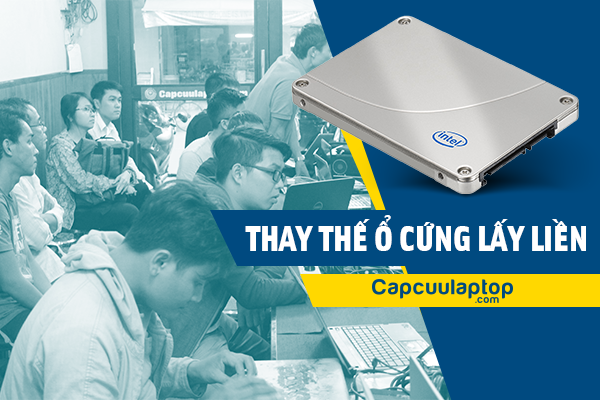
Ổ cứng là một trong 3 thành phần quan trọng nhất của laptop, đây là nơi chứa toàn bộ dữ liệu của laptop do đó việc thay ổ cứng laptop đồng nghĩa với việc mất dữ liệu hoàn toàn. Nhưng bạn hãy yên tâm, vì nếu ổ cứng laptop cũ của bạn vẫn còn hoạt động được, các kỹ thuật viên có thể hỗ trợ bạn sao lưu dữ liệu từ ổ cứng cũ sang ổ cứng mới.
Tuy nhiên, bạn cần lưu ý rằng: trường hợp ổ cứng đã bị hỏng cơ, chết cơ thì bạn sẽ mất toàn bộ dữ liệu, kỹ thuật viên không thể hỗ trợ lấy dữ liệu từ ổ cứng cũ sang ổ cứng mới được nữa. Khi đó, bạn cần tìm kiếm các dịch vụ cứu dữ liệu ổ cứng bị chết cơ chuyên nghiệp. Bạn có thể tham khảo dịch vụ phục hồi dữ liệu và báo giá giá phục hồi dữ liệu ổ cứng tại Capcuulaptop.com:
Thay ổ cứng có cần cài lại win không?
Ổ cứng chứa cả những dữ liệu của Windows, do đó thay ổ cứng đồng nghĩa với việc bạn cần cài lại Win và tất cả phần mềm của laptop.
Thay ổ cứng máy tính hết bao nhiêu tiền?
Chi phí thay ổ cứng phụ thuộc vào loại ổ cứng bạn chọn, công thay thế, chi phí bảo hành Giá thay ổ cứng tùy vào từng địa chỉ thay ổ cứng máy tính.
Thay ổ cứng laptop có mất dữ liệu không, thay ổ cứng laptop ở đâu?
Trung tâm Capcuulaptop.com với kho ổ cứng laptop vô cùng đa dạng và được cập nhật liên tục, đến với trung tâm quý khách sẽ được hỗ trợ thay ổ cứng lấy liền tại chỗ.
Dịch vụ thay ổ cứng laptop tại Capcuulaptop.com với những ưu thế vượt trội:
 Miễn phí kiểm tra và tư vấn
Ổ cứng laptop chính hãng, giá gốc
Thay ổ cứng tại chỗ lấy liền. Miễn phí công thay thế
Miễn phí sao lưu dữ liệu từ ổ cứng cũ sang ổ cứng mới
Hỗ trợ cài đặt Win và phần mềm sau khi thay ổ cứng với giá ưu đãi
Bảo hành lên đến 5 năm theo đúng quy định của chính hãng
Quý khách tham khảo báo giá các ổ cứng chính hãng hiện có tại Capcuulaptop.com tại:
Mời bạn tham khảo video Dịch vụ thay ổ cứng laptop lấy liền tại Capcuulaptop.com:
Thay ổ cứng laptop có mất dữ liệu không? Để không bị mất dữ liệu và chuyên viên Capcuulaptop.com dễ dàng hỗ trợ bạn sao chép dữ liệu sang ổ cứng mới, bạn nên lưu ý: Hãy sao lưu dữ liệu thường xuyên sang một bộ nhớ khác và hãy mang laptop đến trung tâm Capcuulaptop.com kiểm tra ngay khi phát hiện các dấu hiệu lỗi ổ cứng:
- Ổ cứng có những âm thanh lạch cạch lạ
- Không Fdisk được
- Không format được HDD
- Đang chạy bất kỳ ứng dụng nào, nhận được một câu thông báo như Error reading data on driver…
- Bị báo lỗi khi truy xuất một dữ liệu nào đó
Mọi chi tiết về thay ổ cứng laptop, quý khách vui lòng liên hệ: