








Cài Win 7,8,10 lấy liền tại Tp.HCM.


Cài đặt window mới là cách nhanh chóng để bạn khắc phục mọi rắc rối về phần mềm của laptop như virus, rác dữ liệu, phân mảnh ổ cứng, xung đột driver… Địa điểm cài Win 7,8,10 lấy liền tại Tp HCM.
I) Có những cách cài đặt hệ điều hành mới như thế nào?
- Update trực tiếp trên laptop: đây là cách nhanh chóng để bạn nâng cấp bản hệ điều hành đang sử dụng, không cần sao lưu dữ liệu. Tuy nhiên, bản nâng cấp được cập nhật về lưu chồng trên ổ đĩa sẽ khiến dung lượng ổ đĩa bị thu hẹp lại, đồng thời những sự cố về xung đột phần mềm thường xuyên xảy ra, nghiêm trọng hơn là bản cập nhật không tương thích với laptop, kết quả vẫn phải là cài đặt mới hoàn toàn.
- Tìm kiếm các link, download và cài đặt “free”: tuy vẫn cài đặt được hệ điều hành, nhưng những bản xài “free” thường xuyên bị báo lỗi, không thể cập nhật mới.
- Tự mua đĩa và cài đặt tại nhà: cài đặt hệ điều hành cũng không quá phức tạp, bạn có thể tìm hiểu kỹ các hướng dẫn và tự thực hiện tại nhà. Tuy nhiên vấn đề thường xuyên xảy ra với những bạn tự mày mò thực hiện cài hệ điều hành tại nhà đó là: mất dữ liệu, phải mang ổ cứng ra tiệm để cứu dữ liệu.
- Mang laptop đến một cửa hàng cài đặt uy tín: các kỹ thuật viên sẽ giúp bạn cài mới hệ điều hành Win hoặc Mac OS X theo yêu cầu, bảo vệ dữ liệu trên máy, cập nhật đầy đủ driver và các phần mềm cơ bản.
II) Ở đâu cài Win 7,8,10 lấy liền giá rẻ tại Tp.HCM.
Trung tâm Capcuulaptop.com là một trong những công ty uy tín trong lĩnh vực bảo dưỡng – cài đặt laptop PC đối với người dùng laptop các quận (quận 1,2,3,4,5,6,7,8,9,10,11,12, Bình Thạnh, Gò Vấp, Phú Nhuận, Thủ Đức, Bình Tân, Bình Chánh, Tân Bình, Tân Phú).
Trung tâm thực hiện cài đặt hệ điều hành Window 7,8,10, XP, Vista cho tất cả các dòng laptop MacBook, Hp, Dell, Acer, Asus, Sony, Toshiba, SamSung, Fujitsu, Panasonic, Msi, Lenovo.
Tùy vào cấu hình của từng laptop và nhu cầu làm việc với laptop của mỗi khách hàng. Chuyên viên của trung tâm Capcuulaptop.com sẽ tư vấn đến khách hàng hệ điều hành phù hợp nên sử dụng.
Cài đặt Window giá tốt dành cho tất cả khách hàng, tất cả dòng máy: 100.000 đồng/ lần.
Trung tâm bảo đảm sau khi cài đặt Window:
- Laptop hoạt động nhanh, mượt hơn.
- Dọn sạch rác dữ liệu, virus.
- Sử dụng Win bản quyền đầy đủ.
- Cài đặt tất cả driver tương thích với laptop, khắc phục lỗi ngay tại chỗ nếu có xung đột driver.
- Cài đặt đầy đủ các phần mềm văn phòng cơ bản.
- Bảo mật tuyệt đối dữ liệu của khách hàng
Bạn sẽ sống chung với những lỗi Win suốt thời gian dài hay đến trung tâm Capcuulaptop.com để khắc phục nhanh chỉ trong 60 phút?
Dịch vụ cài Win 7,8,10 lấy liền tp HCM của trung tâm Capcuulaptop.com thực hiện công khai, quý khách trực tiếp theo dõi mọi thao tác của kỹ thuật viên và luôn được tư vấn nhiệt tình trong quá trình cài đặt, từ đó quý khách sẽ có thêm kinh nghiệm trong việc cài đặt Window tại nhà cho laptop những lần sau.
Cài Win 7,8,10 ở đâu Tp Hồ Chí Minh?

Sau 1-2 năm sử dụng laptop, người dùng laptop sẽ cảm thấy rõ sự chậm chạp của máy, nguyên nhân đến 90% là do các lỗi ở phần mềm. Thay vì tìm kiếm, gỡ bỏ hay sửa từng lỗi phần mềm sẽ làm ổ cứng bị phân mảnh nặng hơn, việc cài mới Window sẽ nhanh chóng xóa bỏ những rắc rối của phần mềm, cải thiện tốc độ hoạt động của laptop.
Cài Win 7,8,10 ở đâu Tp Hồ Chí Minh?
Cài Window 7,8,10 là việc rất đơn giản đối với một kỹ thuật viên chuyên nghiệp, nhưng laptop có được cài đặt cẩn thận, chu đáo hay không còn tùy vào từng người.
Không ít trường hợp sau khi đến cửa hàng để cài Window, về nhà sử dụng máy khách hàng mới phát hiện một số driver không tương thích, rồi lại phải mang máy quay lại cửa hàng để yêu cầu cài đặt lại.
Vì vậy, khi đi cài hệ điều hành cho laptop, bạn phải lưu ý:
- Lựa chọn địa điểm uy tín.
- Test tất cả tính năng của laptop cẩn thận trước khi mang máy rời khỏi cửa hàng (bàn phím, touchpad, loa, webcam, wifi, USB, DVD…)
Trung tâm Capcuulaptop.com chính là nơi cài đặt hệ điều hành window 7,8,10 dành cho tất cả các dòng laptop laptop MacBook, Hp, Dell, Acer, Asus, Sony, Toshiba, SamSung, Fujitsu, Panasonic, Msi, Lenovo.
Hàng trăm người dùng laptop các quận (quận 1,2,3,4,5,6,7,8,9,10,11,12, Bình Thạnh, Phú Nhuận, Gò Vấp, Thủ Đức, Bình Tân, Tân Bình, Tân Phú) đã được hỗ trợ cài đặt window từ trung tâm Capcuulaptop.com.
- Nhận laptop từ khách hàng, ghi nhận yêu cầu cài đặt của khách hàng.
- Test máy và tư vấn khách hàng về hệ điều hành tương thích nhất với laptop.
- Thực hiện cài đặt từ đĩa bản quyền (đối với laptop có sử dụng được ổ DVD) hoặc cài đặt từ USB Boot (đối với laptop không sử dụng được ổ DVD).
- Cài đặt driver tương thích với laptop.
- Cài đặt các chương trình cơ bản.
- Test lại laptop sau khi cài đặt, khắc phục ngay tại chỗ nếu có xung đột driver.
- Bàn giao laptop cho khách hàng.
Dịch vụ cài đặt Window 7,8,10 của trung tâm Capcuulaptop.com đảm bảo:
- Sử dụng hệ điều hành phù hợp với laptop đảm bảo laptop hoạt động êm, mượt.
- Xóa sạch rác dữ liệu, phần mềm độc hại.
- Tăng tốc hoạt động của laptop.
- Cài đặt đầy đủ driver tương thích.
- Hỗ trợ cài miễn phí các phần mềm văn phòng, các phần mềm cơ bản khác.
- Bảo mật tuyệt đối dữ liệu trên laptop của khách hàng.
Nếu bạn muốn tự cài đặt Win 7,8,10 tại nhà, bạn có thể tham khảo các hướng dẫn cài đặt chi tiết:
- Hướng dẫn tự cài Win 7 tại nhà chi tiết
- Hướng dẫn tự cài win 8 tại nhà chi tiết
- Hướng dẫn tự cài Win 10 tại nhà chi tiết.
Cài lại Hệ Điều Hành Win 7,8,10 – Mac OS X giá tốt.

Không chỉ có những lỗi linh kiện phần cứng, những lỗi phần mềm đặc biệt là lỗi do hệ điều hành là điều phiền toái khiến người dùng laptop không điều khiển được laptop của mình. Bên cạnh đó, các phần mềm độc hại và rác dữ liệu xâm chiếm phần lớn dung lượng ổ cứng sau một thời gian dài sử dụng làm laptop hoạt động chậm lại rõ rệt. Phương pháp hữu hiệu để gỡ bỏ những rắc rối từ phần mềm là cài lại hệ điều hành cho laptop.
Ở đâu cài lại hệ điều hành Win 7,8,10 – Mac OS X giá tốt các quận (quận 1,2,3,4,5,6,7,8,9,10,11,12, Bình Thạnh, Bình Chánh, Gò Vấp, Phú Nhuận, Tân Bình, Tân Phú)?
Không khó khăn gì để bạn tìm thấy một cửa hàng nhận cài đặt Window, Mac OS X cho laptop, Macbook.
Cài đặt hệ điều hành cho laptop là việc đơn giản với kỹ thuật viên, tuy nhiên thời gian cài đặt có nhanh hay không, quá trình cài đặt có xảy ra lỗi hay không còn tùy thuộc vào kinh nghiệm của kỹ thuật viên.
Vì vậy, để không tốn nhiều thời gian chờ đợi cài đặt và fix lỗi, bạn hãy lựa chọn những công ty uy tín thay vì tùy ý mang laptop đến bất cứ chỗ sửa laptop nào.
Trung tâm Capcuulaptop.com là một trong những địa điểm cài hệ điều hành laptop-PC theo yêu cầu khách hàng nhanh chóng, lấy liền tại thành phố Hồ Chí Minh.
Trung tâm thực hiện cài đặt cho tất cả các dòng laptop MacBook, Hp, Dell, Acer, Asus, Sony, Toshiba, SamSung, Fujitsu, Panasonic, Msi, Lenovo:
- Cài đặt Window 7,8,10.
- Cài đặt OS X.
- Cài Win cho Macbook.
- Cài OS X cho laptop chạy Window.
- Cài song song 2 hệ điều hành Window và OS X cho laptop.
- Tư vấn hệ điều hành phù hợp cho laptop.
- Tư vấn chi tiết cài đặt Window và Mac OS X tại nhà.
Báo giá cài lại hệ điều hành hành Win 7,8,10 – Mac OS X:

- Cài 1 hệ điều hành Win hoặc Mac OS X: 100.000 – 150.000 đồng/ hệ điều hành.
- Cài đặt hệ điều hành cho Macbook: 200.000 đồng/ lần.
- Cài đặt song song 2 hệ điều hành cho laptop: 250.000 đồng/ máy.
Trung tâm Capcuulaptop.com cam kết với dịch vụ cài đặt hệ điều hành Window – Mac OS X:
- Hệ điều hành có bản quyền, đảm bảo sử dụng vĩnh viễn.
- Cài đặt đầy đủ driver tương thích cho laptop.
- Thực hiện cài đặt công khai, khách hàng trực tiếp theo dõi .
- Bảo mật tuyệt đối dữ liệu, không làm mất dữ liệu.
Ngoài cài đặt hệ điều hành Window và Mac OS X, trung tâm Capcuulaptop.com là nơi hỗ trợ cài đặt các phần mềm ứng dụng theo yêu cầu với giá rẻ: chỉ 50.000-100.000 đồng/ phần mềm.
Hướng dẫn tự cài Win 7 tại nhà chi tiết
Win 7 hiện là là hệ điều hành được sử dụng nhiều nhất. Với ưu điểm là khá nhẹ, win7 hoạt động mượt mà trên cả những laptop có cấu hình thấp. Tuy nhiên, Win7 cũng là hệ điều hành thường báo lỗi sau 1 thời gian dài sử dụng. Để hồi phục tốc độ của máy, bạn nên cài lại Win cho laptop. Hướng dẫn tự cài Win 7 tại nhà chi tiết.
Yêu cầu chung cho một laptop cài Win 7:
- RAM > 1GB.
- Dung dượng ổ cứng 15-20 GB.
- CPU từ 1GHz trở lên.
I) Cài đặt bằng đĩa Win:
Chuẩn bị: đĩa Win 7 mua tại các cửa hàng bán băng đĩa hoặc các cửa hàng cung cấp linh kiện, phụ kiện laptop .
Laptop phải sử dụng được ổ đĩa DVD.
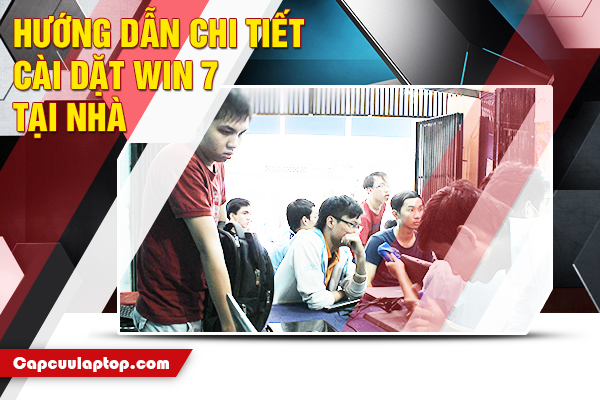
Các bước thực hiện chi tiết:
- Khi laptop vừa khởi động lên màn hình, ở góc màn hình có lựa chọn nhấn phím Del hoặc F2 để vào Bios (tùy dòng máy), bạn hãy nhanh chóng chọn để vào Bios.
- Dùng phím mũi tên để di chuyển đến thẻ Boot.
- Chọn CD-ROM driver để boot từ đĩa.
- Nhấn F10 để lưu và thoát BIOS.
- Cho đĩa Win 7 vào ổ đĩa và khởi động lại laptop.
- Sau khi khởi động vào màn hình cài đặt Win 7, bạn lựa chọn: (*)
+ Language to install: ngôn ngữ cài đặt.
+ Time and currency format: định dạng thời gian.
+ Keyboard or input method: kiểu bàn phím.
- Chọn Next => Install Now.
- Chọn Win 7 bạn muốn cài đặt => Next.
- Tíc chọn I accept … => Next.
- Chọn kiểu cài đặt Custom (advanced).
- Bước tiếp theo là chọn ổ đĩa cài Win, đây là bước cực kỳ quan trọng, nếu không chọn đúng bạn sẽ xóa mất dữ liệu quan trọng. Thường ổ đĩa cài Win là ổ C, bạn phải chọn ổ đĩa có dung lượng đúng bằng ổ C cũ, chọn format.
- Sau khi format, máy sẽ tự động tiến hành cài đặt rồi khởi động lại.
- Điền tên của bạn vào mục Type a User name => Next.
- Đặt pass hoặc không => Next.
- Ở phần nhập Key, click vào ô bỏ chọn Automatically…=> Next.
- Chọn Ask Me Late.
- Cài đặt giờ, chọn mạng cho Win 7 là xong.
%%
II) Cài đặt bằng USB hoặc ổ cứng Boot:
Đây là phương pháp cài đặt Win 7 không cần dùng ổ đĩa DVD, cài đặt Win 7 bằng cách boot từ USB sẽ nhanh hơn. Bạn chuẩn bị USB từ 4GB trở lên. Nhưng trước hết bạn cần tạo USB Boot có bộ cài đặt Win 7:
- Cắm USB bạn sử dụng để cài đặt vào máy, format USB.
- Tìm kiếm và tải về file cài đặt Win 7 bạn cần với định dạng .ISO
- Tải về phần mềm Universal USB Installer để tạo Boot USB.
- Chạy phần mềm Universal USB Installer, chọn I Agree.
- Nếu máy của bạn có chương trình antivirus hoặc tường lửa hãy tắt đi nếu không sẽ không thực hiện được các bước tiếp theo.
- Ở cửa sổ tiếp theo, bạn tìm đường dẫn đến File.ISO đã down, chọn USB cài đặt, chọn We will format…=> Create,
- Quá trình tạo USB Boot được thực hiện.
- Sau khi hoàn thành, chọn Close.
Sau khi đã tạo được USB Boot có bộ cài đặt Win 7, chúng ta sẽ khởi động lại laptop và tiến hành cài đặt Win7:
- Khi laptop vừa khởi động sẽ hiện lên ở góc bên phải dưới màn hình lựa chọn nhấn phím nào để vào Boot hoặc Bios, bạn hãy nhanh tay bấm chọn.
- Dùng phím mũi tên để di chuyển chọn Boot từ USB
- Quá trình cài đặt Win7 bắt đầu (Từ bước này thực hiện giống như từ bước đánh dấu * đã nêu ở mục I )
.
%%
III) Cài đặt bằng cách tạo và bung file ghost:
Sau khi cài đặt Win 7, tạo 1 file Ghost cho Win sẽ giúp bạn dễ dàng cài đặt lại máy những lần sau. Để tạo file ghost cho win 7, bạn cần một USB hirent boot có dung lượng ≥ 1GB.
Tiếp theo bạn cần tải về file Hirent boot và bộ cài đặt boot cho USB.
Các bước tạo file ghost cho Win 7 bằng Norton Ghost:
- Format USB.
- Copy toàn bộ file hiret boot vào USB và dùng bộ cài hiren boot cho USB để tạo USB hirent boot (tùy vào phần mềm cài đặt mà bước tạo USB hirent boot có sự khác nhau, bạn hãy làm theo hướng dẫn khi tải về bộ cài đặt bạn đã chọn)
- Khởi động lại máy tính, vào Bios theo hướng dẫn như 2 phần trên, chọn khởi động từ USB hirent boot.
- Máy tính sẽ khởi động lại, chọn vào Dos Program.
- Chọn Back op Tool
- Chọn Norton Ghost => Ghost Normal=> OK
- Local=> Partition=> To image.
- Chọn ổ đĩa cần Ghost=> chọn vị trí lưu file ghost=> chọn tốc độ ghost fast.
- Đợi cho máy tính tạo và lưu file ghost.
Để bung file ghost ra khi cần cài lại win 7, bạn thực hiện tương tự như khi tạo file ghost đã hướng dẫn ở trên, đến bước “Local=> Partition=> To image.” Thì thay vì chọn To image, bạn chọn From image để bung ghost.
Các bước tiếp theo là lựa chọn nơi lưu file ghost và chọn bản ghost cần bung. Chọn “Open” để tiếp tục.
Chọn partition cần bung trong file ghost => OK.
Chọn ổ cứng => OK.
Chọn ổ đĩa bạn muốn cài lại hệ điều hành (thường là ổ C nơi chứa hệ điều hành cũ), bạn cần nhìn vào dung lượng ổ đĩa để lựa chọn đúng ổ C=> OK=> Yes
Quá trình bung file ghost bắt đầu, thời gian nhanh hay chậm tùy thuộc vào tốc độ máy tính của bạn.
Hướng dẫn tự cài win 8 tại nhà chi tiết
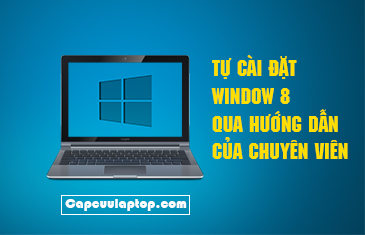
Windows 8 với giao diện được thiết kế như những khung cửa sổ giúp người dùng dễ dàng chọn và thao tác với các ứng dụng. Cài đặt Win 8 tương tự như cài đặt Win 7, bạn có thể tham khảo bài viết Hướng dẫn tự cài Win 7 tại nhà chi tiết.
Dưới đây, xin giới thiệu cách cài đặt Win 8 bằng đĩa, đây là cách cài Win đơn giản nhất, ai cũng tự thực hiện được.
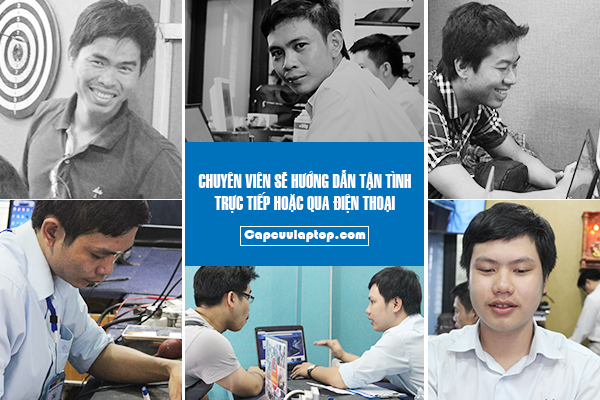
Hướng dẫn tự cài win 8 tại nhà chi tiết
Yêu cầu:
- Đĩa Win 8 (có bán tại các cửa hàng CD/DVD hoặc các cửa hàng cung cấp linh kiện, phụ liện laptop).
- Máy tính với CPU > 1GHz, RAM 1-2GB, khoảng trống ổ cứng 15-20GB, card đồ họa DirectX 9 trở lên.
Các bước cài Win 8 chi tiết:
- Khởi động laptop từ Bios, để vào Bios , tùy dòng máy sẽ sử dụng phím Del hoặc F2. Khi máy tính vừa khởi động, nhanh tay nhấn phím để vào Bios.
- Trong cửa số Bios, dùng phím mũi tên để di chuyển đến Boot, chọn khởi động từ đĩa CD ROM trong cửa số Boot.
- Cho đĩa Win 8 vào ổ đĩa và khởi động lại laptop.
- Laptop sẽ bắt đầu cài đặt Win 8, bạn chọn:
+ Language to install: ngôn ngữ cài đặt.
+ Time and currency format: định dạng thời gian.
+ Keyboard or input method: kiểu bàn phím.
- Chọn Next để tiếp tục => Install Now.
- Tích chọn I accep…=> Next
- Bước tiếp theo là lựa chọn cách cài đặt, cài đặt bằng cách Update trực tiếp từ bản Window đang sử dụng hay Custom(advanced) là cài mới hoàn toàn=> chọn Custom (advanced).
- Chọn phân vùng để cài đặt Win 8, đây là bước quan trọng vì khi tiến hành cài đặt máy sẽ format toàn bộ phân vùng bạn đã chọn, để tránh làm mất dữ liệu, bạn phải chọn đúng phân vùng.(Đây cũng là bước nhiều bạn đã chọn sai nên làm mất dữ liệu quan trọng đã lưu trên máy.)=> Format=> Next.
- Quá trình cài đặt Win 8 bắt đầu, tốc độ cài đặt nhanh hay chậm tùy thuộc vào cấu hình laptop của bạn.
- Sau khi cài đặt xong, laptop sẽ tự khởi động lại và bắt đầu các bước thiết lập cá nhân rất đơn giản, bạn chỉ cần đọc và điền theo yêu cầu là được.
- Khi Win8 yêu cầu nhập tài khoản Window, bạn có thể bỏ qua bước này bằng cách chọn sign in without a Micorosoft account=> Local Account.
- Điền thông tin, password ở bước tiếp theo=> việc cài đặt Window 8 hoàn thành.

Tuy nói là đơn giản nhưng trên thực tế không ít bạn dở khóc dở cười khi tự cài Window 8 tại nhà vì các lỗi:
- Chọn sai phân vùng cài Win 8 nên làm mất dữ liệu quan trọng.
- Một số driver không tương thích trên Win 8.
- Cấu hình laptop thấp, cài Win 8 khiến CPU luôn hoạt động ở mức 90-100%.
- Laptop không sử dụng được ổ đĩa nên phải dùng USB Boot để cài đặt, quá trình tạo USB Boot phát sinh lỗi khiến USB không cài đặt được Win 8 vào máy.
Vì vậy trước khi cài đặt Win 8 bạn cần tìm hiểu kỹ laptop của mình có phù hợp với Win 8 hay không, kinh nghiệm chọn phân vùng cài Win như thế nào để tránh bị nhầm lẫn, tốt nhất là nên sao lưu dữ liệu quan trọng ra bộ nhớ ngoài trước khi cài Win.
Hướng dẫn tự cài Win 10 tại nhà chi tiết.
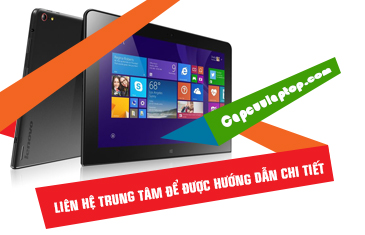
Window 10 là hệ điều hành mới nhất do Microsolf phát hành, dự kiến sẽ chính thức phát hành vào hè năm 2015. Nhưng trước đó nhiều tháng, những bản thử nghiệm Win 10 đã có mặt và rất nhiều người dùng Window đã cài đặt về máy tính của mình. Bài viết dưới đây sẽ hướng dẫn tự cài Win 10 tại nhà chi tiết bằng USB Boot.
Sử dụng USB Boot hỗ trợ được cả những dòng laptop không có ổ đĩa DVD và tốc độ boot từ USB luôn nhanh hơn boot từ đĩa CD/DVD.
Chuẩn bị để tải Window 10 về cài đặt cho laptop nào
- Vi xử lý tốc độ > 1GHz.
- RAM 1GB đối với bản 32bit và 2GB đối với bản 64bit.
- Yêu cầu khoảng trống HDD 15-20GB.
- USB để làm USB boot ≥4GB, format USB.

Các bước cài đặt Win 10 chi tiết:
- Tải về file Win 10 dưới dạng file .ISO
- Tải về phần mềm để boot file ISO ra USB.
- Cắm USB vào máy, chạy phần mềm vừa tải, trong cửa sổ phần mềm có các mục:
+ ISO file: đường dẫn đến nơi lưu trữ file ISO.
+ USB driver: chọn USB.
+ File System: FAT32.
+ Tích đánh dấu Bootable.
Click Burn => Yes => quá trình chép file ISO ra USB được thực hiện.
- Kết quả bạn đã có 1 USB boot có chứa bộ cài đặt Win 10. Để thực hiện cài đặt Win 10, bạn tiếp tục các bước:
- Khởi động lại laptop vào BIOS (mỗi dòng máy sẽ có 1 phím để vào BIOS khác nhau) => chọn khởi động từ USB Boot
- Máy tính sẽ khởi động lại và bắt đầu quá trình cài đặt Win 10 từ USB Boot.
Sau khi khởi động vào màn hình cài đặt Win 10, bạn lựa chọn:
+ Language to install: ngôn ngữ cài đặt.
+ Time and currency format: định dạng thời gian.
+ Keyboard or input method: kiểu bàn phím.
- 3 phần trên không quá quan trọng, bạn cứ chọn English (United States) và kiểu bàn phím US là được => Chọn Next => Install Now.
- Chọn I accept the license terms => Next.
- Chọn kiểu cài đăt:
+ Upgrade: nâng cấp trực tiếp từ hệ điều hành cũ.
+ Custom (advanted): cài mới hoàn toàn
- Chọn Custom
- Chọn phân vùng ổ đĩa để cài Win 10 (nhớ chọn đúng ổ đĩa có chứa hệ điều hành cũ) => format => Next
- Quá trình cài đặt Win 10 được thực hiện, sau đó laptop sẽ khởi động lại.
- Ở các cửa sổ tiếp theo lần lượt chọn Customize => Yes For home or work networks=> next.
- Tạo tài khoản cho Win 10 của bạn.
- Vậy là quá trình cài đặt Win 10 được hoàn tất.
Quy trình vệ sinh laptop chuyên nghiệp trên đường Ngô Quyền.

Trung tâm Capcuulaptop.com thực hiện vệ sinh laptop thuộc tất cả các hãng Apple, Samsung, Hp, Dell, Sony, Toshiba, Acer, Asus, Lenovo, Panasonic, Fujitsu…
Trung tâm có cơ sở tại 43 Ngô Quyền, phường 6, quận 10 thành phố Hồ Chí Minh (Đã Chuyển Về 747 Đường 3/2, Phường 7, Quận 10), là địa điểm vệ sinh laptop uy tín các quận (quận 1,2,3,4,5,6,7,8,9,10,11,12, Bình Thạnh, Bình Chánh, Bình Tân, Gò Vấp, Phú Nhuận, Tân Bình, Tân Phú).
Vì sao bạn cần lựa chọn nơi vệ sinh laptop uy tín?
Vệ sinh laptop là yêu cầu đơn giản với các kỹ thuật viên chuyên nghiệp, tuy nhiên có nơi kỹ thuật viên làm việc không cẩn thận nên sau khi vệ sinh:
- Laptop vẫn còn nhiều bụi bẩn.
- Không gắn các cable chắc chắn.
- Gắn thiếu ốc.
Ở đâu vệ sinh laptop an toàn bảo đảm tại thành phố Hồ Chí Minh?
Mỗi ngày trung tâm Capcuulaptop.com thực hiện vệ sinh – bảo dưỡng hơn 150 chiếc laptop thuộc nhiều hãng khác nhau và đã nhận được nhiều phản hồi tích cực từ khách hàng trên trang website chính thức và các trang fanpage. Đây chính là minh chứng cụ thể cho thấy dịch vụ vệ sinh laptop tại trung tâm Capcuulaptop.com uy tín như thế nào.
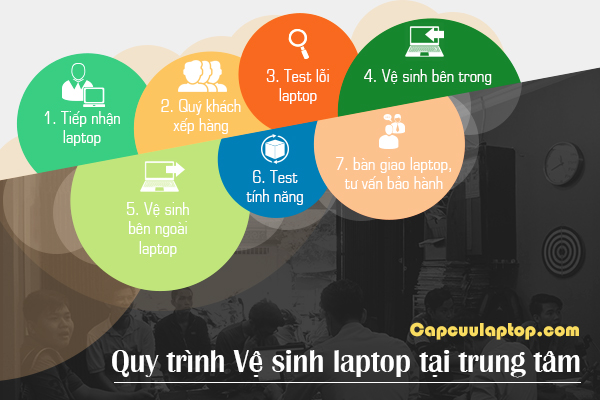
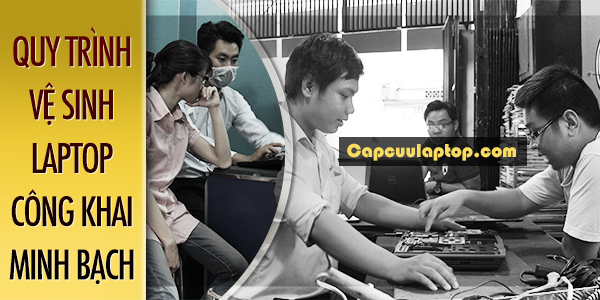
Tìm hiểu quy trình vệ sinh laptop chuyên nghiệp của trung tâm Capcuulaptop.com trên đường Ngô Quyền quận 10 tp HCM.
- Chuyên viên tiếp nhận laptop và ghi nhận yêu cầu bảo dưỡng laptop của khách hàng.
- Quý khách vui lòng đợi đến lượt theo đúng thứ tự tại trung tâm.
- Khi khách hàng đến lượt, chuyên viên của trung tâm sẽ tiến hành test máy để nắm được tình trạng hoạt động của laptop.
- Vệ sinh laptop bên trong:
- Rút nguồn, tháo pin và xả điện laptop, tránh tình trạng sốc điện trong quá trình vệ sinh.
- Xác định vị trí các con ốc giữ nắp ổ cứng, RAM, mainboard…
- Tách rời từng linh kiện theo đúng thứ tự.
- Dùng máy hút bụi, cọ mềm, khăn sạch để làm sạch bụi bẩn bám trên các linh kiện.
- Chú ý làm sạch quạt tản nhiệt, khe tản nhiệt.
- Lau lớp keo tản nhiệt cũ trên CPU, thay lớp keo tản nhiệt mới.
- Thêm dầu bôi trơn vào trục quạt tản nhiệt.
- Lắp lại từng linh kiện theo đúng thứ tự.
- Vệ sinh bên ngoài laptop:
- Lật lại mặt trước laptop, dùng thanh nạy để tách bàn phím.
- Tháo các con ốc giữ khung màn hình.
- Làm vệ sinh bàn phím và lau màn hình laptop.
- Thêm chất bôi trơn vào trục bản lề.
- Dùng tăm bông, bình khí nén để làm sạch bụi trong các cổng kết nối.
- Lắp lại bàn phím và màn hình laptop.
- Dùng bông tẩm cồn lau sạch vỏ ngoài laptop.
- Test lại máy sau khi vệ sinh.
- Bàn giao laptop cho khách hàng.
Khách hàng sẽ trực tiếp quan sát toàn bộ quy trình vệ sinh laptop. Quy trình vệ sinh laptop chỉ từ 30-45 phút, chiếc laptop của quý khách sẽ hoạt động ổn định trong suốt 6 tháng.
Tự sửa laptop tại nhà hay hỗ trợ từ các chuyên viên trung tâm Capcuulaptop.com ?

Rất nhiều bạn trẻ với tinh thần “em yêu khoa học” vô đối luôn muốn tự “chữa bệnh” cho chiếc laptop của mình chứng tỏ trình IT của bản thân, kết cuộc nhận được lại thật “đắng lòng”.
“Bạn H là người có sở thích cài đặt laptop. Thấy win 8 hay win 10 vừa ra là cài ngay vô máy. Cài xong thấy không hỗ trợ được mấy game yêu thích thế là lại gỡ bỏ cài lại win 7. Phần mềm cũng vậy, cứ lên mạng thấy phần mềm gì hay hay thì cài vô laptop, rồi phát hiện nó vô dụng thì gỡ bỏ.”
Kết quả hôm nay anh chàng mang ổ cứng đến trung tâm Capcuulaptop.com kiểm tra vì máy báo không nhận ổ cứng. Chuyên viên xác định ổ HDD của anh chàng bị Bad rất nặng, không thể cắt Bad được nữa. Đành phải cắn răng mà mua cái HDD mới.
“T vừa mua được bộ vít đa năng giá rẻ ở tiệm bán linh kiện laptop gần trường. Anh chàng liền trổ tài tự vệ sinh laptop tại nhà. Chỉ là một con ốc đi lạc đâu đó thôi mà tìm mãi chẳng ra, kết quả bàn phím không đủ ốc vặn nên cứ vênh lên, khi bấm phím tạo cảm giác không chắc chắn lại còn hay bị chạm phím. T phải dùng đến bàn phím rời khi cần phải làm bài tập.”

Đây chỉ là 2 trong số rất nhiều trường hợp khách hàng đã tự sửa laptop tại nhà nhưng thất bại nên phải đến trung tâm Capcuulaptop.com để khắc phục lại.
Tự sửa laptop tại nhà hay hỗ trợ từ các chuyên viên trung tâm Capcuulaptop.com ?
Nói vậy không phải là không khuyến khích tinh thần “yêu khoa học” của các bạn. Nhưng bạn cần xác định rằng, chiếc laptop có giá trị không hề nhỏ nên đừng mang nó ra làm vật thí nghiệm. Bạn hãy tự sửa laptop khi nào bạn cảm thấy đủ khả năng chứ đừng chỉ học hỏi vài thủ thuật trên mạng thì áp dụng ngay cho chiếc laptop của mình.
Nếu là những vấn đề có liên quan đến phần cứng, bạn nên mang máy đến một công ty sửa laptop uy tín để được kỹ thuật viên chuyên nghiệp hỗ trợ.
Tại sao bạn nên chọn hỗ trợ trực tiếp tại trung tâm Capcuulaptop.com địa điểm 43 Ngô Quyền, phường 6 quận 10 thành phố Hồ Chí Minh?
Trung tâm Capcuulaptop.com từ lâu đã là một trong những nơi sửa laptop uy tín được hàng ngàn khách hàng các quận (quận 1,2,3,4,5,6,7,8,9,10,11,12, Bình Thạnh, Bình Chánh, Bình Tân, Thủ Đức, Gò Vấp, Tân Bình, Tân Phú) và cả những khách hàng tỉnh khác như Đồng Nai, Bình Dương, Bình Phước, Long An, Tây Ninh tín nhiệm.
Trung tâm là nơi sửa được những lỗi laptop khó, đối tác hỗ trợ sửa laptop cho nhiều cửa hàng khác. Vì vậy, trung tâm thực hiện sửa laptop của bạn tại chỗ, cam kết không mang máy đến địa điểm khác.
Chuyên viên của trung tâm thực hiện sửa laptop công khai, bạn sẽ được quan sát trực tiếp mọi thao tác của chuyên viên. Từ đó, bạn có thể học hỏi được kinh nghiệm sửa laptop.

Các chuyên viên của trung tâm Capcuulaptop.com luôn nhiệt tình với khách hàng, sẵn sàng giải đáp mọi thắc mắc về phần cứng hay phần mềm của laptop.
Qua tổng đài 19002009 và số di động 097 765 4321, bạn luôn luôn nhận được sự tư vấn miễn phí mọi nơi, mọi lúc.
Trung tâm Capcuulaptop.com thực hiện sửa laptop giá tốt, ưu đãi đặc biệt dành cho sinh viên, miễn phí sửa nhiều lỗi laptop nhẹ.
Sửa laptop tại trung tâm Capcuulaptop.com luôn có bảo hành chu đáo. Bạn sẽ được đổi trả miễn phí nếu không hài lòng với sản phẩm, được khắc phục lỗi linh kiện miễn phí, nhận ưu đãi giảm giá cho những lần sửa chữa sau…