








Tuổi thọ của laptop Dell được bao lâu?
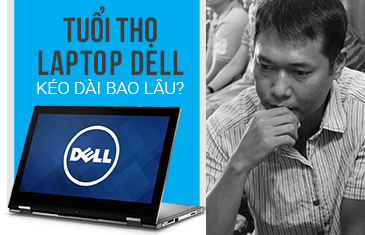

Tuổi thọ của laptop Dell được bao lâu là điều rất nhiều người dùng laptop Dell boăn khoăn. Cách sử dụng laptop Dell như thế nào giúp kéo dài tuổi thọ của laptop Dell?
Tuổi thọ của laptop Dell được bao lâu?
Dell là một trong những hãng laptop được đánh giá rất cao về độ bền. Rất nhiều lời khuyên cho biết, nếu bạn muốn chọn một laptop bền bỉ, không cần quá tập trung vào vẻ đẹp bề ngoài, hãy chọn các laptop của Dell.
Trước hết bạn cần biết rằng laptop Dell có rất nhiều dòng khác nhau như Inspiron, Latitude, XPS, Vostro, Alienware… mỗi dòng laptop có những đặc điểm và tính năng khác nhau đáp ứng cho một phân khúc người dùng khác nhau. Tùy theo từng mức giá và mục đích sử dụng mà nhà sản xuất tính toán để lựa chọn linh kiện cho từng dòng máy. Đây chính là yếu tố đầu tiên quyết định đến tuổi thọ của laptop Dell. Theo các thống kê của các tạp chí công nghệ uy tín trên thế giới, tỉ lệ phải bảo hành của các laptop Dell thấp hơn so với nhiều hãng laptop khác.
Tuổi thọ của laptop Dell được bao lâu phụ thuộc vào cách sử dụng laptop của người dùng. Việc người dùng sử dụng laptop Dell như thế nào bao gồm cả kiến thức và một chút hên xui.
Để giúp laptop Dell kéo dài tuổi thọ, tránh phải tốn quá nhiều chi phí cho việc sửa laptop Dell, bạn nên lưu ý một số điểm:
 Vệ sinh laptop định kỳ
Vệ sinnh laptop định kỳ đóng vai trò rất quan trọng trong việc đảm bảo cho các linh kiện laptop Dell được bảo vệ tối ưu. Tác dụng của việc bảo dưỡng laptop Dell định kỳ như thế nào, bạn tham khảo chi tiết tại:

Luôn chú ý đến tản nhiệt cho laptop Dell:
Nhiệt độ chính là nguyên nhân gây ra 90% sự cố trên mainboard laptop, do đó để ngăn chặn lỗi laptop bạn cần tạo điều kiện cho laptop luôn được tản nhiệt tốt nhất:
- Không đặt laptop trên nệm, gối, đùi… khi sử dụng
- Sử dụng kèm đế tản nhiệt để hỗ trợ tản nhiệt tối ưu:
- Đế tản nhiệt cao cấp
Không di chuyển khi laptop đang hoạt động
Khi laptop đang hoạt động mà bạn di chuyển laptop rất dễ gây ra lỗi hỏng cơ, chết cơ ổ cứng, điều này đe dọa mất toàn bộ dữ liệu trên laptop và còn phải thay ổ cứng laptop mới.
Không ăn uống khi đang sử dụng laptop
Vừa nhâm nhi tách café, vừa lướt web trên laptop là sở thích của không ít người, và cũng đã có không ít người làm đổ tách café ấy lên laptop, nhẹ thì phải thay bàn phím laptop, nặng hơn là phải đi sửa main laptop, thậm chí là thay main laptop.
Tuổi thọ của laptop Dell được bao lâu là điều rất quan trong. Nhưng điều quan trọng nhất là bạn hãy sử dụng laptop Dell sao cho thật hiệu quả, để laptop hỗ trợ tốt nhất cho công việc của bạn.


Caddy bay cho laptop mua ở đâu?
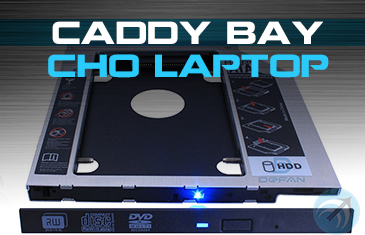
Caddy bay cho laptop mua ở đâu? Dịch vụ lắp đặt, nâng cấp ổ cứng laptop lấy liền, bảo hành dài hạn nhiều năm tại Capcuulaptop.com.
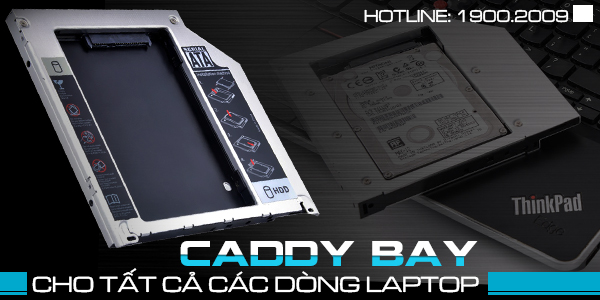
Caddy bay là một thiết bị hỗ trợ giúp lắp đặt ổ cứng thứ hai vào vị trí ổ đĩa quang CD/DVD.
Bạn vừa nâng cấp một ổ cứng mới cho laptop của mình, nhưng bạn đang phân vân không biết nên làm gì với ổ cứng cũ vẫn hoạt động tốt, việc bỏ đi quả thật là một sự lãng phí. Trong khi đó, ổ đĩa quang trên laptop của bạn dường như không được sử dụng đến. Việc sử dụng caddy bay để lắp ổ cứng vào vị trí ổ đĩa quang chính là giải pháp tốt nhất dành cho bạn.
Với caddy bay cho laptop, người sử dụng giải quyết được rất nhiều vấn đề về chi phí khi muốn nâng cấp laptop. Họ vừa trải nghiệm được tộc độ và hiệu năng vượt trội mà một ổ cứng SSD mang lại, vừa đảm bảo khả năng lưu trữ dữ liệu rất lớn nhưng chi phí thấp với ổ cứng HDD.
Caddy bay cho laptop mua ở đâu?
Trung tâm Capcuulaptop.com cung cấp các loại caddy bay cho laptop với các kích thước khác nhau, thích hợp với các kích thước ổ quang khác nhau. Tham khảo các loại caddy bay cho laptop Asus, Acer, Dell, Hp, lenovo… tại:
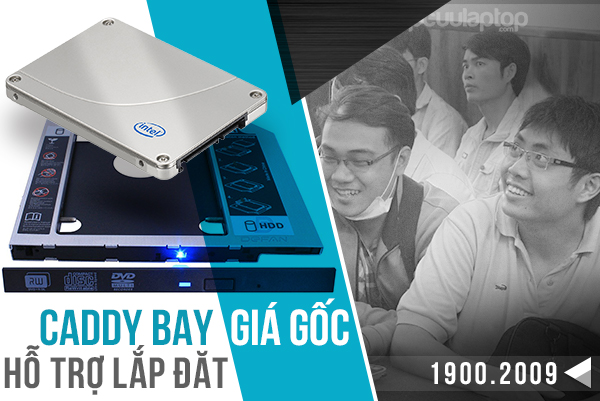
Caddy bay cho laptop mua ở đâu được hỗ trợ lắp đặt tại chỗ chỉ vài phút?
Chọn mua caddy bay tại Capcuulaptop.com quý khách sẽ được chuyên viên trực tiếp hỗ trợ lắp đặt caddy bay, miễn phí công lắp đặt.
Quý khách tham khảo video hướng dẫn nâng cấp ổ cứng SSD đồng thời sử dụng caddy bay để lắp đặt ổ cứng thứ hai cho laptop:
Caddy bay cho laptop mua ở đâu giá tốt nhất TPHCM?
Chi tiết báo giá caddy bay cho laptop, quý khách vui lòng liên hệ:
Tuổi thọ của laptop Asus là bao lâu?
Tuổi thọ của laptop Asus là bao lâu? Làm thế nào kéo dài tuổi thọ trung bình của laptop? Một số lời khuyên của chuyên gia về laptop dành cho bạn.
Tuổi thọ của laptop Asus được bao lâu là vấn đề rất nhiều người sử dụng laptop Asus và người có ý định tìm hiểu về laptop Asus thắc mắc. Trước hết bạn cần biết rằng laptop Asus có rất nhiều dòng khác nhau như G-series, K-series, X-series, Zenbook series… mỗi dòng laptop có những đặc điểm và tính năng khác nhau đáp ứng cho một phân khúc người dùng khác nhau. Tùy theo từng mức giá và mục đích sử dụng mà nhà sản xuất tính toán để lựa chọn linh kiện cho từng dòng máy. Đây chính là yếu tố đầu tiên quyết định đến tuổi thọ của laptop Asus.
Nhân tố quyết định đến tuổi thọ của laptop Asus được bao lâu không ai khác chính là người sử dụng. Của bền tại người, dù bạn đầu tư mua một chiếc laptop Asus cao cấp đắt tiền nhưng nếu bạn không biết cách sử dụng và bảo dưỡng, khả năng bạn sẽ tốn thêm rất nhiều chi phí để đi sửa laptop thường xuyên.
Tuổi thọ của laptop Asus là bao lâu? Vấn đề này rất khó để xác định một cách chính xác. Theo các chuyên gia, tuổi thọ trung bình của laptop vào khoảng 2 năm với mức sử dụng trung bình (khoảng 8 giờ / ngày). Sau 2 năm, pin laptop sẽ bị chai, bộ sạc có thể đã hư hỏng, các linh kiện trên mainboard cũng đã bắt đầu xuống cấp, phải được bảo dưỡng lại.
Để kéo dài tuổi thọ cho laptop Asus, tránh mất tiền đi sửa laptop, bạn nên lưu ý:
 Vệ sinh laptop định kỳ
Vệ sinnh laptop định kỳ đóng vai trò rất quan trọng trong việc đảm bảo cho các linh kiện laptop Asus được bảo vệ tối ưu. Tác dụng của việc bảo dưỡng laptop Asus định kỳ như thế nào, bạn tham khảo chi tiết tại:
Luôn chú ý đến tản nhiệt cho laptop Asus:
Nhiệt độ chính là nguyên nhân gây ra 90% sự cố trên mainboard laptop, do đó để ngăn chặn lỗi laptop bạn cần tạo điều kiện cho laptop luôn được tản nhiệt tốt nhất:
Không đặt laptop trên nệm, gối, đùi… khi sử dụng
Sử dụng kèm đế tản nhiệt để hỗ trợ tản nhiệt tối ưu:
Không di chuyển khi laptop đang hoạt động
Khi laptop đang hoạt động mà bạn di chuyển laptop rất dễ gây ra lỗi hỏng cơ, chết cơ ổ cứng, điều này đe dọa mất toàn bộ dữ liệu trên laptop và còn phải thay ổ cứng laptop mới.
Không ăn uống khi đang sử dụng laptop
Vừa nhâm nhi tách café, vừa lướt web trên laptop là sở thích của không ít người, và cũng đã có không ít người làm đổ tách café ấy lên laptop, nhẹ thì phải thay bàn phím laptop, nặng hơn là phải đi sửa main laptop, thậm chí là thay main laptop.
Trên đây, Capcuulaptop.com đã tư vấn đến quý khách những yếu tố tác động đến tuổi thọ của laptop Asus được bao lâu.
Nếu quý khách cần tư vấn về việc sử dụng – bảo dưỡng laptop Asus hiệu quả hoặc cần tìm nơi sửa laptop Asus uy tín, hãy liên hệ cùng Capcuulaptop.com để được tư vấn chi tiết nhất:
Thay ổ cứng SSD cho laptop ở đâu rẻ?
Thay ổ cứng SSD cho laptop ở đâu rẻ? Trung tâm Capcuulaptop.com hân hạnh mang đến quý khách hàng dịch vụ thay ổ cứng SSD lấy liền, uy tín, chi phí cạnh tranh nhất TPHCM.
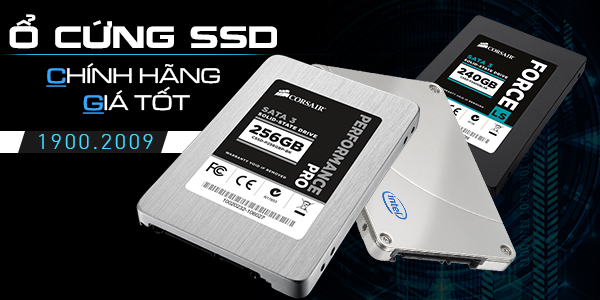
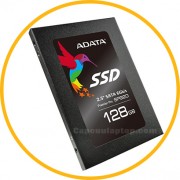
Nâng cấp ổ cứng SSD cho laptop được xem là một trong những phương án nâng cấp laptop hiệu quả nhất hiện nay. Ổ cứng SSD có lợi thế vượt trội so với ổ cứng HDD truyền thống về tốc độ, hiệu năng, khả năng bảo vệ dữ liệu, nhiệt lượng thấp, tiết kiệm điện năng, độ bền… Tuy nhiên, giá ổ cứng SSD cho laptop vẫn còn là vấn đề khiến nhiều người băn khoăn vì so với ổ cứng HDD, ổ cứng SSD có chi phí khá cao.
Hiện nay giá ổ cứng SSD đã “hạ nhiệt” hơn rất nhiều. Với xu hướng phát triển mạnh mẽ, các thương hiệu chuyên sản xuất ổ cứng SSD hàng đầu trên thế giới liên tục đưa ra thị trường rất nhiều sản phẩm ổ cứng SSD khác nhau, cạnh tranh mạnh với nhau giúp người tiêu dùng đã có thể dễ dàng sở hữu được ổ cứng SSD trong tầm tay.
Thay ổ cứng SSD cho laptop ở đâu rẻ?
Kho linh kiện giá sỉ của trung tâm Capcuulaptop.com liên tục cập nhật hàng trăm sản phẩm ổ cứng SSD đến từ các thương hiệu danh tiếng như Intel, Corsair, Plextor, Toshiba, Kingston… ổ cứng SSD SATA, ổ cứng SSD mSATA, ổ cứng SSD 60GB, 120GB, 240GB, 500GB…
Xem báo giá các loại ổ cứng SSD chính hãng tại Capcuulaptop.com:
Khi tìm hiểu thay ổ cứng SSD cho laptop ở đâu rẻ, rất nhiều quý khách hàng được người quen giới thiệu đến với Capcuulaptop.com vì dịch vụ nâng cấp ổ cứng SSD tại trung tâm luôn đảm bảo quyền lợi cho khách hàng:
- Quan sát toàn bộ quy trình thay thế, cài đặt ổ cứng
- Sao lưu dữ liệu miễn phí
- Hỗ trợ cài đặt Win và phần mềm với chi phí thấp
- Đổi trả ổ cứng miễn phí theo đúng quy định chính hãng
===>Trung tâm Capcuulaptop.com chuyên thực hiện thay ổ cứng SSD cho laptop Asus, Acer, Dell, Hp, Lenovo, Macbook, Sony, Toshiba…
Xem video hướng dẫn lắp thêm ổ SSD cho laptop Dell Latitude E6530:
Thay ổ cứng SSD cho laptop ở đâu rẻ, uy tín, chính hãng?
Có rất nhiều nơi thay ổ cứng SSD, nhưng đến với Capcuulaptop.com quý khách sẽ cảm nhận rõ sự chuyên nghiệp, tính minh bạch trong từng quy trình thực hiện. Để biết ổ cứng SSD nào vừa “túi tiền” của quý khách, quý khách vui lòng liên hệ Capcuulaptop.com:
Nâng cấp Ram DDR3 2GB
Nâng cấp Ram DDR3 2GB phù hợp với những máy tính, laptop nào? Ở đâu bán Ram DDR3 2GB chính hãng, giá tốt TPHCM?
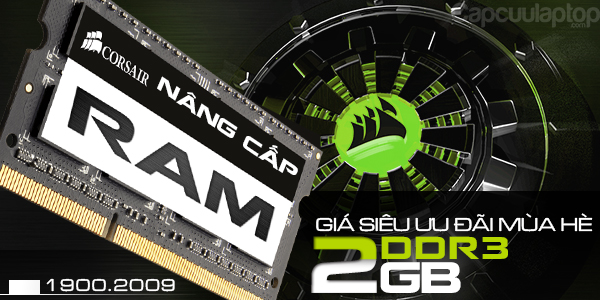
Trong các phương án nâng cấp laptop, phương án nâng cấp Ram được rất nhiều người dùng laptop áp dụng vì chi phí tiết kiệm, hiệu quả rõ rệt, thực hiện nhanh và đơn giản.
Với những người dùng laptop thông thường, nhu cầu sử dụng văn phòng đơn giản, nâng cấp Ram DDR3 2GB được áp dụng nhiều nhất.
Để biết laptop của bạn có tương thích với Ram DDR3 2GB hay không? Có nhu cầu cần nâng cấp lên Ram DDR3 2GB không? Bạn có thể sử dụng các phương pháp:
 Nhấn tổ hợp phím Alt+ Ctr+Del (đối với hệ điều hành Windows) => chọn Star Task Manager => chọn tab Performance => quan sát ở Physical Memory nếu con số ở “Free” về gần bằng 0 tức là máy tính của bạn đang cần thêm RAM.
Sử dụng phần mềm cpu-z để xem cấu hình chi tiết của laptop
Download cpu z tại Đây
Sau khi tải và cài đặt phần mềm thành công, ở cửa sổ phần mềm chọn tab Memory, Cho biết loại bộ nhớ RAM (Type), dung lượng (Size) và các thông số định giờ (Timings).
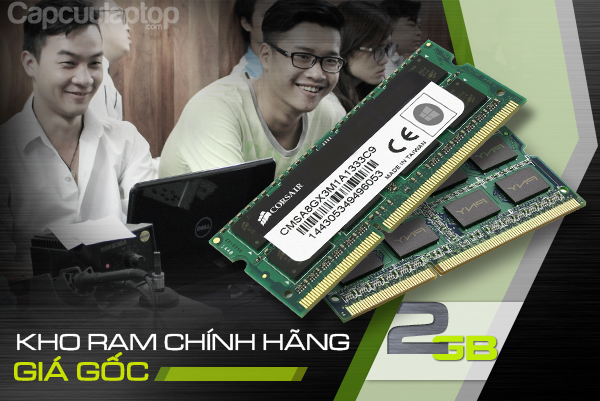
Nâng cấp Ram DDR3 2GB cho máy tính, laptop ở đâu?
Trung tâm Capcuulaptop.com hiện có hàng trăm loại Ram DDR3 2GB đến từ các thương hiệu hàng đầu trên thế giới. Với nhu cầu nâng cấp laptop ngày càng mạnh mẽ của quý khách hàng, trung tâm liên tục cập nhật những sản phẩm Ram mới nhất từ các thương hiệu, mang đến những tính năng vượt trội. Quý khách tham khảo một số Ram DDR3 2GB tại:
Tham khảo video Hướng dẫn nâng cấp RAM laptop với RAM Team DDR3 4GB laptop
Trung tâm Capcuulaptop.com chuyên tư vấn cách nâng cấp máy tính để chơi game, cách nâng cấp máy tính win xp, cách nâng cấp máy tính để bàn, nâng cấp cpu laptop, nâng cấp ổ cứng SSD, nâng cấp card màn hình… và tất cả các dịch vụ nâng cấp máy tính uy tín.
Hiện nay có rất nhiều nơi bán Ram DDR3 2GB, tại sao quý khách hàng tin tưởng lựa chọn Capcuulaptop.com?
- Kho Ram laptop vô cùng đa dạng, được cập nhật liên tục, luôn có những sản phẩm mới nhất từ những thương hiệu hàng đầu thế giới như Corsair, G.Skill. Kingston, Kingmax…
- Chuyên viên tư vấn tận tình trước khi tiến hành thay Ram, giúp quý khách chọn được phương án nâng cấp Ram laptop tiết kiệm và hiệu quả nhất
- Thực hiện nâng cấp Ram latop lấy liền tại chỗ, khách hàng quan sát trực tiếp, miễn phí công thay thế
- Giá cạnh tranh nhất, bảo hành lâu dài theo đúng quy định của chính hãng
Nâng cấp Ram DDR3 2GB bao nhiêu tiền? Nên chọn loại Ram DDR3 2GB nào?
Hãy liên hệ ngay với trung tâm Capcuulaptop.com để chuyên viên của trung tâm có thể tư vấn tận tình nhất:
Tuổi thọ của màn hình máy tính là bao lâu?
Màn hình máy tính là một trong 3 thành phần quan trọng nhất đối với máy tính. Tuổi thọ màn hình máy tính là bao lâu? Những sự cố nào thường gặp với màn hình máy tính?
Tuổi thọ của màn hình máy tính là bao lâu?
So với các thành phần khác của máy tính, màn hình là linh kiện có tuổi thọ cao nhất, màn hình rất khó hư hỏng trừ khi gặp những sự cố bất ngờ như nứt vỡ, bị chèn ép. Một màn hình máy tính sử dụng lâu vài năm cũng bắt đầu xuất hiện các dấu hiệu xuống cấp như màn hình dần dần mờ, nhòe, ám vàng, sau đó sẽ phát sinh những lỗi hiển thị rõ rệt hơn như tối hoàn toàn, sọc ngang sọc dọc, mất màu. Đây là lúc panel màn hình máy tính đã bị lỗi, bạn đã cần phải thay màn hình máy tính mới.
Những lỗi màn hình laptop có chi phí khắc phục cao, hiệu quả không tuyệt đối, do đó khi xác định lỗi màn hình, thường chuyên viên sẽ tư vấn khách hàng nên thay màn hình laptop mới để tiết kiệm chi phí.
Tuổi thọ của màn hình máy tính là bao lâu còn phụ thuộc vào người sử dụng máy tính, laptop.
Trực tiếp dùng tay, vải thô, khăn giấy, giấy báo lau màn hình, xịt nước lên màn hình… đó là những sai lầm thường gặp khi người sử dụng vệ sinh màn hình laptop. Người sử dụng cũng thường bất cẩn khi di chuyển laptop mà không có túi chống sốc, chèn ép laptop quá mạnh khiến màn hình laptop bị nứt vỡ.
Để tránh việc sớm phải thay mới màn hình máy tính, laptop bạn cần lưu ý:
Không mạnh tay khi đóng mở màn hình laptop.
Để laptop vào túi chống sốc khi cần mang di chuyển.
Vệ sinh màn hình laptop đúng cách.
- Nếu màn hình chỉ bị bắt bụi, bạn không cần dùng đến nước rửa. Bạn chỉ cần dùng khăn mềm và sạch lau nhẹ nhàng màn hình. Sau đó, thấm khăn vừa đủ ẩm với nước sạch để lau lại một lần. Tuyệt đối không dùng khăn với chất liệu vải thô ráp, khăn giấy, giấy báo lau bàn hình vì như vậy sẽ rất dễ làm xước màn hình.
- Nếu màn hình của bạn bị dính bẩn, bạn hãy mua nước rửa màn hình LCD chuyên dụng tại các cửa hàng bán linh kiện laptop uy tín. Bạn đừng đổ nước hay xịt nước trực tiếp lên màn hình mà hãy thấm vào khăn sạch rồi mới nhẹ nhàng lau màn hình.
Xem video Hướng dẫn vệ sinh bàn phím và màn hình bằng Mr.Mc kenic:
Trên đây là tư vấn của Capcuulaptop.com về tuổi thọ của màn hình máy tính là bao lâu. Nếu quý khách cần tìm nơi thay màn hình laptop lấy liền uy tín, được bảo hành lâu dài hãy liên hệ ngay với Capcuulaptop.com:
Thay ổ cứng laptop bao nhiêu tiền?
Khi nào bạn cần thay ổ cứng laptop và thay ổ cứng laptop bao nhiêu tiền? Giá ổ cứng laptop HP, Dell, Acer, Asus, Sony, Lenovo… tại trung tâm Capcuulaptop.com bao nhiêu?
Các trường hợp khách hàng cần thay ổ cứng laptop:
 Ổ cứng laptop bị hỏng:
Những dấu hiệu nhận biết ổ cứng laptop của bạn đã cần được thay thế:
- Ổ cứng phát ra tiếng kêu lạch cạch.
- Ổ cứng HDD phát ra những âm thanh lạ do cọ sát.
- Laptop báo lỗi ổ cứng “Non-system disk or disk error…”
- Ổ cứng bị lỗi Bad sector quá nặng.
Nâng cấp ổ cứng laptop:
Có thể ổ cứng laptop hiện tại không đủ dung lượng để đáp ứng yêu cầu lưu trữ của người sử dụng, nên người dùng cần nâng cấp ổ cứng có dung lượng lớn hơn. Hoặc có thể người dùng muốn nâng cấp từ ổ cứng cơ HDD truyền thống lên ổ cứng thể rắn SSD để trải nghiệm tốc độ hoạt động vượt trội hơn của laptop.
Thay ổ cứng laptop bao nhiêu tiền?
Giá thay ổ cứng laptop vô cùng đa dạng, nó phụ thuộc vào việc bạn chọn thay ổ cứng nào, ổ HDD hay ổ SSD. Các ổ cứng thể rắn SSD có những ưu điểm vượt trội về tốc độ, hiệu năng, khả năng bảo vệ dữ liệu, nhiệt lượng thấp, tiết kiệm điện năng. Trong khi đó ổ cứng HDD có lợi thế về chi phí thấp và dung lượng lưu trữ cao.
Đối với từng loại ổ cứng, thay ổ cứng laptop bao nhiêu tiền còn phụ thuộc vào rất nhiều tiêu chí khác như:
Đối với ổ HDD: thương hiệu, dòng sản phẩm, dung lượng, tốc độ vòng quay, tốc độ đọc ghi dữ liệu…
Đối với ổ SSD: thương hiệu, dòng sản phẩm, dung lượng, hiệu năng thực tế, khả năng tiết kiệm năng lượng, loại chip nhớ sử dụng, chế độ bảo hành….
Ngoài ra chi phí thay ổ cứng laptop còn phụ thuộc vào nơi bạn chọn thay ổ cứng, nó bao gồm công thay thế, lợi nhuận, phí bảo hành…
Thay ổ cứng laptop có mất dữ liệu không? Ổ cứng là nơi chứa toàn bộ dữ liệu của bạn, do đó tất nhiên việc thay ổ cứng sẽ khiến laptop mất dữ liệu. Sau khi thay ổ cứng laptop mới bạn cần cài đặt lại laptop và sao lưu dữ liệu từ ổ cứng cũ sang ổ cứng mới của laptop.
Thay ổ cứng laptop bao nhiêu tiền tại trung tâm Capcuulaptop.com?
Trung tâm Capcuulaptop.com cung cấp dịch vụ thay ổ cứng laptop HP, Dell, Acer, Asus, Sony, Lenovo… lấy liền uy tín.
Kho linh kiện của trung tâm luôn cập nhật các loại ổ cứng HDD, SSD với các dung lượng 120GB, 240GB, 500GB, 1TB, 2TB… từ các thương hiệu hàng đầu thế giới như WD, Toshiba, Samsung, Corsair, Intel, Plextor, Kingston.
Xem báo giá các loại ổ cứng laptop chính hãng tại Capcuulaptop.com:
Thay ổ cứng laptop tại Capcuulaptop.com, quý khách luôn được đảm bảo các quyền lợi:
- Quan sát toàn bộ quy trình thay thế, cài đặt ổ cứng
- Sao lưu dữ liệu miễn phí
- Hỗ trợ cài đặt Win và phần mềm với chi phí thấp
- Đổi trả ổ cứng miễn phí theo đúng quy định chính hãng
Tham khảo video thay ổ cứng laptop Dell:
Thay ổ cứng laptop bao nhiêu tiền và thời gian thực hiện bao lâu?
Quý khách vui lòng liên hệ trung tâm Capcuulaptop.com để chuyên viên có thể tư vấn chi tiết nhất:
2 ram khác bus có chạy được không?
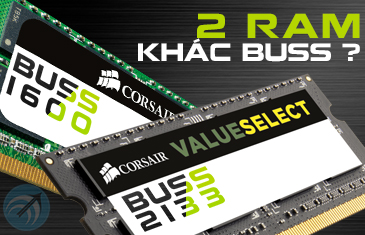
Tốc độ bus của Ram là gì? Máy tính, laptop sử dụng 2 ram khác bus có chạy được không? Capcuulaptop.com sẽ giúp bạn hiểu rõ hơn về vấn đề này.
Bus của Ram là gì?
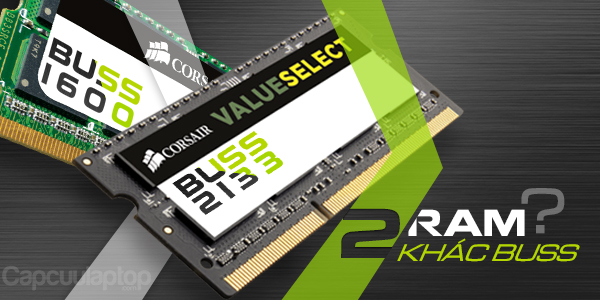
Khi mua một thanh Ram laptop, ngoài loại Ram và dung lượng, tốc độ bus còn là một yếu tố rất quan trọng để bạn lựa chọn. Tốc độ BUS là tốc độ truyền tín hiệu giữa CPU và RAM, bus càng cao thì tốc độ hoạt động của RAM càng nhanh. Các loại Ram hiện nay đa số là Ram DDR3 với các tốc độ bus phổ biến nhất là 1066 MHz, 1333MHz, 1600 MHz, 2133 MHz.
Máy tính, laptop sử dụng 2 ram khác bus có chạy được không?
Xin tư vấn đến quý khách rằng, thay RAM khác bus vẫn hoạt động tốt. Tuy nhiên, máy tính sẽ tự động giảm tốc độ bus của thanh RAM có tốc độ bus cao hơn xuống còn bằng với thanh RAM có tốc độ bus thấp hơn.
Như vậy, nếu bạn gắn 2 hanh RAM DDR3 1333 và 1600 thì cả hai thanh sẽ cùng hoạt động với tốc độ bus 1333 MHz.
Nếu 2 thanh ram khác bus và khác cả loại Ram, ví dụ Ram DDR3 và DDR3L, máy tính sẽ không hoạt động được. Thường các máy tính chỉ tương thích với 1 loại Ram nhất định, nhưng với sự phát triển của Ram DDR3L như hiện nay, nhiều dòng máy cho phép sử dụng được cả Ram DDR3 hoặc DDR3L. Nhưng bạn cần lưu ý, 2 thanh Ram phải đồng bộ – tức cùng loại Ram thì máy tính mới chạy được.
Trên đây là tư vấn của Capcuulaptop.com về vấn đề 2 ram khác bus có chạy được không. Quý khách có nhu cầu thay Ram laptop, tư vấn cách nâng cấp máy tính để chơi game vui lòng liên hệ Capcuulaptop.com.
Trung tâm Capcuulaptop.com hiện có hàng trăm loại Ram laptop chính hãng đến từ các thương hiệu hàng đầu trên thế giới như Corsair, Kingston, Kingmax, G.Skill… Quý khách tham khảo một số ram laptop tại:
Dịch vụ nâng cấp Ram laptop tại Capcuulaptop.com đảm bảo các quyền lợi tốt nhất cho quý khách hàng:
Kho Ram laptop vô cùng đa dạng, được cập nhật liên tục, luôn có những sản phẩm mới nhất từ những thương hiệu hàng đầu thế giới như Corsair, G.Skill. Kingston, Kingmax…
Chuyên viên tư vấn tận tình trước khi tiến hành thay Ram, giúp quý khách chọn được phương án nâng cấp Ram laptop tiết kiệm và hiệu quả nhất
Thực hiện nâng cấp Ram latop lấy liền tại chỗ, khách hàng quan sát trực tiếp, miễn phí công thay thế
Giá cạnh tranh nhất, bảo hành lâu dài theo đúng quy định của chính hãng
Quý khách tham khảo video hướng dẫn thay Ram laptop nhanh chóng: