








Chuột cảm ứng laptop không di chuyển được
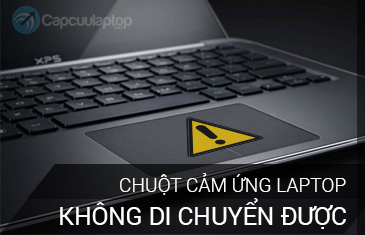

Chuột cảm ứng laptop không di chuyển được thường do những nguyên nhân gì, cách khắc phục như thế nào?
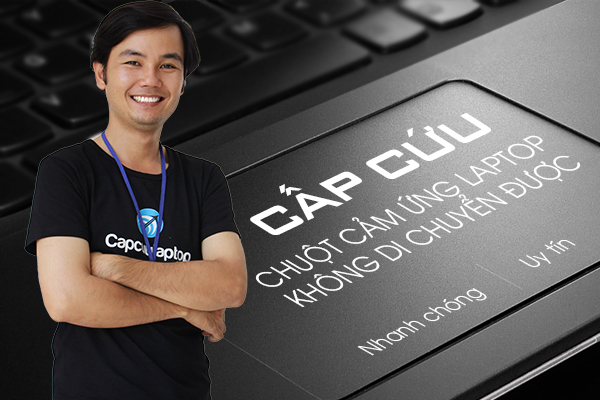
Trường hợp nếu chuột cảm ứng laptop không di chuyển được, hoàn toàn không sử dụng được, không click chuột trái / phải được, trước hết bạn hãy kiểm tra lỗi phần mềm:
- Hãy thử khởi động lại laptop, có thể xung đột driver trong quá trình khởi động đã làm laptop không nhận chuột cảm ứng
- Kiểm tra xem có phải bạn vô tình hoặc ai đó nghịch ngợm tắt đi touchpad của bạn không: một số dòng laptop có thiết kế sẵn một nút tắt mở touchpad, hoặc tổ hợp phím Fn+ một phím từ F1 đến F12 có biểu tượng chuột máy tính để tắt mở touchpad khi cần thiết.
- Driver của bạn đã bị lỗi: bạn hãy cập nhật driver mới cho laptop của mình. Việc thường xuyên cập nhật driver mới nhất cho touchpad sẽ giúp touchpad giữ được độ nhạy, tăng cường các tính năng mới cho touchpad.
- Kiểm tra lại các tính năng touchpad trong TuochPad Synaptics: bạn có thể cài đặt một số tính năng mới cho touchpad với Synaptics cũng có thể tắt đi một số tính năng không cần thiết.
Nếu đã thực hiện tất cả các bước trên mà chuột cảm ứng laptop vẫn bị đơ, không sử dụng được bạn cần xét đến các nguyên nhân phần cứng:
- Cáp chuột bị đứt
- Chip I/O điều khiển chuột cảm ứng trên main bị lỗi
Trường hợp nếu chuột cảm ứng laptop khó di chuyển, bị đơ có thể do cảm biến chuột đã bị lỗi, bạn sẽ cần thay touchpad mới cho laptop.
Chuột cảm ứng laptop không di chuyển được, chuột cảm ứng bị đơ, chuột cảm ứng laptop không click được hay không sử dụng được chuột trái / phải. Tất cả các vấn đề trên hãy đến với Capcuulaptop.com để các chuyên viên có thể giúp quý khách xử lý nhanh chóng nhất.
Trung tâm Capcuulaptop.com nhận sửa chuột laptop cho tất cả hãng laptop HP, Asus, Acer, Dell, Samsung, Toshiba, Sony, Panasonic…
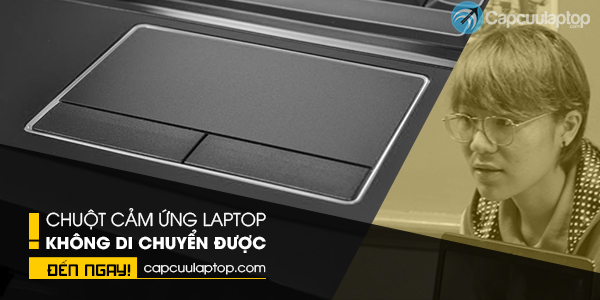
Các chuyên viên sửa chữa laptop đã có nhiều năm trong lĩnh vực khắc phục sự cố laptop trong đó chữa mọi chứng bệnh xảy ra với chuột cảm ứng laptop.
===>Việc khắc phục sự cố touchpad được các chuyên viên thực hiện nhanh chóng, lấy liền giúp khách hàng sớm có lại chiếc laptop hoàn chỉnh.
Chuột cảm ứng laptop của bạn đang gặp những vấn đề gì? Hãy liên hệ với trung tâm Capcuulaptop.com để các chuyên viên của trung tâm có thể lắng nghe và tư vấn tốt nhất:


Thay Màn Hình Laptop

Hướng dẫn thay màn hình Macbook
Thay màn hình laptop tại Capcuulaptop.com khách hàng chờ lấy ngay sau 15 phút
Nếu vô tình làm hỏng màn hình laptop hay có nhiều điểm chết xuất hiện, đừng quá lo lắng. Bạn hoàn toàn yên tâm việc thay màn hình laptop không mất thời gian nhiều, và chi phí thay thế cũng không cao
Bằng các công cụ hợp lý, kỹ thuật sửa laptop nhiều năm kinh nghiệm và một chút kiên nhẫn của bạn. Việc thay màn hình laptop sẽ diễn ra trước sự quan sát chính bạn
Những kinh nghiệm dành cho quý khách hàng khi cần thay màn hình laptop? Giúp quý khách tìm được địa chỉ thay màn hình laptop giá tốt, uy tín, được bảo hành dài hạn.
Màn hình laptop gặp phải các vấn đề như xuất hiện sọc ngang, sọc dọc, vết mờ ố, đốm sáng trên màn hình, màn hình có quá nhiều điểm chết, màn hình bị giật lắc, tối mờ, nứt vỡ màn hình…
Những vấn đề này không chỉ xuất phát do màn hình laptop mà còn có thể do:
- Lỗi phần mềm, lỗi hệ điều hành, máy thiếu bộ nhớ
- Lỏng cáp màn hình, đứt gãy cáp
- Lỗi trên board cao áp, đèn cao áp
- Lỗi cấp nguồn lên màn hình
- Lỗi chip Vga.
Trong nhiều trường hợp, lợi dụng sự thiếu am hiểu của khách hàng trong lĩnh vực máy tính, các cửa hàng sửa chữa đã báo lỗi màn hình nghiêm trọng hơn, đề nghị khách hàng thay hẳn màn hình laptop mới để kiếm được lợi nhuận cao hơn.
Để tránh trường hợp này, trước khi đi thay màn hình laptop, bạn hãy tự chẩn đoán lỗi màn hình bằng cách:
- Nhờ bạn bè, người quen có am hiểu về laptop, máy tính
- Tham khảo ý kiến các thành viên trên những diễn đàn công nghệ thông tin
- Trực tiếp mang laptop đến một trong các cơ sở của trung tâm Capcuulaptop.com để được kiểm tra và tư vấn miễn phí, toàn bộ quy trình đều được thực hiện công khai, kỹ thuật viên tư vấn tận tình đến khách hàng.
Một vấn đề khác khách hàng thường gặp phải khi đi thay màn hình laptop đó là bị thay thế bằng màn hình kém chất lượng.
Khi thay màn hình laptop, quý khách đừng vội mang máy rời khỏi cửa hàng mà hãy cẩn thận kiểm tra màn hình mới một cách chi tiết nhất.
Lúc này màn hình desktop sẽ chỉ hiển thị màu đen, bạn quan sát thật kỹ trên màn hình có điểm nào bất thường không. Nếu có trên 5 điểm chết chứng tỏ đây là màn hình lỗi do nhà sản xuất, bạn nên yêu cầu thay màn hình khác.
Khi đã thực sự hài lòng, bạn mới ký vào biên bản biên nhận và mang laptop rời khỏi cửa hàng.
Thay màn hình laptop ở đâu uy tín tại thành phố Hồ Chí Minh?
Trung tâm Capcuulaptop.com nhận thay màn hình laptop cho tất cả các dòng laptop hiện có trên thị trường của các hãng:
- Thay màn hình Macbook
- Thay màn hình Laptop Dell
- Thay màn hình Laptop HP
- Thay màn hình Laptop Asus
- Thay màn hình Laptop Sony.
- Thay màn hình Laptop Toshiba.
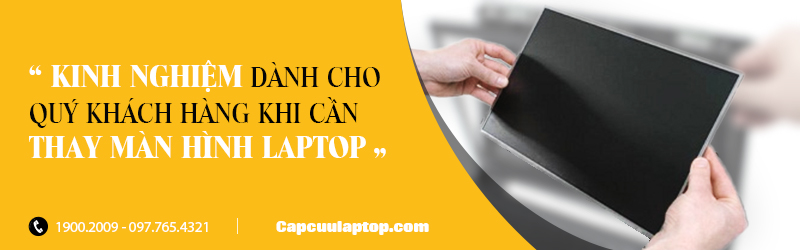
Và tất cả các hãng laptop khác hiện có trên thị trường, kể cả các dòng laptop xách tay, các dòng laptop đã ngưng sản xuất. Trung tâm nhận thay màn hình laptop 14 inch, 15 inch, 17inch và các màn hình laptop netbook mini 10 inch, 12inch…
Tất cả các màn hình laptop bạn cần tìm đều có thể tìm thấy tại trung tâm Capcuulaptop.com. Quý khách vui lòng xem báo giá thay màn hình tại Đây.
Trung tâm Capcuulaptop.com thực hiện thay màn hình laptop lấy liền chỉ từ 15 phút, khách hàng ngồi đối diện kỹ thuật viên để quan sát toàn bộ quy trình.
Quy trình thay màn hình laptop lấy liền tại trung tâm Capcuulaptop.com:
- Kỹ thuật viên tiếp nhận laptop và ghi nhận yêu cầu của khách hàng
- Tiến hành kiểm tra, tư vấn lỗi màn hình laptop, đưa ra phương án khắc phục, báo giá và thời gian.
- Nếu khách hàng không đồng ý thay màn hình, kỹ thuật viên hoàn trả laptop cho khách hàng nguyên trạng như ban đầu
- Nếu khách hàng đồng ý thay màn hình, ngay lập tức thay thế màn hình mới
- Khách hàng trực tiếp nhận và test màn hình laptop sau khi thay thế
- Khách hàng ký biên nhận khi đã thực sự hài lòng với màn hình nhận được
- Tư vấn khách hàng chế độ bảo hành.
Trung tâm Capcuulaptop.com thay màn hình laptop chính hãng, giá tốt, có chế độ bảo hành lâu dài trên 365 ngày.
Đặc biệt trung tâm Capcuulaptop.com áp dụng quy định bảo hành đổi trả màn hình laptop miễn phí trong vòng 7 ngày nếu quý khách không hài lòng về màn hình mới, màn hình thay thế có nhiều điểm chết.
Địa chỉ thay màn hình laptop tại tp Hcm
Quy trình thay thế và sửa laptop rõ ràng. Minh bạch với từng Quý Khách Hàng
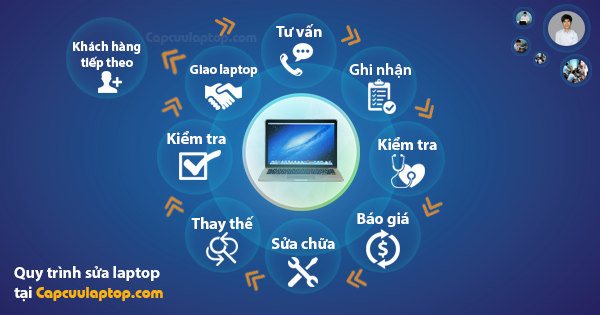
Quy trình thay màn hình laptop và sửa laptop tại Hcm
Những thao tác cơ bản khi hỗ trợ Quý khách hàng thay màn hình laptop
Lưu ý: Bài viết sử dụng notebook Asus UL50V sử dụng LCD LED ngược sáng làm ví dụ minh họa. Tùy thuộc vào thiết kế laptop của người dùng mà phần cứng bên trong và một số bước thực hiện có thể thay đổi.
Thay màn hình laptop -trung tâm chuyên sửa laptop
Thay màn hình laptop bước 1: Chuẩn bị
Để chuẩn bị, kỹ thuật sẽ cần một số công cụ và một màn hình LCD mới . sử dụng một tuốc nơ vít mũi nhỏ (tốt nhất là có nhiều loại mũi với các kích thước khác nhau), một vài dao kim loại mỏng hoặc thanh nạy bằng nhựa.
Với màn hình LCD, bạn có thể yên tâm với chất lượng và chế độ bảo hành tại Capcuulaptop.com
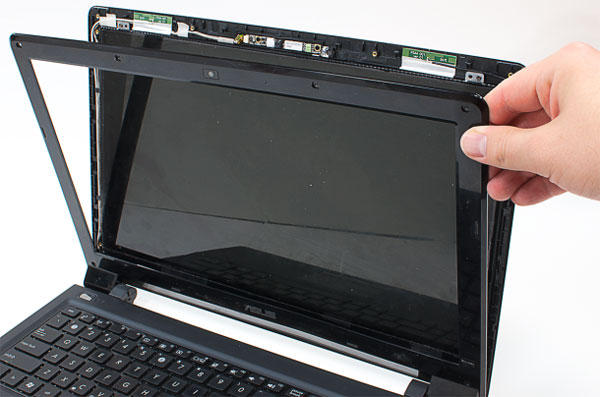
Sau khi ngắt nguồn và tháo pin, kiểm tra khung viền xung quanh màn hình. Ta sẽ cần tháo khung này để thấy các ốc vít cố định panel.
thay màn hình laptop
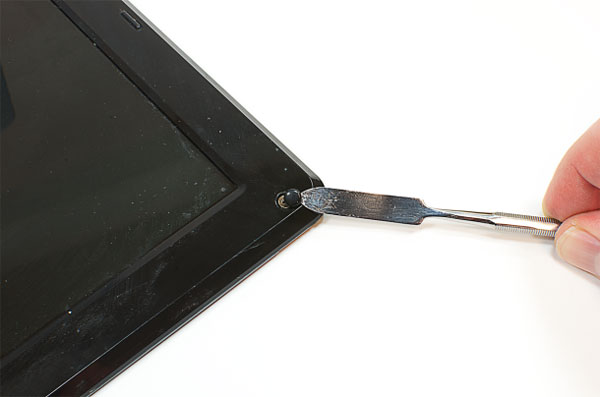
Trên laptop này, mỗi ốc vít được bảo vệ bởi một miếng lót cao su. Tháo các miếng lót để làm lộ ốc sau đó dùng tuốc nơ vít tháo các ông vít ra.
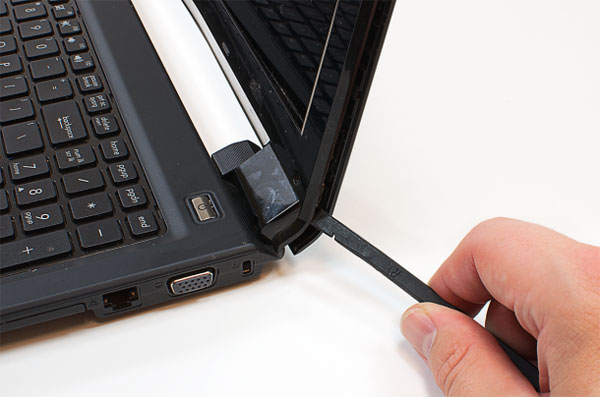
Sử dụng một dao kim loại mỏng cạy một trong hai góc dưới màn hình sau đó dùng thanh nạy để tách khung viền.
thay màn hình laptop uy tín
Thay màn hình laptop bước 2: Tháo panel LCD hỏng
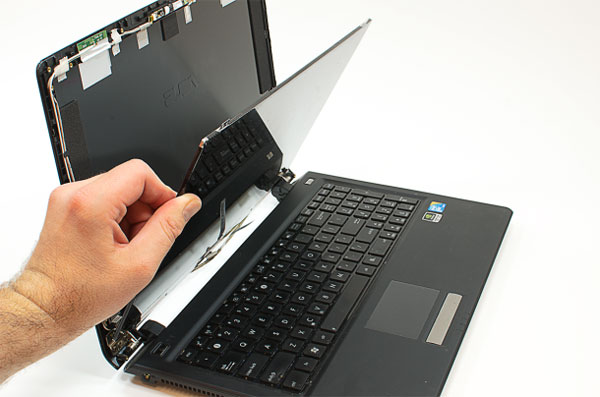
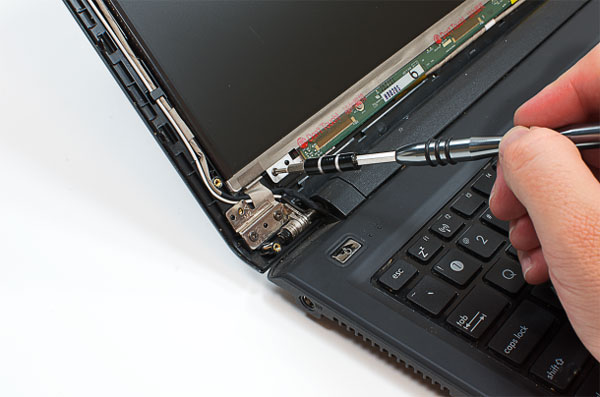
Sau khi tách được khung viền laptop, các giá đỡ màn hình LCD lộ ra. Tháo các ốc vít bắt màn hình vào nắp máy. Sau đó úp màn hình xuống và tháo dây cáp nối.
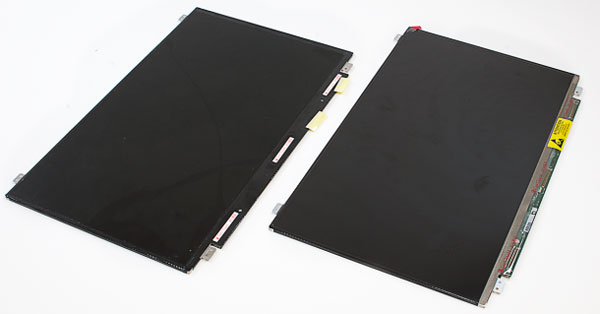
Nếu laptop được sản xuất trước năm 2010 và có một màn hình LCD huỳnh quang thì có thể sẽ có hai dây cáp. Nhưng vì đây là màn hình LCD LED ngược sáng nên chỉ có một cáp nối.
thay màn hình laptop bước 2
Thay màn hình laptop bước 3: lắp đặt panel LCD mới
thay màn hình laptop chính hãng giá tốt
thay màn hình laptop chính hãng giá tốt
Sau khi nhận được màn hình mới, nối dây cáp vào màn hình, định vị panel vào nắp máy và bắt vít.
thay màn hình laptop chuyên nghiệp
thay màn hình laptop chuyên nghiệp
Thay màn hình laptop bước 3: Kiểm tra panel LCD mới và lắp lại khung
Trước khi lắp khung trở lại, Kỹ thuật sẽ thử kiểm tra panel mới. Lắp pin và dây nguồn sau đó bật máy lên. Nếu màn hình hiển thị tốt thì kỹ thuật lại khung viền và bắt ốc vít trở lại. Việc thay thế đã hoàn tất.
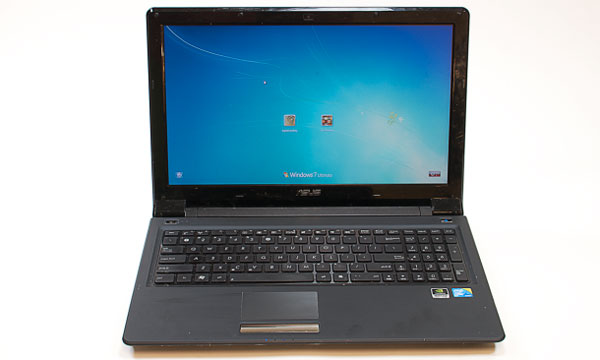
thay màn hình laptop hcm
Quá trình thay thế màn hình LCD laptop không hề dễ dàng đối với những ai không rành về kỹ thuật và thường làm ảnh hưởng đến các thiết bị khác trong laptop. Việc khắc phục sẽ trở nên khó khăn hơn. Hãy để kỹ thuật viên của Capcuulaptop.com làm việc này giúp bạn

Quý khách hàng đến với Trung Tâm Danh Tiếng
Bản đồ tìm đến Trung Tâm Capcuulaptop.com
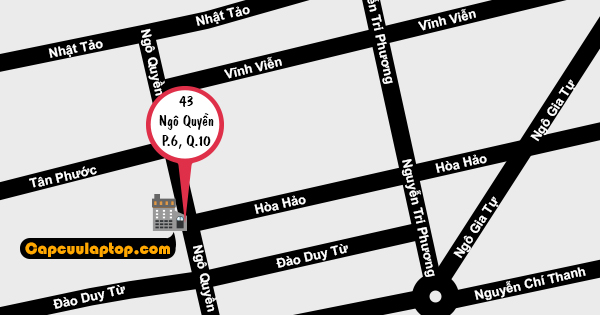
Địa chỉ thay màn hình laptop tại TP Hcm
Nguồn: Capcuulaptop.com
Địa chỉ thay màn hình laptop uy tín chính hãng tại thành phố Hồ Chí Minh:
- Trung tâm Capcuulaptop.com số 43 Ngô Quyền phường 6 quận 10 thành phố Hồ Chí Minh.
- Trung tâm Capcuulaptop.com số 116 Nguyễn Chí Thanh phường 3 quận 10 thành phố Hồ Chí Minh.
- Trung tâm Capcuulaptop.com số 1456E Ba Tháng Hai phường 2 quận 11 thành phố Hồ Chí Minh.
Để được tư vấn và báo giá thay màn hình laptop tại trung tâm Capcuulaptop.com, quý khách hàng vui lòng liên hệ:
- Hotline 19002009
- Facebook: Linh kiện laptop Capcuulaptop.com
Danh sách báo giá màn hình laptop
Keyboard / Bàn phím laptop (máy tính ) ACER 3630
Keyboard / Bàn phím laptop (máy tính) SONY FS MÀU TRẮNG
Keyboard / Bàn phím laptop (máy tính) SONY FW TRẮNG
Keyboard / Bàn phím laptop (máy tính) SONY N230
 LCD 12.1 INCH VUONG – Màn hình ( Display) Laptop / Máy vi tính2,100,000 ₫
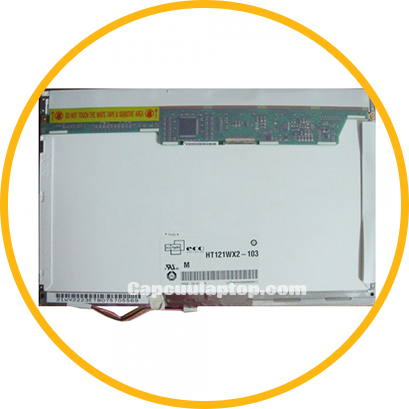 LCD 12.1 INCH WX – Màn hình ( Display) Laptop / Máy vi tính2,100,000 ₫
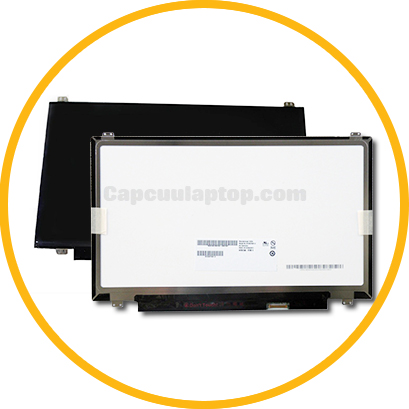 LCD 13.3 SLIM ACER ( BẮT VÍT TRÊN DƯỚI) – Màn hình ( Display) Laptop / Máy vi tính1,290,000 ₫
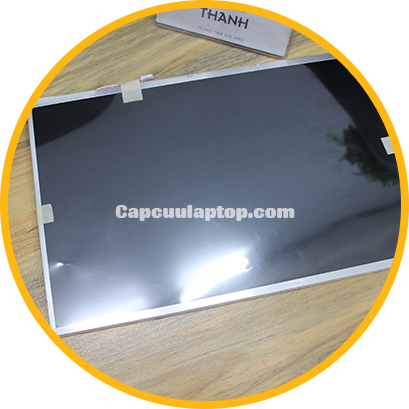 LCD 13.3″W 30 PIN B133EW01 INSPIRON 1318 VOSTRO 1310 1320 1318 – Màn hình ( Display) Laptop / Máy vi tính2,200,000 ₫
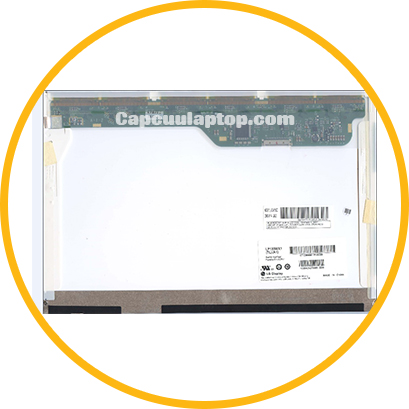 LCD 13.3”W 20 PIN LP133WX1 (TL) (A1) – Màn hình ( Display) Laptop / Máy vi tính1,900,000 ₫
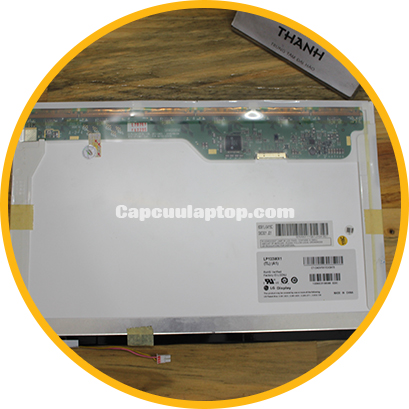 LCD 13.3”W 20 PIN LTD133EX3Y – Màn hình ( Display) Laptop / Máy vi tính2,750,000 ₫
LCD 14.1 WG LTN 141W1 – L04 (HÀNG CŨ) – Màn hình ( Display) Laptop / Máy vi tính
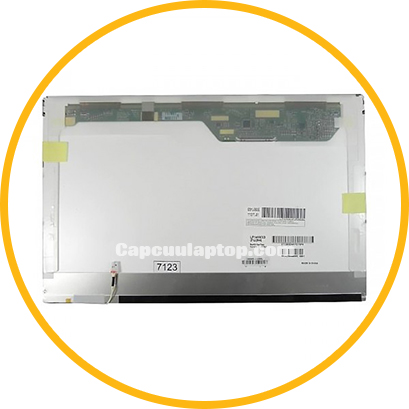 LCD 14.1 WG LTN 141W1 – L04 – Màn hình ( Display) Laptop / Máy vi tính1,290,000 ₫
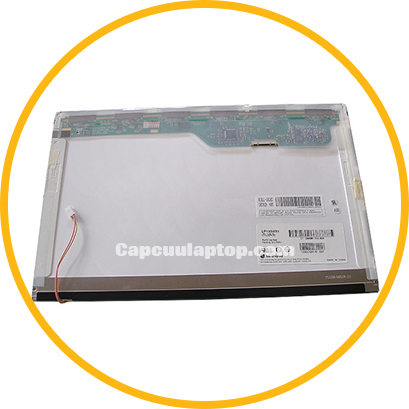 LCD 15.0 VUÔNG – Màn hình ( Display) Laptop / Máy vi tính1,290,000 ₫
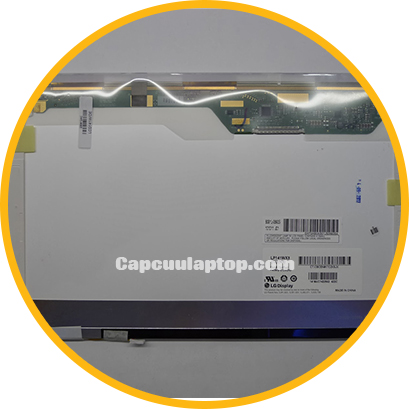 LCD 15.4″WG 1 CHÂN N154I3 – L02 – Màn hình ( Display) Laptop / Máy vi tính1,290,000 ₫
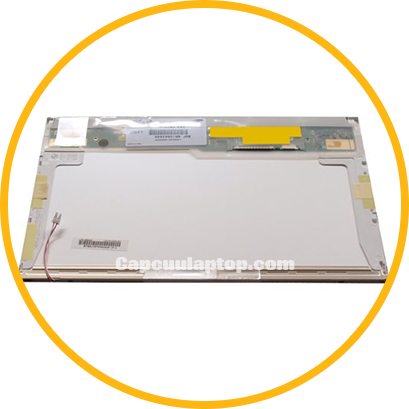 LCD 15.4″WG 2 CHÂN LTN154X9 – L03 – Màn hình ( Display) Laptop / Máy vi tính1,450,000 ₫
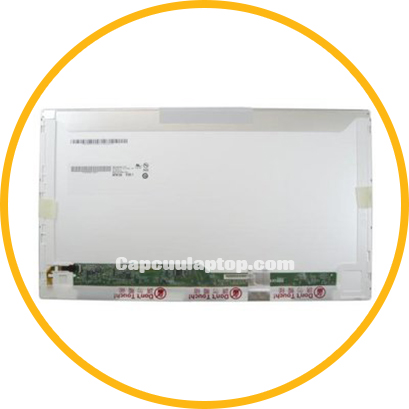 LCD 15.6W – Màn hình ( Display) Laptop / Máy vi tính1,800,000 ₫
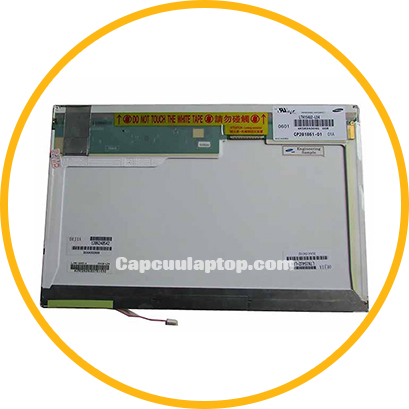 LCD 16.0WG DV6-1053CL – Màn hình ( Display) Laptop / Máy vi tính2,500,000 ₫
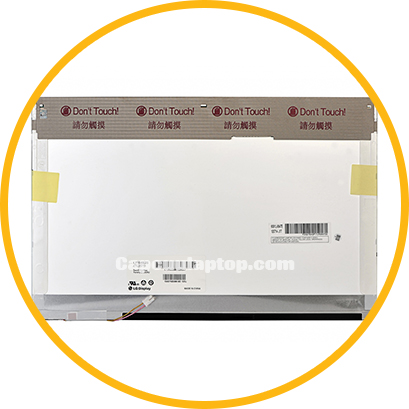 LCD 16.4 WG ( SONY FW) 30PIN 8 ĐƯỜNG TÍN HIỆU( SHARP) – Màn hình ( Display) Laptop / Máy vi tính1,390,000 ₫
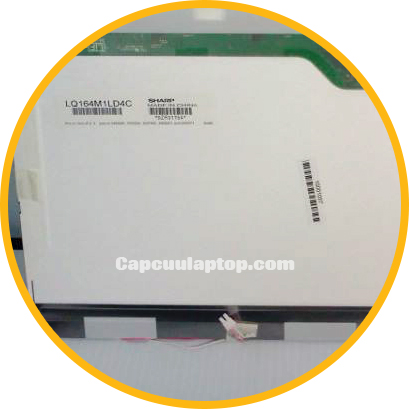 LCD 16.4 WX FULL HD – Màn hình ( Display) Laptop / Máy vi tính
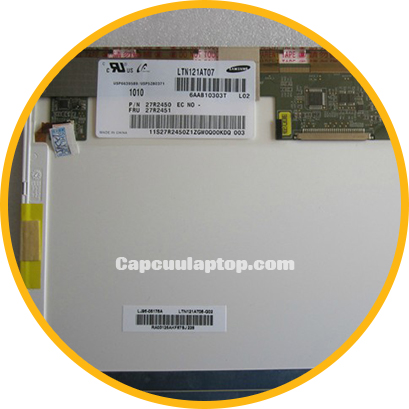 LCD 16.4WX LG FULL HD 1600X900 – Màn hình ( Display) Laptop / Máy vi tính2,200,000 ₫
LCD 17.3 LED FULL HD – Màn hình ( Display) Laptop / Máy vi tính2,600,000 ₫
LCD 17 INCH WX – Màn hình ( Display) Laptop / Máy vi tính1,700,000 ₫
LCD 18.4 – Màn hình ( Display) Laptop / Máy vi tính
LCD 20.1 – Màn hình ( Display) Laptop / Máy vi tính2,700,000 ₫
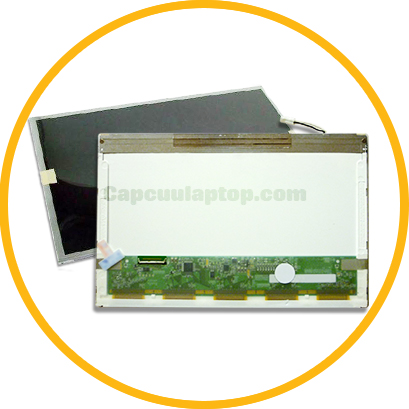 LCD 8.9W – Màn hình ( Display) Laptop / Máy vi tính1,400,000 ₫
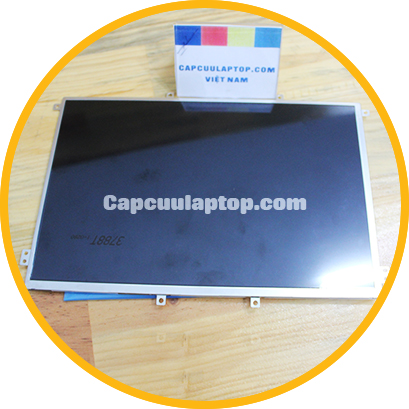 LCD LED 10.1 SLIM LP101WX1 (SL) (N2) – Màn hình ( Display) Laptop / Máy vi tính990,000 ₫
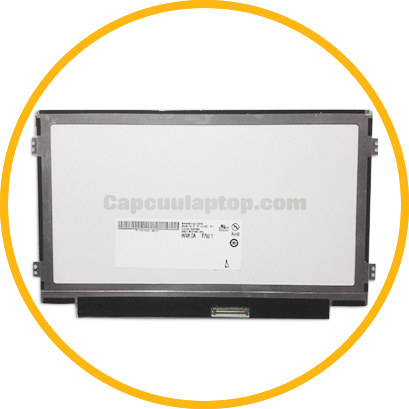 LCD LED 10.1 Slim Thường (B101AW06) – Màn hình ( Display) Laptop / Máy vi tính990,000 ₫
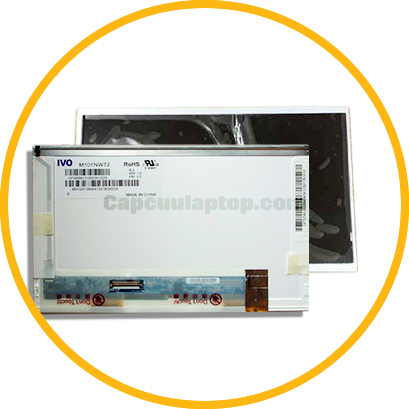 LCD LED 10.1 Thường (M101NWT2) – Màn hình ( Display) Laptop / Máy vi tính950,000 ₫
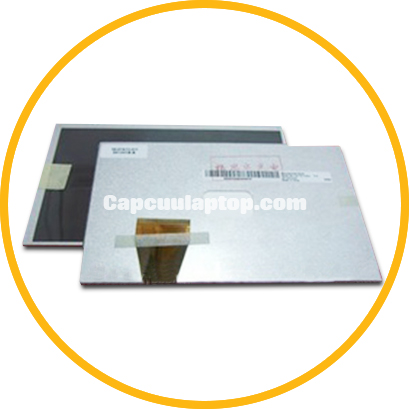 LCD LED 7inch ASUS – Màn hình ( Display) Laptop / Máy vi tính1,050,000 ₫
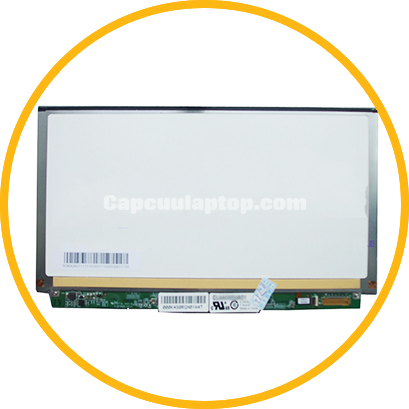 LCD LED 8inch SONY – Màn hình ( Display) Laptop / Máy vi tính1,800,000 ₫
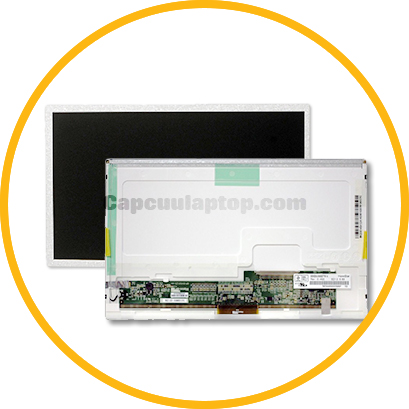 LED 10.2 (HANNSTAR) – Màn hình ( Display) Laptop / Máy vi tính1,200,000 ₫
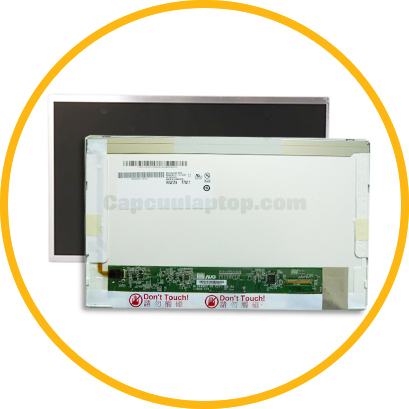 LED 11.6 INCH (B116XW02) – Màn hình ( Display) Laptop / Máy vi tính1,450,000 ₫
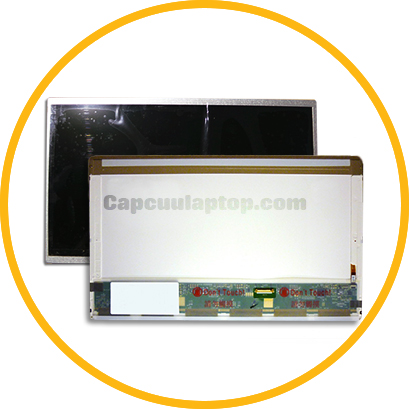 LED 11.6 inch (LTN116AT01) (LTN116AT03) – Màn hình ( Display) Laptop / Máy vi tính1,700,000 ₫
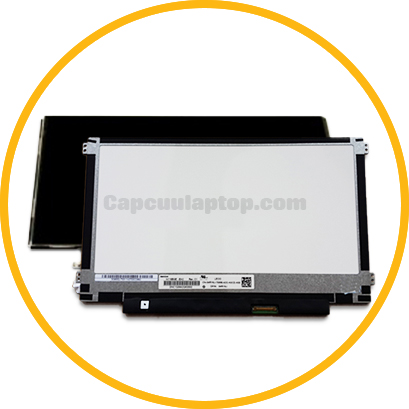 LED 11.6 SLIM 30PIN – Màn hình ( Display) Laptop / Máy vi tính1,700,000 ₫
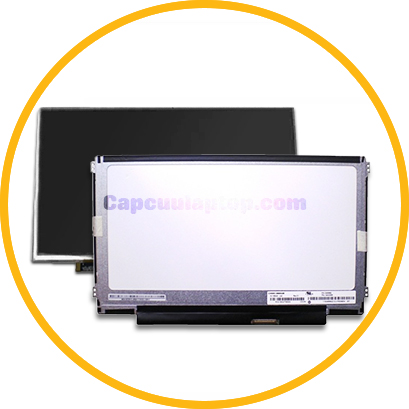 LED 11.6 SLIM ASUS UX21E – Màn hình ( Display) Laptop / Máy vi tính4,100,000 ₫
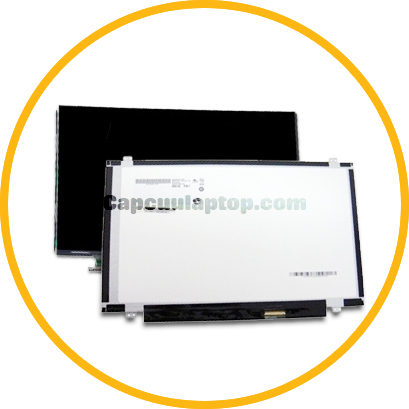 LED 11.6 SLIM MACBOOK AIR 2011 A1370 – Màn hình ( Display) Laptop / Máy vi tính2,800,000 ₫
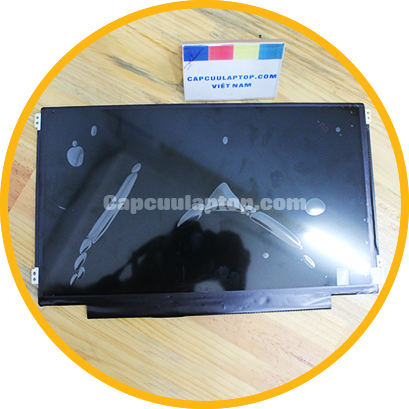 LED 11.6 SLIM SONY (N116BGE – L42) – Màn hình ( Display) Laptop / Máy vi tính1,290,000 ₫
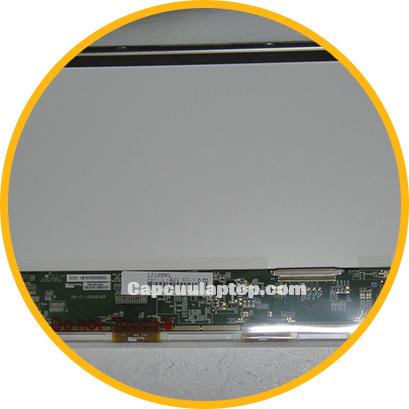 LED 12.1 ASUS (HANNSTAR) – Màn hình ( Display) Laptop / Máy vi tính1,900,000 ₫
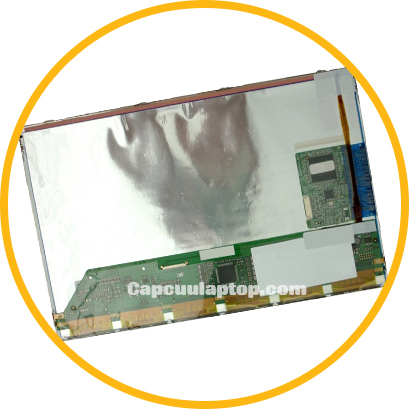 LED 12.1 CHAN VANG(HV121WX5) – Màn hình ( Display) Laptop / Máy vi tính1,650,000 ₫
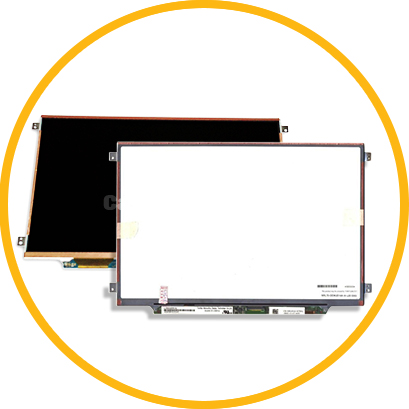 LED 12.1 E4200 – Màn hình ( Display) Laptop / Máy vi tính2,100,000 ₫
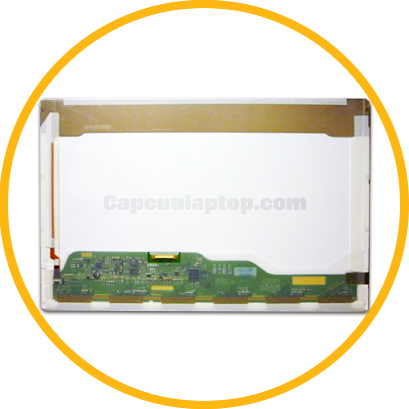 LED 12.1 HP 2530P – Màn hình ( Display) Laptop / Máy vi tính1,750,000 ₫
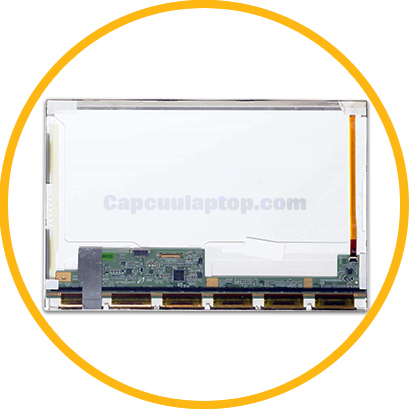 LED 12.1 HP 2540P (CHAN NHO) – Màn hình ( Display) Laptop / Máy vi tính1,750,000 ₫
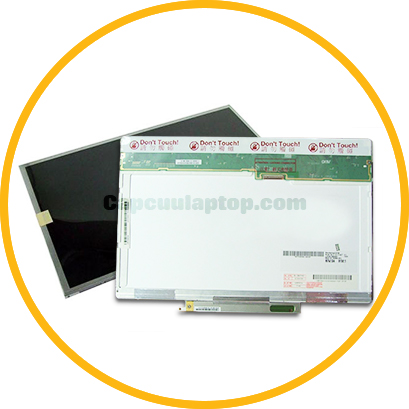 LED 12.1 INCH LENOVO G230/ DV2T (AUO) 4230S – Màn hình ( Display) Laptop / Máy vi tính1,800,000 ₫
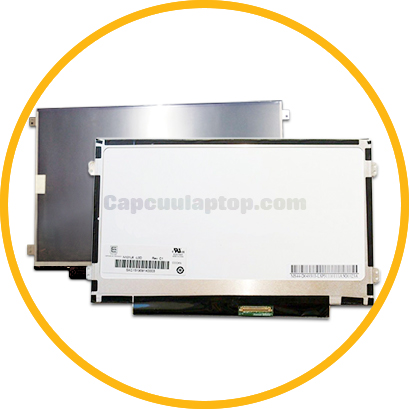 LED 12.1 SLIM – Màn hình ( Display) Laptop / Máy vi tính1,650,000 ₫
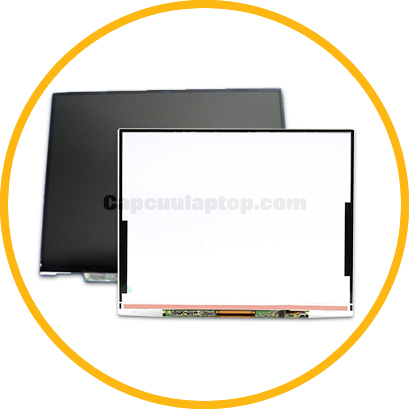 LED 12.1 SLIM SONY G(LTD12.1EDDX) – Màn hình ( Display) Laptop / Máy vi tính4,000,000 ₫
 LED 12.5 DAY – Màn hình ( Display) Laptop / Máy vi tính1,900,000 ₫
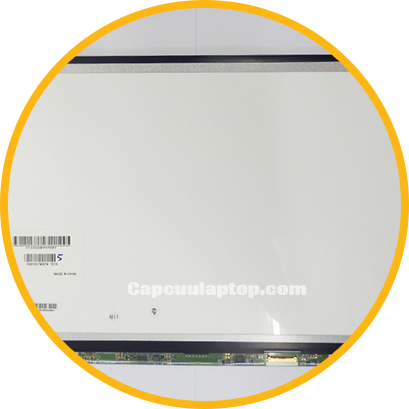 LED 12.5 SLIM 30PIN – Màn hình ( Display) Laptop / Máy vi tính2,000,000 ₫
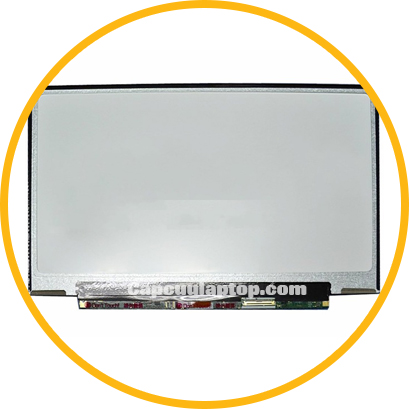 LED 12.5 SLIM (SAMSUNG U350) X220 X230 NP350 – Màn hình ( Display) Laptop / Máy vi tính1,650,000 ₫
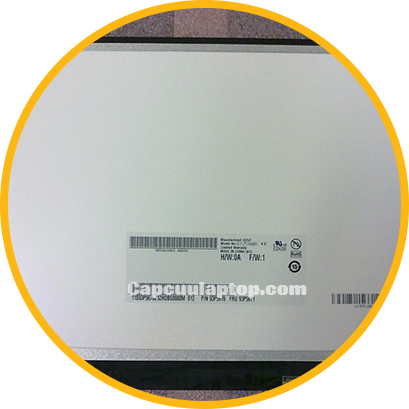 LED 12.5 SLIM X220+ CẢM ỨNG – Màn hình ( Display) Laptop / Máy vi tính3,600,000 ₫
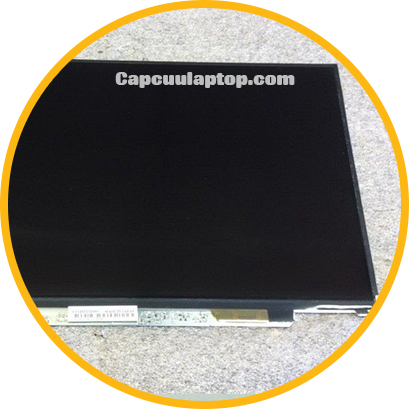 LED 13.1 SLIM SONY Z CORE 2 – Màn hình ( Display) Laptop / Máy vi tính3,400,000 ₫
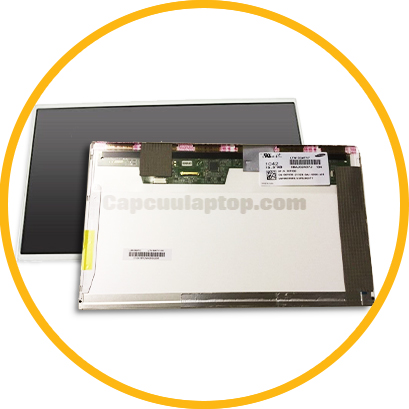 LED 13.3 DELL E4310 – Màn hình ( Display) Laptop / Máy vi tính1,900,000 ₫
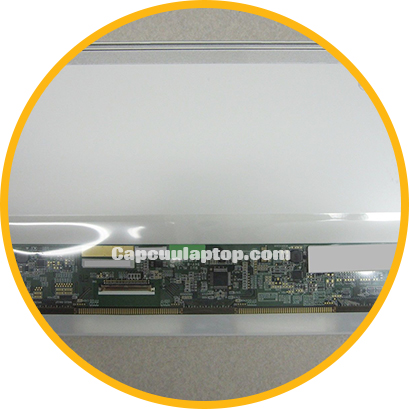 LED 13.3 INCH DAY – Màn hình ( Display) Laptop / Máy vi tính2,050,000 ₫
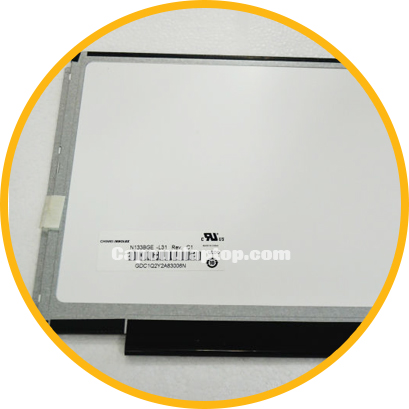 LED 13.3 INCH MỎNG – Màn hình ( Display) Laptop / Máy vi tính1,550,000 ₫
 LED 13.3 INCH SLIM B133XW03 – Màn hình ( Display) Laptop / Máy vi tính1,290,000 ₫
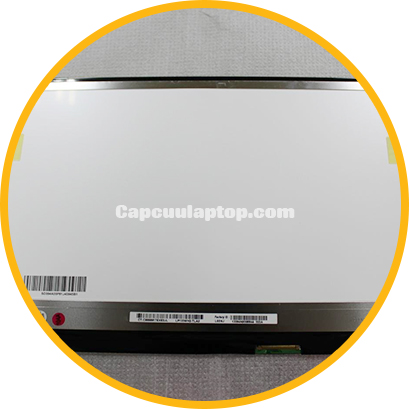 LED 13.3 INCH SLIM (E1) – Màn hình ( Display) Laptop / Máy vi tính2,000,000 ₫
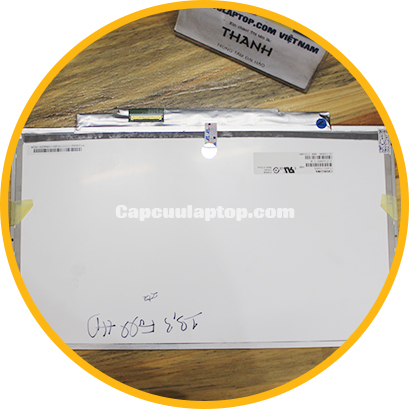 LED 13.3 INCH SLIM FULL HD CLAA133UA01 – Màn hình ( Display) Laptop / Máy vi tính1,290,000 ₫
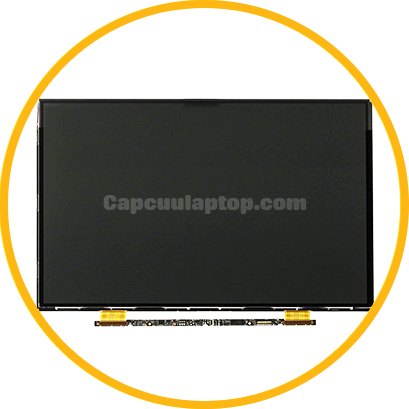 LED 13.3 MACBOOK AIR 2011 / A1369 A1466 – Màn hình ( Display) Laptop / Máy vi tính3,800,000 ₫
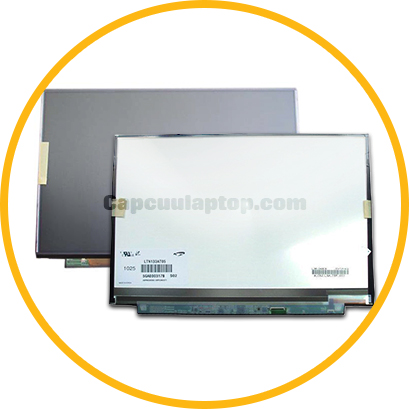 LED 13.3 SLIM 30 PIN SONY SR – Màn hình ( Display) Laptop / Máy vi tính2,800,000 ₫
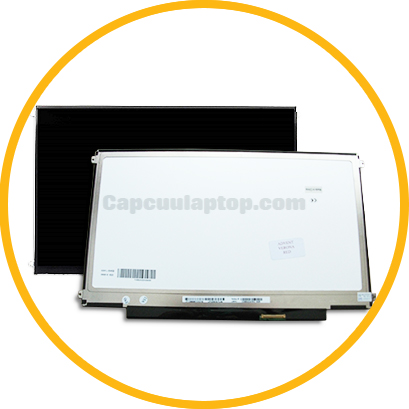 LED 13.3 SLIM 3810T – Màn hình ( Display) Laptop / Máy vi tính1,290,000 ₫
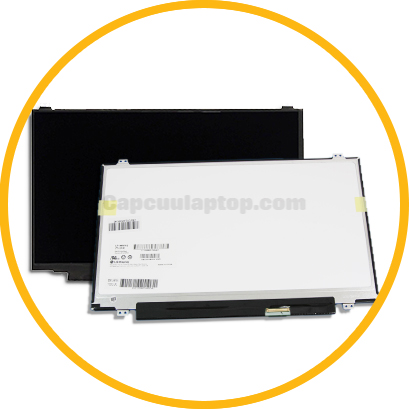 LED 13.3 SLIM A1/A2 – Màn hình ( Display) Laptop / Máy vi tính2,100,000 ₫
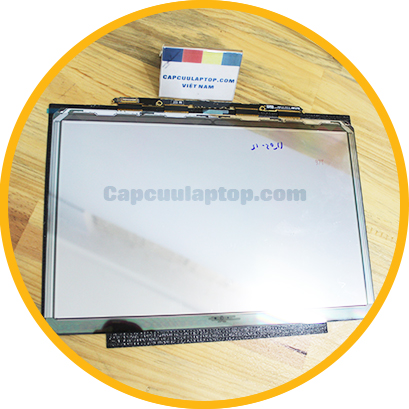 LED 13.3 SLIM APPLE RETINA 2012 – Màn hình ( Display) Laptop / Máy vi tính4,300,000 ₫
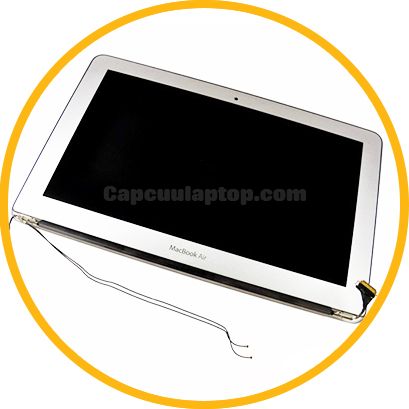 LED 13.3 SLIM APPLE RETINA 2012 NGUYEN BE – Màn hình ( Display) Laptop / Máy vi tính7,800,000 ₫
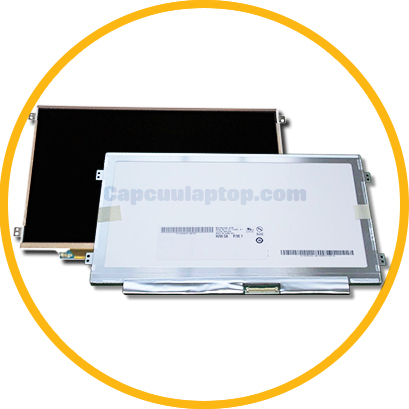 LED 13.3 SLIM ASUS UX31 – Màn hình ( Display) Laptop / Máy vi tính3,300,000 ₫
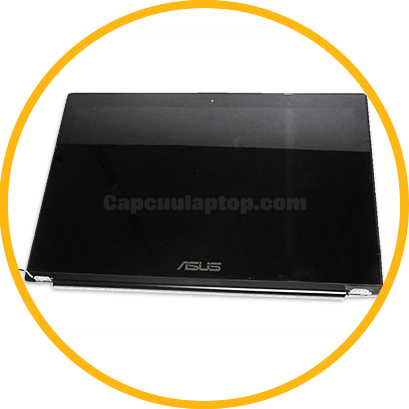 LED 13.3 SLIM ASUS UX31 NGUYEN BE – Màn hình ( Display) Laptop / Máy vi tính4,300,000 ₫
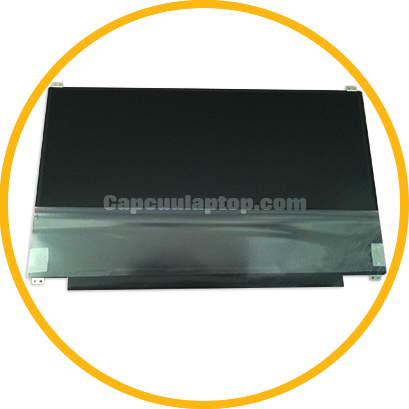 LED 13.3 SLIM ASUS UX32 – Màn hình ( Display) Laptop / Máy vi tính2,400,000 ₫
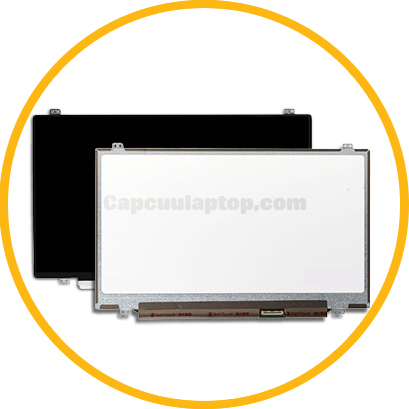 LED 13.3 SLIM CHAN NHO – Màn hình ( Display) Laptop / Máy vi tính2,200,000 ₫
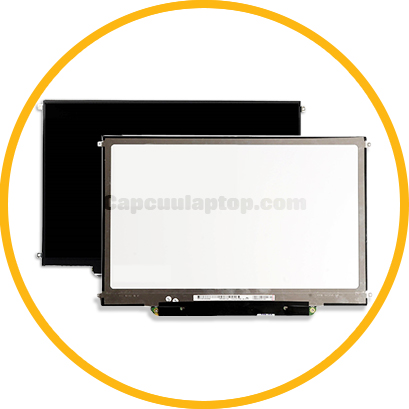 LED 13.3 SLIM FOLIO – Màn hình ( Display) Laptop / Máy vi tính6,100,000 ₫
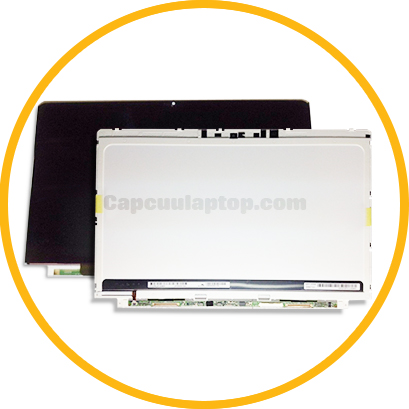 LED 13.3 SLIM HP ENVY SPECTRE XT(LP133WH5) – Màn hình ( Display) Laptop / Máy vi tính5,000,000 ₫
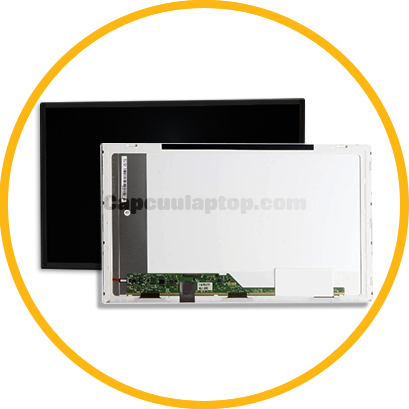 LED 13.3 SLIM LENOVO U300E – Màn hình ( Display) Laptop / Máy vi tính4,900,000 ₫
 LED 13.3 SLIM LENOVO U300S NB – Màn hình ( Display) Laptop / Máy vi tính4,900,000 ₫
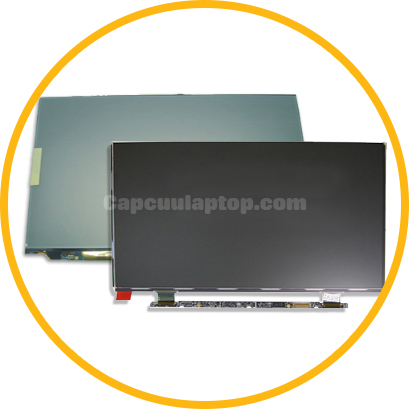 LED 13.3 SLIM MACBOOK PRO CHAN TRANG – Màn hình ( Display) Laptop / Máy vi tính2,000,000 ₫
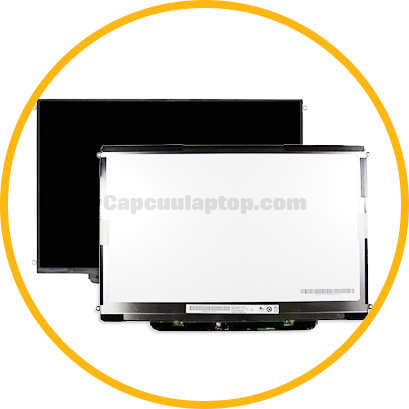 LED 13.3 SLIM MACBOOK PRO CHAN VANG / A1278 – Màn hình ( Display) Laptop / Máy vi tính1,800,000 ₫
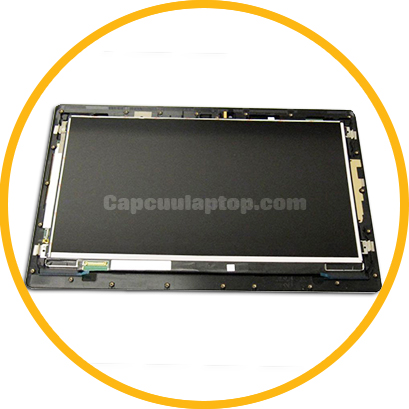 LED 13.3 SLIM (N133HSG) ASUS TAICHI 31 NGUYEN BE – Màn hình ( Display) Laptop / Máy vi tính6,000,000 ₫
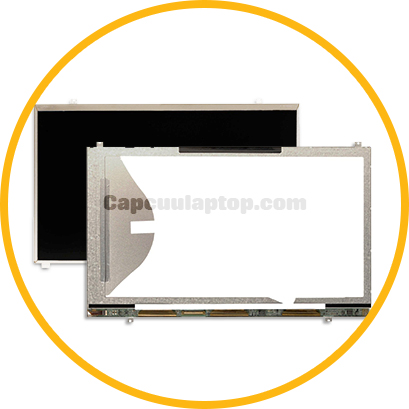 LED 13.3 SLIM SAMSUNG AT23 – Màn hình ( Display) Laptop / Máy vi tính1,650,000 ₫
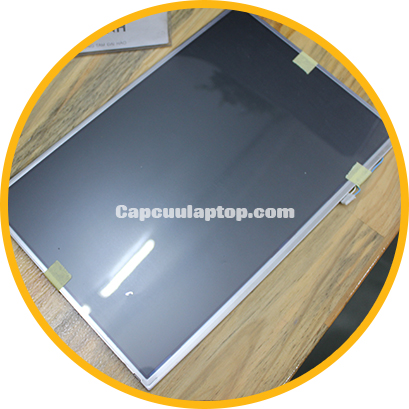 LED 13.3 SLIM SONY SZ – Màn hình ( Display) Laptop / Máy vi tính2,300,000 ₫
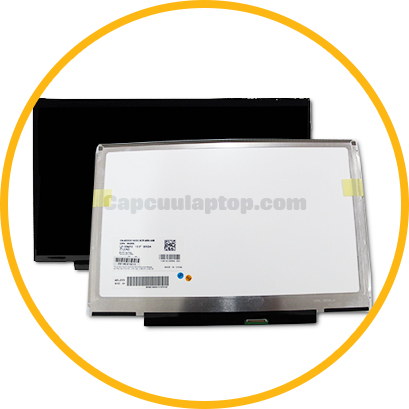 LED 13.3 SLIM W05 (LG) DELL E4300 / LENOVO U330 – Màn hình ( Display) Laptop / Máy vi tính2,100,000 ₫
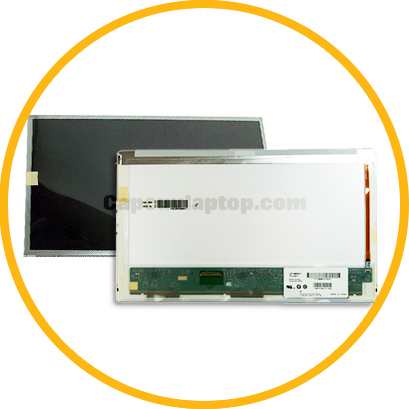 LED 13.4 INCH DAY – Màn hình ( Display) Laptop / Máy vi tính2,000,000 ₫
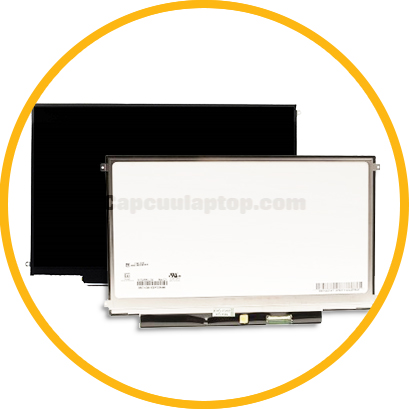 LED 13.4 INCH SLIM – Màn hình ( Display) Laptop / Máy vi tính1,700,000 ₫
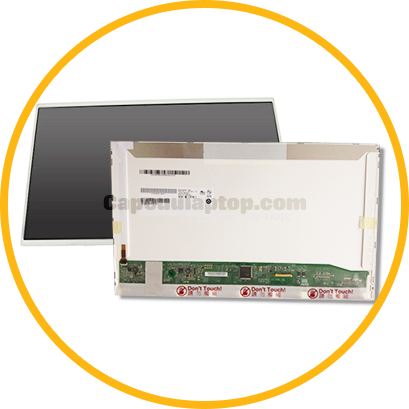 LED 14.0 30PIN ELITEBOOK 8440P – Màn hình ( Display) Laptop / Máy vi tính1,950,000 ₫
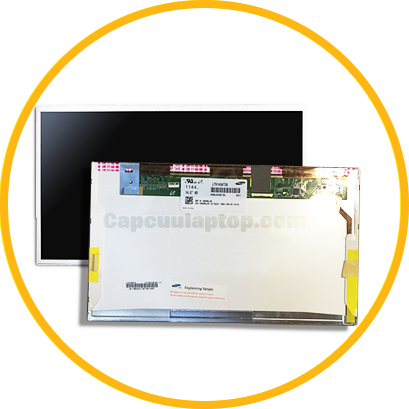 LED 14.0 DÀY LTN140AT26 – Màn hình ( Display) Laptop / Máy vi tính1,090,000 ₫
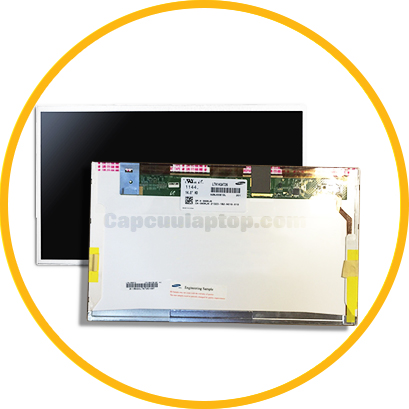 LED 14.0 DÀY LTN140AT26 (THÔNG DỤNG) CHÍNH HÃNG – Màn hình ( Display) Laptop / Máy vi tính1,390,000 ₫
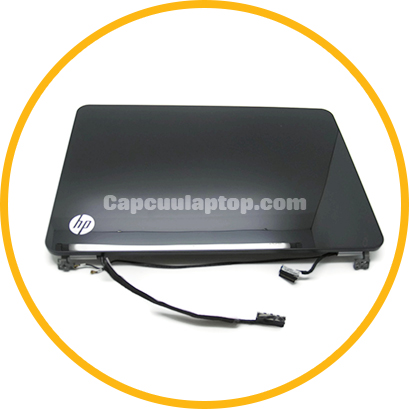 LED 14.0 ENVY 14 NGUYÊN BẸ – Màn hình ( Display) Laptop / Máy vi tính3,500,000 ₫
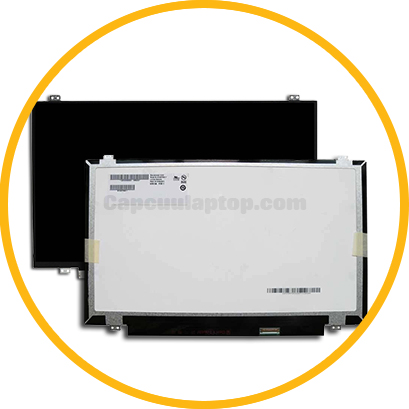 LED 14.0 LED SLIM THÔNG DỤNG – Màn hình ( Display) Laptop / Máy vi tính1,500,000 ₫
LED 14.0 MỎNG LP140WH8 40 PIN – Màn hình ( Display) Laptop / Máy vi tính1,109,000 ₫
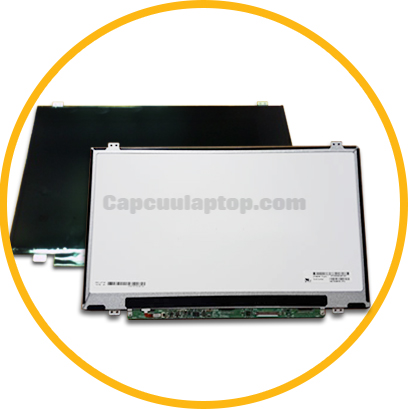 LED 14.0 MỎNG LP140WH8 40 PIN (THÔNG DỤNG) CHÍNH HÃNG – Màn hình ( Display) Laptop / Máy vi tính1,420,000 ₫
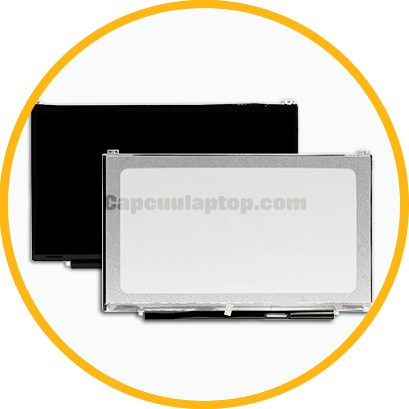 LED 14.0 SLIM ASUS U46E – Màn hình ( Display) Laptop / Máy vi tính3,300,000 ₫
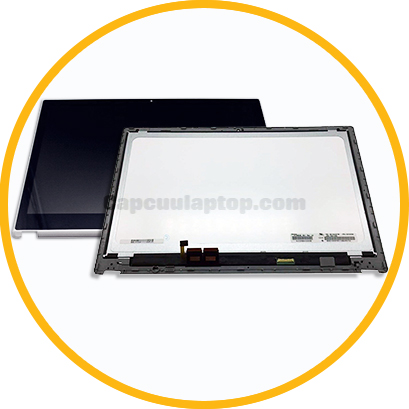 LED 14.0 SLIM CẢM ỨNG NGUYÊN BỆ (ACER V5-471) – Màn hình ( Display) Laptop / Máy vi tính5,000,000 ₫
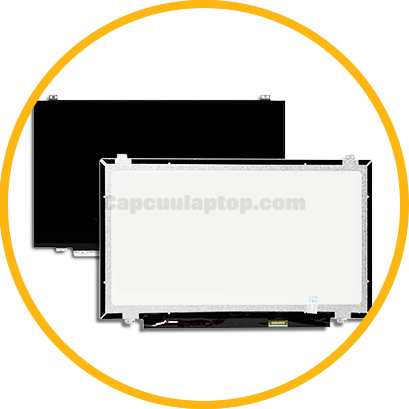 LED 14.0 SLIM CHAN NHO E1-472 – Màn hình ( Display) Laptop / Máy vi tính1,400,000 ₫
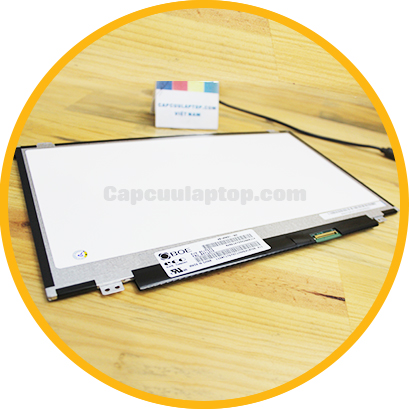 LED 14.0 SLIM DELL XPS 14Z – Màn hình ( Display) Laptop / Máy vi tính3,850,000 ₫
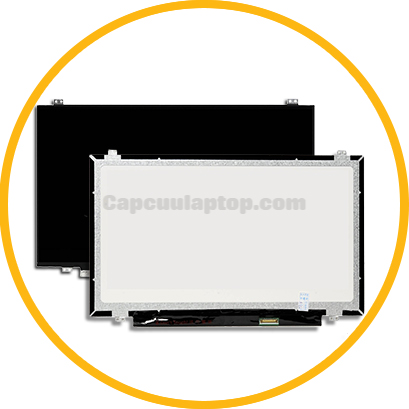 LED 14.0 SLIM FHD CHAN NHO T431S T440 T440P T440S – Màn hình ( Display) Laptop / Máy vi tính2,500,000 ₫
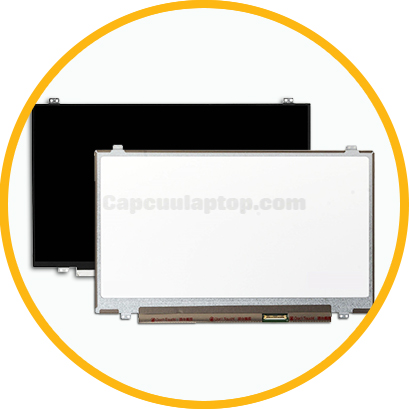 LED 14.0 SLIM FHD KHÔNG GƯƠNG T430 – Màn hình ( Display) Laptop / Máy vi tính2,000,000 ₫
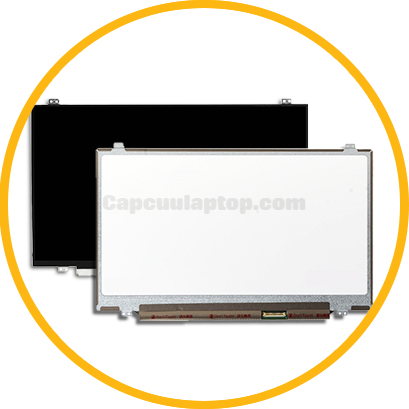 LED 14.0 SLIM FHD – Màn hình ( Display) Laptop / Máy vi tính2,000,000 ₫
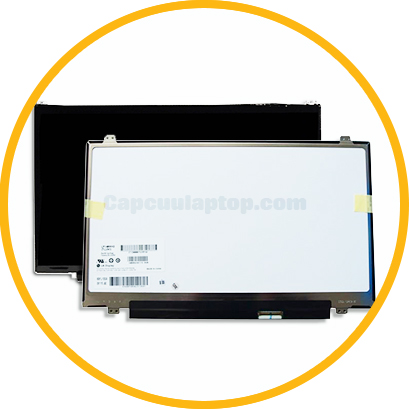 LED 14.0 SLIM KHÔNG GƯƠNG – Màn hình ( Display) Laptop / Máy vi tính1,500,000 ₫
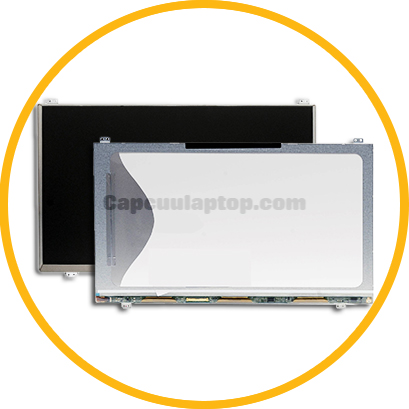 LED 14.0 SLIM LTN140AT21-C01 SAMSUNG DISPLAY WXGA HD LED SLIM A+ 14.0 – Màn hình ( Display) Laptop / Máy vi tính2,250,000 ₫
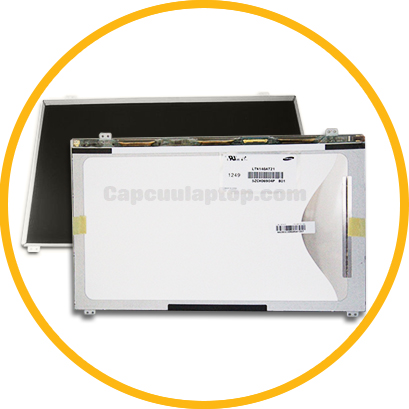 LED 14.0 SLIM SAMSUNG AT21-001 – Màn hình ( Display) Laptop / Máy vi tính2,150,000 ₫
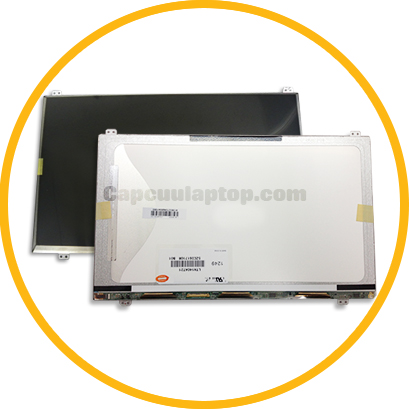 LED 14.0 SLIM SAMSUNG AT21-801 – Màn hình ( Display) Laptop / Máy vi tính2,700,000 ₫
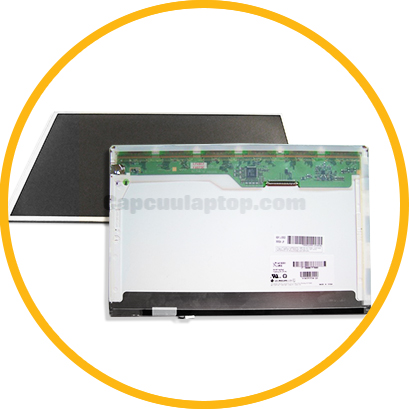 LED 14.1 CÁP DẸT G430 Y430 SL400 V450 E43 E6400 – Màn hình ( Display) Laptop / Máy vi tính1,800,000 ₫
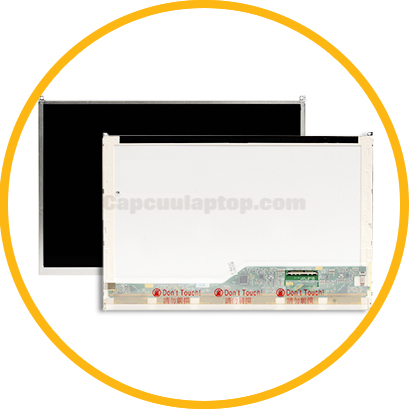 LED 14.1 E6400 (LG) – Màn hình ( Display) Laptop / Máy vi tính2,100,000 ₫
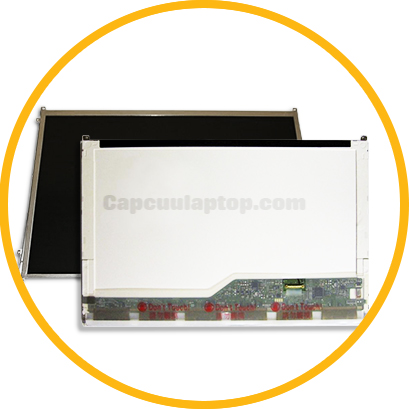 LED 14.1 E6410 (SAMSUNG) E5410 – Màn hình ( Display) Laptop / Máy vi tính1,950,000 ₫
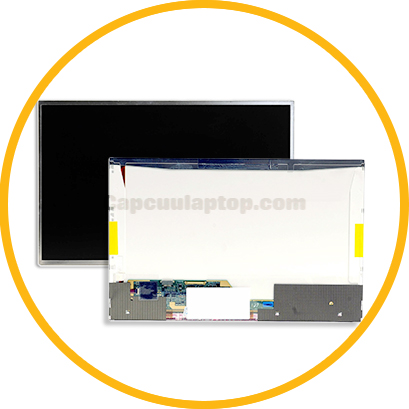 LED 14.1 INCH LENOVO T410(AUO) – Màn hình ( Display) Laptop / Máy vi tính2,200,000 ₫
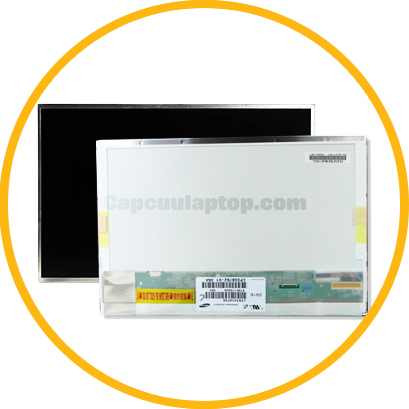 LED 14.1 LTN141AT05 – Màn hình ( Display) Laptop / Máy vi tính2,100,000 ₫
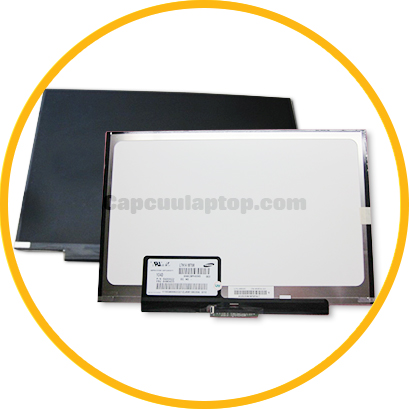 LED 14.1 SLIM T410S(LTN141BT08) – Màn hình ( Display) Laptop / Máy vi tính3,600,000 ₫
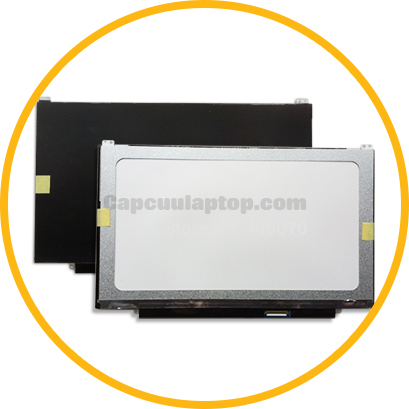 LED 14.4 INCH – Màn hình ( Display) Laptop / Máy vi tính2,900,000 ₫
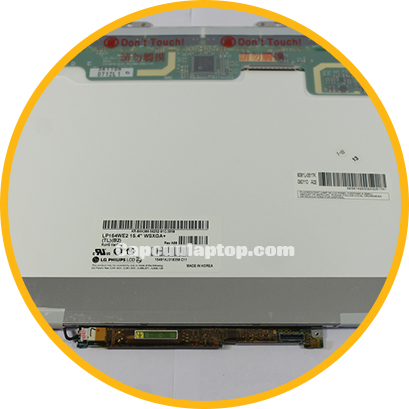 LED 15.4 DELL E6500 – Màn hình ( Display) Laptop / Máy vi tính2,100,000 ₫
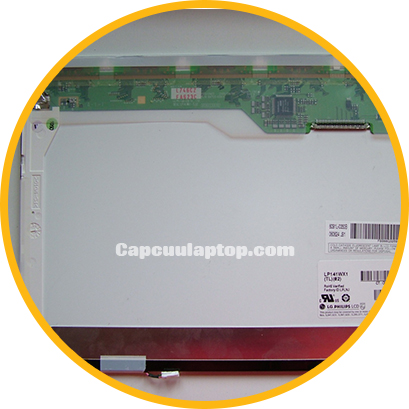 LED 15.4 INCH CÁP DẸT – Màn hình ( Display) Laptop / Máy vi tính1,900,000 ₫
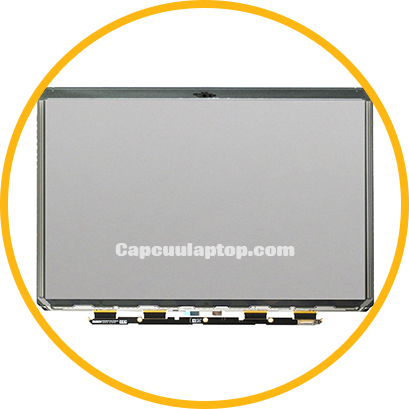 LED 15.4 SLIM APPLE – Màn hình ( Display) Laptop / Máy vi tính2,000,000 ₫
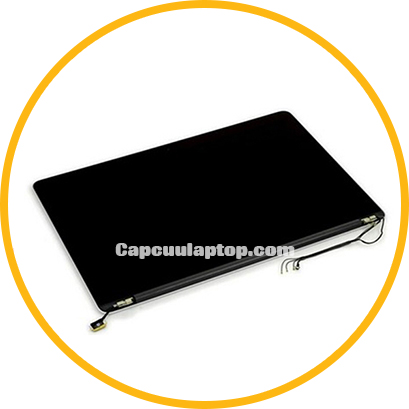 LED 15.4 SLIM APPLE RETINA 2012 A1398 – Màn hình ( Display) Laptop / Máy vi tính4,900,000 ₫
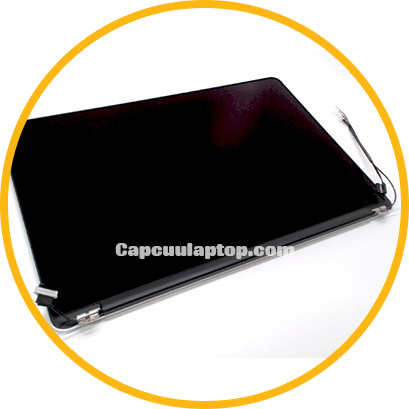 LED 15.4 SLIM APPLE RETINA 2013 NGUYÊN BỆ – Màn hình ( Display) Laptop / Máy vi tính8,300,000 ₫
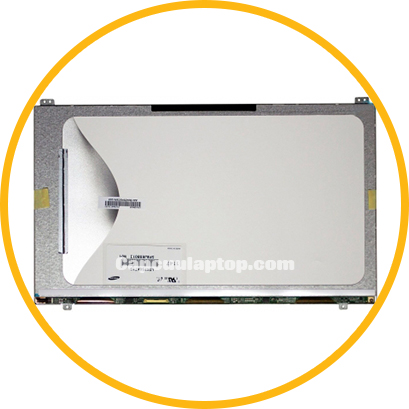 LED 15.6 (3D) – Màn hình ( Display) Laptop / Máy vi tính2,900,000 ₫
LED 15.6 DÀY 30PIN LP156WH4 (TP) (A1) – Màn hình ( Display) Laptop / Máy vi tính1,900,000 ₫
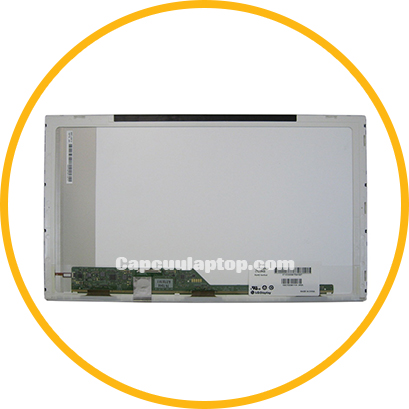 LED 15.6 DÀY 40 PIN FULL HD 1920X1080 N156HGE – L11 – Màn hình ( Display) Laptop / Máy vi tính2,200,000 ₫
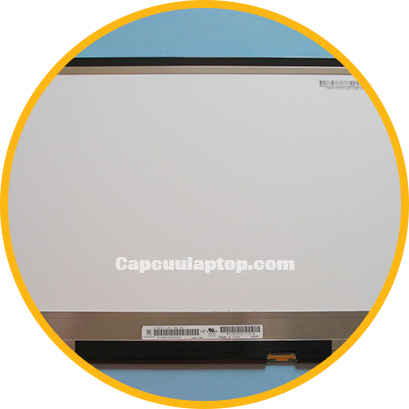 LED 15.6 DÀY 40 PIN N156B6 – L0B CHÍNH HÃNG – Màn hình ( Display) Laptop / Máy vi tính1,390,000 ₫
LED 15.6 DÀY 40 PIN N156B6 – L0B HÀNG THÁO MÁY (HÀNG CŨ) – Màn hình ( Display) Laptop / Máy vi tính850,000 ₫
LED 15.6 DÀY 40 PIN N156B6 – L0B THÔNG DỤNG – Màn hình ( Display) Laptop / Máy vi tính1,190,000 ₫
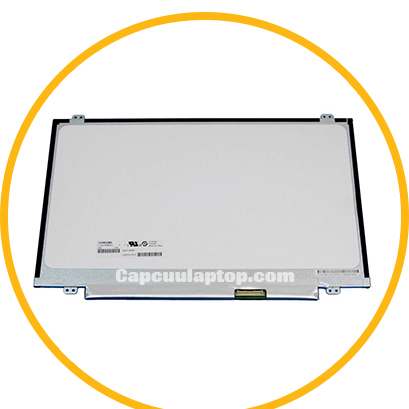 LED 15.6 LED MỎNG 40PIN FULL HD 1920X1080 N156HGE-LB1 – Màn hình ( Display) Laptop / Máy vi tính2,200,000 ₫
LED 15.6 LTN156AT35 MỎNG 40 PIN CHÍNH HÃNG – Màn hình ( Display) Laptop / Máy vi tính1,460,000 ₫
LED 15.6 MỎNG 30PIN FULL HD – Màn hình ( Display) Laptop / Máy vi tính
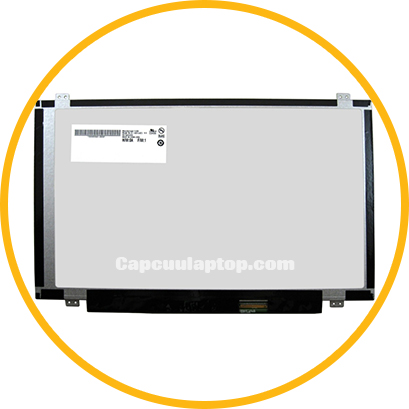 LED 15.6 MỎNG 40 PIN THƯỜNG BOE – Màn hình ( Display) Laptop / Máy vi tính1,209,000 ₫
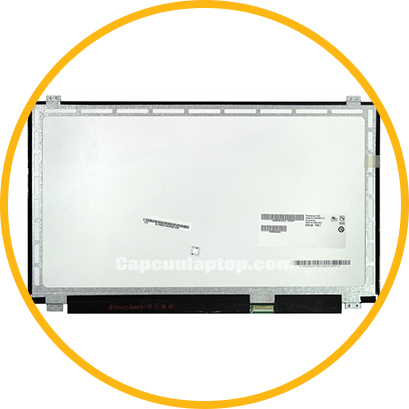 LED 15.6 SLIM 30PIN (ACER V5) – Màn hình ( Display) Laptop / Máy vi tính1,500,000 ₫
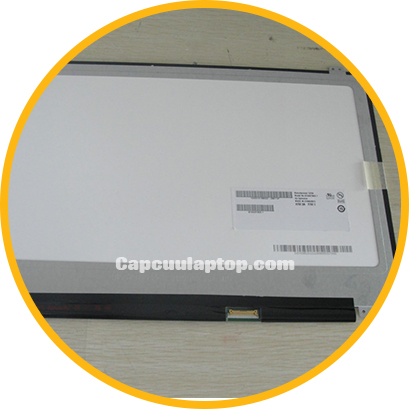 LED 15.6 SLIM ACER V5 NGUYÊN BỆ – Màn hình ( Display) Laptop / Máy vi tính4,300,000 ₫
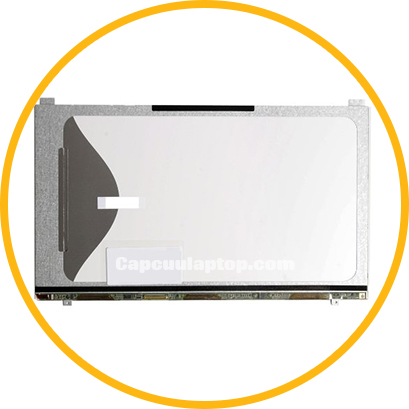 LED 15.6 SLIM SAMSUNG LTN156AT19-001 (NP300E) – Màn hình ( Display) Laptop / Máy vi tính2,200,000 ₫
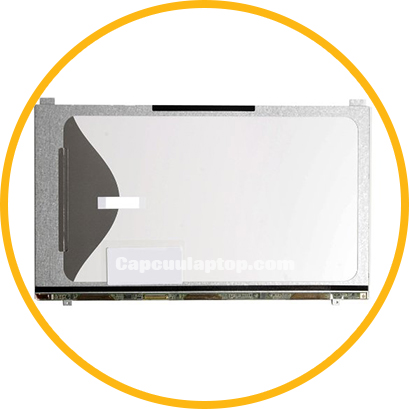 LED 15.6 SLIM SAMSUNG LTN156AT19-801 – Màn hình ( Display) Laptop / Máy vi tính2,500,000 ₫
 LED 16.0 (HANNSTAR) – Màn hình ( Display) Laptop / Máy vi tính3,200,000 ₫
LED 16.4 SONY – Màn hình ( Display) Laptop / Máy vi tính2,000,000 ₫
LED 17.1 SLIM APPLE – Màn hình ( Display) Laptop / Máy vi tính2,300,000 ₫
LED 17.1 WG – Màn hình ( Display) Laptop / Máy vi tính2,190,000 ₫
LED 17.3 CHAN RAM – Màn hình ( Display) Laptop / Máy vi tính3,000,000 ₫
LED 17.3 DÀY 40 PIN 1920X1080 FULL HD – Màn hình ( Display) Laptop / Máy vi tính2,300,000 ₫
LED 17.3 DÀY 40 PIN LTN173KT02 – Màn hình ( Display) Laptop / Máy vi tính1,750,000 ₫
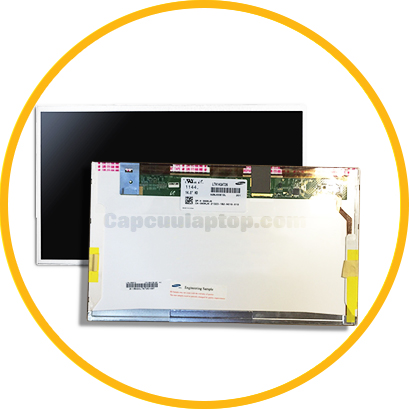 LED DÀY 14.0 LTN140AT26 (Cũ) – Màn hình ( Display) Laptop / Máy vi tính750,000 ₫
Cài đặt Font Tiếng Việt cho laptop
Bạn cần tìm bộ font tiếng Việt đầy đủ cho laptop của mình và cần hướng dẫn cách cài đặt font tiếng Việt cho laptop chi tiết. Dưới đây là link tải những bộ font Tiếng Việt và hướng dẫn cài đặt.
Cài font tiếng Việt cho laptop
Cài đặt Font Tiếng Việt cho laptop sử dụng Windows 7, 8, 10:
Trước hết, bạn cần tải bộ font tiếng Việt về laptop. Một số link tải gợi ý dành cho bạn:
- Bộ Font full có toàn bộ những kiểu Font phổ biến và đẹp nhất bao gồm: VnTime, Vni, Thư pháp
+ Font VNI (link http://taimienphi.vn/download-font-vni-19590)
+ Font VN Time (link http://taimienphi.vn/download-font-vntime-8222)
+ Font TCVN3 (link http://taimienphi.vn/download-font-tcvn3-19588)
+ Font Unicode (link http://taimienphi.vn/download-font-unicode-19589)
- Bộ 126 font thư pháp đẹp:
http://www.mediafire.com/download/c8d33tv43hmbh88/126+font+thu+phap+dep.zip
- Bộ font tiếng Việt đầy đủ nhất với 1212 font:
http://www.mediafire.com/download/f66ttt2nye5fy26/%5Bphanmemtot.net%5D+1212+font+full.rar
Máy của bạn sẽ hoạt động chậm đi đôi chút do tải quá nhiều font.
- Bộ 200 font chữ viết tay đẹp:
http://www.mediafire.com/download/7kj0dj39yz0b8vz/%5Bphanmemtot.net%5D-FontVietTay.rar
Cài đặt Font Tiếng Việt cho laptop:
Hỗ trợ cài đặt font tiếng Việt cho laptop
- Sau khi tải về bộ font tiếng Việt mà bạn muốn, giải nén file
- Copy toàn bộ file vừa giải nén vào C:/Program/Font
- Khi copy nếu báo trùng file, bạn chọn YES để tiếp tục copy, tíc chọn ô Do this for all current items để chấp nhận YES cho tất cả những Font khác
Cài đặt Font Tiếng Việt cho laptop Macbook sử dụng Mac OS X:
- Trước hết bạn cũng cần tải về các font tiếng Việt cho Mac trên http://fontchu.com/
- Mở thư mục chứa font vừa tải về
- Nhấp đôi lên font cần cài đặt.
- Trên cửa sổ hiện ra, chọn Install font để tiến hành cài đặt.
Cài đặt Font Tiếng Việt cho laptop Macbook, cài nhiều font cùng một lúc:
- Nhấn tổ hợp phím Command – Space (hoặc Ctrl – Space) nhập vào từ khóa Font Book rồi nhấn Enter để mở hộp thoại Font Book.
- Nhìn cột bên trái => chọn All Font.
- Từ menu File, => chọn Add Fonts hoặc bấm Command – O.
- Di chuyển đến thư mục chứa Font, chọn các Font cần cài rồi chọn Open.
Bạn còn gặp những rắc rối gì khi cài đặt font tiếng Việt cho laptop , bạn không sử dụng được font, báo lỗi định dạng khi đọc văn bản… Tất cả những thắc mắc hãy liên hệ ngay với trung tâm Capcuulaptop.com để được hỗ trợ:
- Hotline 19002009
- Website Capcuulaptop.com
- Fanpage: Capcuulaptop.com
Font tiếng Việt full cho win 7
Nhiều người dùng Windows 7 vẫn gặp vấn đề khi đọc văn bản trên máy tính mà nguyên nhân là do lỗi font, vì máy tính không có sẵn font tương thích. Để khắc phục vấn đề này, giúp bạn dễ dàng đọc được văn bản ở tất cả các định dạng, font chữ, bạn chỉ cần cài đặt Font tiếng Việt full cho win 7.
Font tiếng việt cho win 7
Dưới đây là một số bộ Font tiếng Việt full cho win 7 và link để tải bộ font về máy:
- Bộ 126 font thư pháp đẹp:
http://www.mediafire.com/download/c8d33tv43hmbh88/126+font+thu+phap+dep.zip
- Bộ Font tiếng Việt full cho win 7 với 1212 font, là bộ font tiếng Việt đầy đủ nhất:
http://www.mediafire.com/download/f66ttt2nye5fy26/%5Bphanmemtot.net%5D+1212+font+full.rar
Đánh giá: đây là bộ font tiếng việt hỗ trợ đầy đủ tất cả nhu cầu cần thiết. Tuy nhiên Win 7 sẽ chậm đi đôi chút do phải load quá nhiều font.
- Bộ 200 font chữ viết tay đẹp:
http://www.mediafire.com/download/7kj0dj39yz0b8vz/%5Bphanmemtot.net%5D-FontVietTay.rar
Hướng dẫn cài Font tiếng Việt full cho win 7
- Sau khi tải về bộ font tiếng Việt full cho Win 7 mà bạn muốn, giải nén file
- Copy toàn bộ file vừa giải nén vào C:/Program/Font
- Khi copy nếu báo trùng file, bạn chọn YES để tiếp tục copy
Trên đây là link tải bộ Font tiếng Việt full cho win 7 và hướng dẫn cài đặt cụ thể. Hy vọng sau khi đã cài đặt, bạn sẽ dễ dàng chọn được cho mình một bộ font theo đúng sở thích và khắc phục được lỗi định dạng văn bản do máy tính không hỗ trợ font tương thích.
Đối với các laptop Macbook hoạt động trên hệ điều hành Mac OS, bạn hoàn toàn có thể bổ sung thêm các font tiếng Việt cho máy như font vni for Mac, font Unicode for Mac, font TCVN for Mac và các font khác tùy theo sở thích của bạn.
Hướng dẫn cài font tiếng Việt cho win 7 nhanh chóng dễ dàng
Hướng dẫn cài font vni for mac và các font tiếng Việt khác cho Mac OS:
Hướng dẫn cài đặt từng font một:
- Mở thư mục chứa font vừa tải về
- Nhấp đôi lên font cần cài đặt.
- Trên cửa sổ hiện ra, chọn Install font để tiến hành cài đặt.
Cài font Tiếng Việt cho Macbook, cài nhiều font cùng một lúc:
- Nhấn tổ hợp phím Command – Space (hoặc Ctrl – Space) nhập vào từ khóa Font Book rồi nhấn Enter để mở hộp thoại Font Book.
- Nhìn cột bên trái => chọn All Font.
- Từ menu File, => chọn Add Fonts hoặc bấm Command – O.
- Di chuyển đến thư mục chứa Font, chọn các Font cần cài rồi chọn Open.
Tất cả những thắc mắc khi cài đặt bộ Font tiếng Việt full cho win 7, cài đặt font Tiếng Việt cho máy Mac hay những thắc mắc khác khi thao tác trên hệ điều hành Windows, Mac OS, các bạn hãy gửi ý kiến thắc mắc đến Capcuulaptop.com, các chuyên viên luôn sẵn sàng lắng nghe và giải đáp:
- Hotline 19002009
- Website Capcuulaptop.com
- Fanpage: Capcuulaptop.com
Dịch vụ cài hackintosh thành phố Hồ Chí Minh.
Những máy tính không thuộc Apple được cài hệ điều hành Mac OS được gọi chung là hackintosh. Các dịch vụ cài hackintosh thành phố Hồ Chí Minh cũng ra đời và ngày càng phát triển. Nó giúp những ai yêu thích hệ điều hành OS X có thể tiếp cận hệ điều hành này mà không cần một chi phí quá cao để sở hữu các thiết bị máy tính từ Apple.
Dịch vụ cài Hackintosh tại HCM
Dịch vụ cài hackintosh thành phố Hồ Chí Minh là gì?
Hệ điều hành Mac OS được Apple phát triển dành riêng cho các thiết bị công nghệ của Apple. Hầu hết mọi người đều nghĩ rằng chỉ có các máy tính của Apple mới cài đặt được hệ điều hành Mac OS. Tuy nhiên, bằng cách điều chỉnh lại bộ cài đặt cho Mac OS, người ta đã tìm ra phương án cài hệ điều hành Mac OS cho những laptop/PC không phải của Apple.
Những máy tính được cài hệ điều hành Mac OS được gọi chung là hackintosh. Còn hệ điều hành Mac OS sau khi được chỉnh sửa bộ cài đặt và cài đặt trên các hackintosh được gọi là hệ điều hành Osx86. Tại Việt Nam, bạn có thể tham khảo diễn đàn osx86vn.com đây là diễn đàn cung cấp tất cả các thông tin cũng như các bài viết hướng dẫn để cài đặt Mac OS cho máy tính.
Cài hackintosh có những ưu nhược điểm như thế nào:
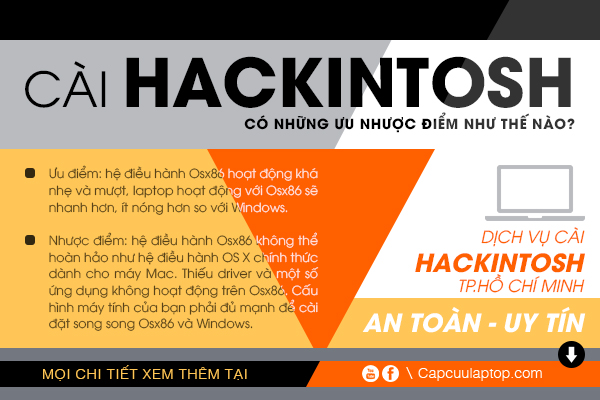
- Về ưu điểm: hệ điều hành Osx86 hoạt động khá nhẹ và mượt, những người đã cài đặt thành công cho biết rằng laptop hoạt động với Osx86 sẽ nhanh hơn, ít nóng hơn so với Windows. Thay vì phải đầu tư mua một sản phẩm đắt đỏ của Apple để có thể trải nghiệm Mac OS thì giờ đây bạn đã có thể trải nghiệm nó ngay trên chiếc laptop mình đang sử dụng.
- Về nhược điểm: hệ điều hành Osx86 không thể hoàn hảo như hệ điều hành OS X chính thức dành cho máy Mac được. Thiếu driver và một số ứng dụng không hoạt động trên Osx86 là trường hợp thường xuyên xảy ra. Đa số phải cài đặt song song Osx86 và Windows, thay đổi lựa chọn giữa 2 hệ điều hành để khắc phục nhược điểm này. Do đó yêu cầu cấu hình máy tính của bạn phải đủ mạnh.
Dịch vụ cài hackintosh thành phố Hồ Chí Minh an toàn, uy tín.
Dịch vụ cài Hackintosh tại HCM
Trung tâm Capcuulaptop.com có những chuyên viên được đào tạo chuyên sâu trong lĩnh vực phần mềm, chuyên trách nhiệm vụ cài đặt hệ điều hành Windows, Mac OS X, phần mềm cho tất cả các máy tính.
Các chuyên viên phần mềm của Capcuulaptop.com nhận cài hackintosh cho tất cả, máy tính:
- Cài hackintosh thành phố Hồ Chí Minh nhanh chóng
- Cài song song Osx86 với hệ điều hành Windowns
- Fix lỗi driver sau khi cài hackintosh
- Tư vấn lắp đặt phần cứng đủ mạnh để cài đặt thành máy hackintosh\
Dịch vụ cài hackintosh thành phố Hồ Chí Minh của trung tâm Capcuulaptop.com giúp máy tính của bạn hoạt động được với cả 2 hệ điều hành lớn nhất hiện nay, thỏa mãn niềm đam mê khám phá cho những bạn trẻ yêu thích lĩnh vực phần mềm.
Trung tâm cam kết:
- Cài đặt đầy đủ driver.
- Cài đặt các ứng dụng văn phòng, duyệt web miễn phí.
- Bảo mật tuyệt đối dữ liệu.
- Không gây ảnh hưởng đến vùng dữ liệu của Windows.
Dịch vụ cài hackintosh thành phố Hồ Chí Minh giá rẻ. Quý khách vui lòng liên hệ trực tiếp qua hotline 19002009, cho chuyên viên biết cấu hình phần cứng máy tính của bạn, chuyên viên sẽ có những tư vấn tốt nhất và báo giá chính xác dịch vụ cài hackintosh dành cho bạn.
Cách đổi hình nền trong win 7,8
Màn hình Win 7, 8 khi mới cài đặt chỉ có một màu xanh đơn giản, tuy nền xanh mang đến sự dễ chịu cho đôi mắt nhưng nhìn rất dễ gây nhàm chán. Hầu hết người dùng laptop đếu đổi một hình nền khác theo sở thích của mình. Sau đây là hướng dẫn chi tiết cách đổi hình nền trong Win 7, 8.
Doi hinh nen windows 7-8
Cách đổi hình nền trong Win 7, 8 chọn hình ảnh có sẵn:
Cách 1: chọn một hình ảnh duy nhất là hình nền.
Bạn chỉ cần vào thư mục lưu hình ảnh trên máy tính của bạn, click chuột phải vào hình ảnh bạn muốn chọn làm hình nền => chọn Set as desktop Background. Ngay lập tức, máy tính sẽ đổi về hình nền bạn vừa lựa chọn.
Cách 2: có thể chọn nhiều hình nền, cài đặt các chế độ tự động đổi hình nền:
- Click chuột phải tại màn hình desktop chọn Personalize.
- Trong cửa sổ Personalize, nếu bạn muốn chọn hình ảnh trong kho hình nền có sẵn của Windows 7, 8 hãy click vào ngay bộ themes bạn muốn chọn
- Nếu bạn muốn tiến hành những cài đặt khác hãy chọn Desktop Backgound.
- Trong cửa sổ mới, bấm vào Browse… tìm đường dẫn đến file hình ảnh mà bạn muốn chọn làm hình nền
- Chọn một hoặc nhiều hình ảnh theo sở thích của bạn
- Nếu chọn nhiều hình ảnh, tại mục Change Picture Every chọn thời gian tự động đổi hình nền
- Tại mục Picture Position chọn chế độ hiển thị hình ảnh:
+ Fill: toàn màn hình
+ Fit: một phần màn hình
+ Stretch: phóng to hình ảnh
+ Tile: chia thành nhiều khung hình nhỏ trên màn hình
+ Center: hiển thị hình ảnh ở trung tâm màn hình
- Kết thúc chọn Save Change.
- Trở về cửa sổ Personalize, bạn có thể tiến hành những cài đặt khác như:
+ Windows Color: chọn màu cho khung viền
+ Sounds: âm thanh các chế độ màn hình
+ Screen Saver: hiệu ứng ở màn hình chờ và thời gian chờ màn hình

Cach doi hinh nen trong win 7 – 8 de dang nhanh gon
Cách đổi hình nền trong Win 7, 8 tải hình ảnh yêu thích về máy tính:
Kho hình nền có sẵn của Windows 7, 8 khá hạn chế và chỉ về chủ đề thiên nhiên, phong cảnh rất khó để làm vừa lòng người dùng máy tính. Chọn hình ảnh tự chụp copy từ điện thoại hoặc một hình ảnh sao chép từ trên mạng lại không đủ độ phân giải, đó là lý do hình ảnh bạn cài làm hình nền bị vỡ, nhòe hoặc bị thu nhỏ giữa màn hình.
Hiện nay trên các chuyên trang công nghệ, thiết kế đồ họa, hình ảnh có sẵn hàng nghìn kho hình nền chất lượng cao, chủ đề vô cùng đa dạng. Bạn chỉ cần search tìm trên google theo từ khóa Hình nền full HD + chủ đề bạn muốn tìm như hình nền về tình yêu, hình nền động vật… sẽ có rất nhiều kết quả theo đúng yêu cầu. Trong các bài viết, có link dẫn để download bộ hình nền. Những bộ hình nền này thường được tạo thành một file nén nên sau khi đã download về máy, bạn cần giải nén để có thể nhìn thấy kho hình nền mình vừa tải về.
Trung tâm Capcuulaptop.com đã tổng hợp hình nền máy tính chất lượng cao theo nhiều chủ đề khác nhau để bạn thỏa sức lựa chọn:
- Hình nền laptop dễ thương
- Hình nền laptop lãng mạn
- Hình nền laptop ngộ nghĩnh
- Hình nền laptop thiên nhiên
- Hình nền máy tính đẹp
- Hình nền cho Macbook Air
Sau khi đã download, tiến hành giải nén bằng cách click chuột phải vào file vừa down, chọn extrack here, file sẽ được giải nén.
Tiến hành đổi hình nền trong win 7, 8 theo một trong hai cách hướng dẫn như trên.
Cách đổi tên Macbook
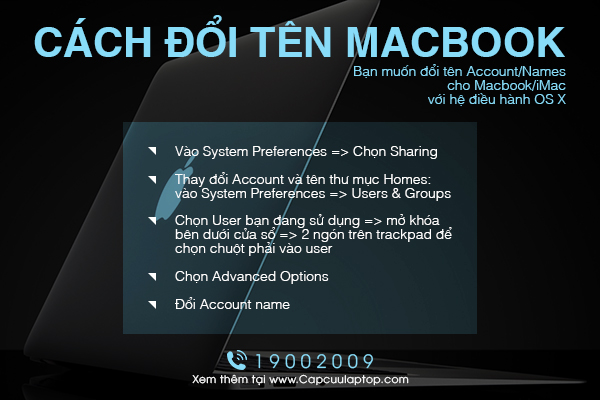
Bạn muốn đổi tên Account, Names cho các máy Macbook, iMac với hệ điều hành OS X. Hướng dẫn cách đổi tên Macbook dưới đây nhất định sẽ hữu ích dành cho bạn khi muốn thử vọc chiếc Macbook khó tính.
Huong dan cach doi ten Macbook
Cách đổi tên Macbook từng bước chi tiết:
- Vào System Preferences => Chọn Sharing
- Thay đổi Account và tên thư mục Homes: vào System Preferences => Users & Groups
- Chọn User mà bạn đang sử dụng => mở khóa bên dưới cửa sổ => 2 ngón trên trackpad để chọn chuột phải vào user
- Chọn Advanced Options
- Đổi Account name
Chỉ vài bước đơn giản như vậy bạn đã có thể đổi tên thiết bị Macbook, iMac thành công.
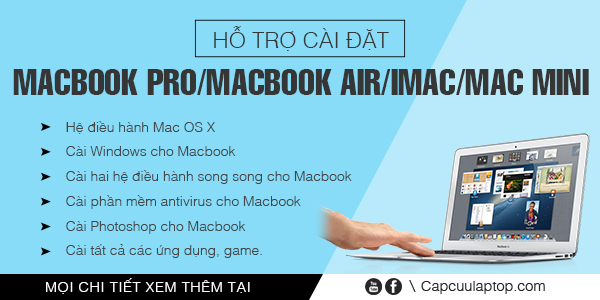
Không chỉ đổi tên Macbook, quý khách cần bất cứ cài đặt nào cho Macbook Pro, Macbook Air, iMac, Mac Mini hãy liên hệ ngay với trung tâm Capcuulaptop.com. Trung tâm chuyên thực hiện cài đặt:
- Hệ điều hành Mac OS X.
- Cài Windows cho Macbook.
- Cài hai hệ điều hành song song cho Macbook.
- Cài phần mềm antivirus cho Macbook.
- Cài Photoshop cho Macbook.
- Cài tất cả các ứng dụng, game cho Macbook theo yêu cầu khách hàng.
Cach doi ten Macbook
Dịch vụ cài phần mềm cho Macbook lấy liền tại trung tâm Capcuulaptop.com :
- Cài đặt hệ điều hành: từ 60-90 phút tùy vào tốc độ máy.
- Cài đặt phần mềm diệt virus: từ 45-60 phút
- Cài đặt ứng dụng: từ 15 phút.
Trung tâm cam kết bảo mật tuyệt đối dữ liệu trên Macbook của quý khách hàng
Cài đặt phần mềm an toàn và hữu dụng cho chiếc laptop Macbook của bạn sẽ giúp bạn phát huy được hết các ưu điểm của dòng máy cao cấp này, mang đến cho bạn nhiều hỗ trợ đắc lực trong công việc và học tập, đồng thời là các tính năng giải trí hiện đại.
Quý khách hàng vui lòng liên hệ tổng đài 19002009 để được tư vấn và báo cài đặt Macbook, iMac, Mac Mini tốt nhất.
Hình nền cho Macbook Air
Bạn đã cảm thấy chán những màn hình mặc định trên Macbook Air của mình và bạn muốn đổi hình nền cho Macbook Air? Sau đây là hướng dẫn đổi màn hình Macbook Air và những link tải hình nền cho Macbook Air, Macbook Pro, iMac tuyệt đẹp.
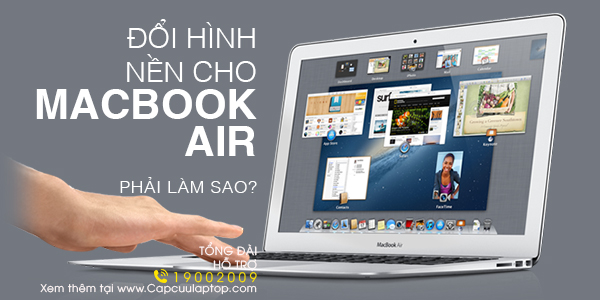
Doi hinh nen cho macbook air nhu the nao
Cách đổi hình nền cho Macbook Air.
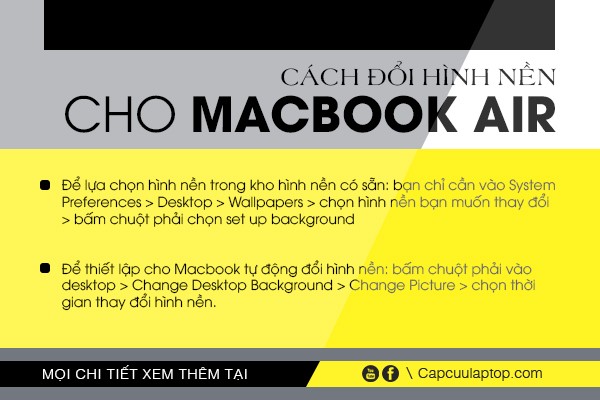
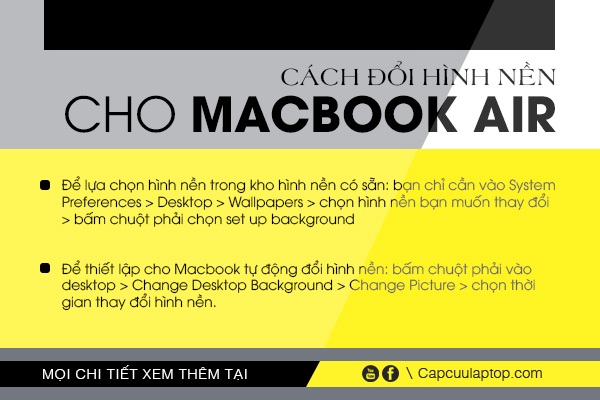
Để lựa chọn hình nền trong kho hình nền có sẵn, bạn chỉ cần vào System Preferences > Desktop & Wallpapers, chọn hình nền bạn muốn thay đổi, bấm chuột phải chọn set up background.
Nếu cảm thấy nhàm chán với kho hình nền Mac OS sẵn có, bạn có thể tìm kiếm các link download hình nền miễn phí, tải những hình nền mới về máy theo ý thích của bạn. Hoặc chọn một hình ảnh từ iPhoto của bạn để cài làm hình nền cho Macbook Air. Bạn chỉ cần kéo thả hình muốn chọn làm hình nền ra màn hình desktop, bấm chuột phải chọn set up background
Để thiết lập cho Macbook tự động đổi hình nền, bạn thực hiện theo bấm chuột phải vào desktop, chọn Change Desktop Background, chọn Change Picture, chọn thời gian thay đổi hình nền Mac OS bạn muốn. Nếu muốn hình nền được thay đổi một cách ngẫu nhiên, bạn chọn mục Random Order. Để chọn hình nền thay đổi từ thư mục hình ảnh riêng của bạn, bạn click chuột vào nút “+” .
Cach doi hinh nen cho macbook air
Những link tải hình nền cho Macbook Air đẹp, chất lượng cao:
- Hình nền thiên nhiên tuyệt đẹp cho Macbook Air: https://wallpaperscraft.com/catalog/nature/2560×1440
- Hình nền cánh đồng cỏ xanh mang đến cảm giác thư thái: http://osxdaily.com/2015/05/31/12-green-grass-field-wallpapers-hd/
- Kho hình nền cho Macbook Air, Macbook Pro chất lượng cao, bấm vào hình bạn muốn tải và tùy chọn thiết bị Macbook để tải về hình nền với chất lượng phù hợp: http://www.allmacwallpaper.com/macbook-air-wallpapers/
- Tổng hợp hình nền cho Macbook Air độc đáo: http://mac.appstorm.net/general/100-gorgeous-wallpapers-for-your-mac/
- Hình nền cho Macbook Air, Mac Pro, iMac hài hước, vui nhộn: http://wallpapercave.com/funny-hd-wallpapers-for-mac