








Thay ram laptop Hp giá rẻ ở đâu?

Trong các phương án nâng cấp laptop Hp, phương án thay Ram laptop được người dùng laptop Hp nghĩ đến đầu tiên. Thay ram laptop Hp giá rẻ ở đâu?
Trước khi tìm hiểu thay ram laptop Hp giá rẻ ở đâu bạn cần biết chính xác laptop Hp của mình có cần nâng cấp Ram hay không, laptop đang sử dụng loại Ram nào, nên nâng cấp lên bao nhiêu Ram?
 Nhận biết laptop Hp của bạn cần thêm RAM:
- Máy tính hoạt động chậm, lag.
- Nhấn tổ hợp phím Alt+ Ctr+Del (đối với hệ điều hành Windows) => chọn Star Task Manager => chọn tab Performance => quan sát ở Physical Memory nếu con số ở “Free” về gần bằng 0 tức là máy tính của bạn đang cần thêm RAM.
Để biết chính xác về các thông số Ram laptop bạn đang sử dụng, bạn có thể tải về phần mềm CPU-Z. Sau khi tải và cài đặt phần mềm thành công, ở cửa sổ phần mềm chọn tab Memory, Cho biết loại bộ nhớ RAM (Type), dung lượng (Size) và các thông số định giờ (Timings).
Không phải thay Ram laptop Hp cứ chọn Ram có dung lượng lớn, tốc độ bus cao thì laptop Hp sẽ hoạt động càng nhanh. Hiệu quả nâng cấp Ram như thế nào còn phụ thuộc rất nhiều vào nhu cầu của vi xử lý, ví dụ nếu vi xử lý của bạn chỉ cần tối đa bộ nhớ Ram 4GB, dù bạn nâng cấp lên Ram 16Gb thì laptop cũng hoạt động như vậy mà thôi.
Thay ram laptop Hp giá rẻ ở đâu?
Không như nhiều nơi khác, tại trung tâm Capcuulaptop.com quý khách sẽ được chuyên viên tư vấn nâng cấp Ram chi tiết. Chuyên viên sẽ kiểm tra phần cứng toàn diện để xác định nhu cầu nâng cấp Ram của laptop là bao nhiêu, nên sử dụng loại Ram nào.
Trung tâm Capcuulaptop.com hiện có hàng trăm loại Ram laptop đến từ các thương hiệu hàng đầu trên thế giới. Với nhu cầu nâng cấp laptop ngày càng mạnh mẽ của quý khách hàng, trung tâm liên tục cập nhật những sản phẩm Ram mới nhất từ các thương hiệu, mang đến những tính năng vượt trội. Quý khách tham khảo một số Ram laptop tại:
Quý khách tham khảo dịch vụ thay Ram laptop lấy liền, miễn phí công thay thế tại Capcuulaptop.com:
Ngoài dịch vụ nâng cấp Ram laptop Hp, trung tâm Capcuulaptop.com còn chuyên các dịch vụ nâng cấp laptop Hp khác, tư vấn cách nâng cấp máy tính để chơi game hiệu quả nhất, thay ổ cứng laptop chính hãng…
Thay ram laptop Hp giá rẻ ở đâu và bạn nên sử dụng Ram loại nào phù hợp nhất với laptop Hp của bạn?
Hãy liên hệ ngay với trung tâm Capcuulaptop.com để chuyên viên của trung tâm có thể tư vấn tận tình nhất:


Win 7 không có âm thanh, khắc phục ra sao?
Máy tính không nghe được âm thanh khiến bạn cảm thấy rất nhàm chán khi sử dụng máy tính. Một số cách khắc phục máy tính bị mất âm thanh win 7. Win 7 không có âm thanh, khắc phục ra sao?
Win 7 không có âm thanh, khắc phục ra sao?
Trước hết, khi bạn khởi động máy tính và phát hiện máy tính không có âm thanh, hãy thử khởi động lại máy tính. Có thể những xung đột driver trong quá trình khởi động đã làm máy tính bị mất âm thanh.
Tiếp theo, bạn hãy kiểm tra biểu tượng âm thanh có bị đánh dấu chéo đỏ hay không, có thể ai đó đã vô tình tắt loa của bạn. Nhấp chuột phải vào biểu tượng loa, chọn Volume Mixer, đảm bảo không có mục nào bị tắt hay bị chỉnh quá thấp.
Nhấp chuột phải vào biểu tượng loa, chọn Playback devices, hãy chắc chắn rằng mục Speaker của bạn có dấu tích màu xanh cho thấy đang hoạt động.
Có thể driver âm thanh của máy tính đã bị lỗi, bạn cần cài driver âm thanh mới cho máy.
Hướng dẫn cài đặt driver âm thanh cho win 7: chuột phải vào Computer => Manage = > Device Manager (hoặc trực tiếp gõ Device Manager vào ổ tìm kiếm của Windows) => Sound, video and game controllers => chọn Audio Controller và bấm nút delete trên bàn phím để xóa driver âm thanh.
Khởi động lại laptop, Windows sẽ tự nhận driver âm thanh mới cho laptop. Nếu không bạn sẽ phải tự cài đặt lại driver âm thanh theo phương thức thủ công: Gõ chính xác tên dòng máy bạn đang sử dụng trên website chính của hãng để tìm các diver tương thích cho máy.
Win 7 không có âm thanh, khắc phục ra sao? Nếu bạn đã thử tất cả những phương án trên nhưng vẫn không khắc phục được vấn đề có thể nằm ở phần cứng máy tính, laptop của bạn:
Bạn hãy kiểm tra lại giắc cắm loa của máy tính
Kiểm tra dây loa
Đối với loa laptop có thể do đứt loa trong, lỏng cáp
Sửa loa laptop lấy liền tại trung tâm Capcuulaptop.com.
Tất cả các sự cố loa laptop: đều được Capcuulaptop.com sửa nhanh, thời gian sửa chữa chỉ 15 – 45 phút
Gắn lại cáp kết nối: những va đập mạnh, bụi bẩn, côn trùng chui vào máy khiến cáp nối loa với main bị lỏng gây mất âm thanh
Vệ sinh loa: bụi bẩn bám quá nhiều trên màng loa là nguyên nhân khiến âm thanh phát ra quá nhỏ, loa bị rè.
Sửa lỗi chip điều khiển: loa laptop được điều khiển bởi một chip trên main, lỗi hở chân chip sẽ khiến loa không hoạt động được
Thay loa laptop: bạn làm đổ nước lên loa laptop khiến loa bị chạm, cháy mạch, trường hợp này sẽ cần thay mới loa laptop
Win 7 không có âm thanh, khắc phục ra sao?
Quý khách hãy liên hệ trực tiếp Capcuulaptop.com, cho chuyên viên biết các dấu hiệu chính xác để chuyên viên có thể đưa ra những tư vấn cụ thể:
Màn hình laptop bị nứt bên trong có sửa được không?
Nứt vỡ màn hình laptop là điều khiến người sử dụng laptop vô cùng phiền lòng. Màn hình laptop bị nứt bên trong có sửa được không? Màn hình máy tính bị vỡ có sửa được không? Đây là thắc mắc chung của nhiều người.

Vì sao màn hình laptop bị nứt bên trong?
Laptop bị nứt màn hình trong hoặc laptop bị vỡ màn hình trong thường do một lực ép mạnh. Nhất là những người sử dụng laptop có thói quen xem laptop như 1 bề mặt để chồng sách, vở, vật nặng lên sau khi gập màn hình lại. Laptop bị bể màn hình trong cũng có thể do bạn kẹp tài liệu vào laptop và gập màn hình lại, chiếc kim ghim tài liệu rất dễ làm nứt màn hình laptop mà bạn không hay biết.
Màn hình laptop bị nứt bên trong có sửa được không?
Rất tiếc là không. Kỹ thuật sửa chữa hiện nay chưa cho phép sửa lỗi màn hình bị nứt vỡ. Với trường hợp màn hình bị nứt vỡ mặt kính ngoài, bạn có thể tạm thời sống chung với vết nứt đó, hoặc chọn phương án thay mặt kính để tiết kiệm chi phí. Với trường hợp màn hình bị nứt trong, bạn chỉ có cách thay màn hình laptop mới. Vì khi màn hình laptop bị nứt vỡ bên trong sẽ kéo theo những lỗi về hiển thị.
Vỡ màn hình laptop có được bảo hành không?
Rất tiếc cũng là không vì đây là sự cố do lỗi của người sử dụng nên các hãng không nhận bảo hành miễn phí với trường hợp này.
Vậy thay màn hình laptop bị nứt bên trong ở đâu uy tín, giá thay màn hình laptop bao nhiêu?
Capcuulaptop.com nhận thay màn hình laptop các dòng máy Acer, Asus, Dell, Hp, Lennovo, Sony, Toshiba, Samsung, Macbook… Thường xuyên cập nhật màn hình dành cho các dòng máy mới, màn hình cảm ứng cho các dòng ultrabook…
===>Trung tâm hỗ trợ thay màn hình laptop lấy liền, miễn phí công thay thế, bảo hành dài hạn, cung cấp đầy đủ tem / phiếu bảo hành.
Quý khách tham khảo video Thay màn hình laptop lấy liền tại Capcuulaptop.com:
Báo giá màn hình laptop chính hãng:
Kho linh kiện của Capcuulaptop.com liên tục được cập nhật, do đó nếu không tìm thấy màn hình laptop mình cần trong danh sách trên, quý khách hãy liên hệ trực tiếp cùng Capcuulaptop.com để được tư vấn, báo giá chi tiết nhất:
There is a problem with your battery so your computer might shut down suddenly là gì?
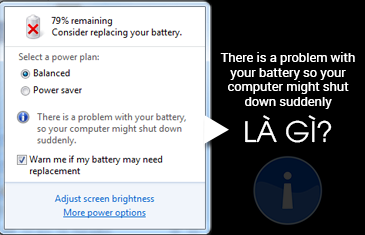
Pin laptop bị gạch chéo màu đỏ, đồng thời xuất hiện dòng thông báo There is a problem with your battery so your computer might shut down suddenly là gì?

Đây là một trong những dấu hiệu mà Windows muốn cảnh báo bạn về tình trạng pin laptop. Windows cũng nhận ra pin laptop của bạn đã bị chai, dung lượng pin còn rất thấp nên đưa ra thông báo để bạn cẩn thận khi sử dụng pin. Lúc này, bạn sẽ thấy pin laptop luôn được đánh dấu chéo đỏ dù bạn đang sạc pin, khi đưa chuột vào biểu tượng pin sẽ thấy thông báo consider replacing your battery là đề nghị bạn xem xét thay thế pin laptop mới kèm theo cảnh báo “There is a problem with your battery, so your computer might shut down suddenly”
Để nhận được thông báo này, bạn cần click chuột trái vào biểu tượng pin và tích vào ô “Warn me if my battery may need replacement”, chức năng này chỉ hỗ trợ ở Windows 7 trở lên.
Pin laptop chai bao nhiêu thì nên thay mới?
Khi pin laptop chai, nên thay cell pin hay nên thay pin mới? Bạn có thể tham khảo ưu nhược điểm của từng phương án tại:
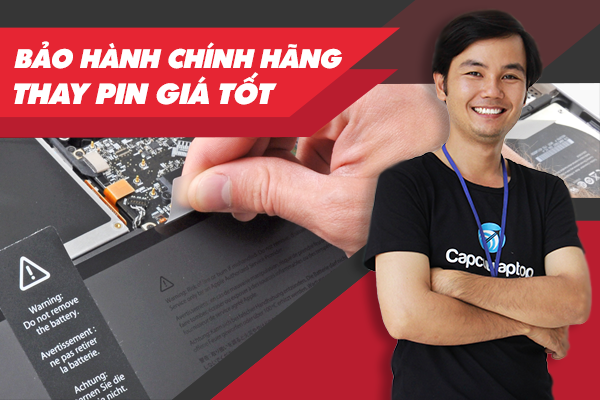
Nên thay cell hay mua pin laptop mới?
===>http://capcuulaptop.com/nen-thay-cell-hay-mua-pin-moi/
Khi thấy thông báo There is a problem with your battery so your computer might shut down suddenly, nên thay pin laptop ở đâu?
Trung tâm Capcuulaptop.com là một trong những địa chỉ thay pin laptop giá rẻ HCM uy tín. Kho linh kiện của trung tâm liên tục cập nhật các loại pin laptop mới nhất, thích hợp để thay thế cho các model laptop mới.
Quý khách tham khảo báo giá pin laptop theo từng dòng máy tại:
Để giúp quý khách hàng có cái nhìn khách quan hơn, dễ dàng nhận biết pin chính hãng và pin thay thế, quý khách có thể tham khảo các video clip so sánh của trung tâm Capcuulaptop.com:
Đến với dịch vụ thay pin laptop giá rẻ HCM của trung tâm Capcuulaptop.com, quý khách luôn được đảm bảo nhận được pin laptop chất lượng, giá cả cạnh tranh nhất và bảo hành tối thiểu 369 ngày.
Báo giá pin chi tiết với từng dòng máy, quý khách có thể liên hệ:
Card wifi laptop là gì?
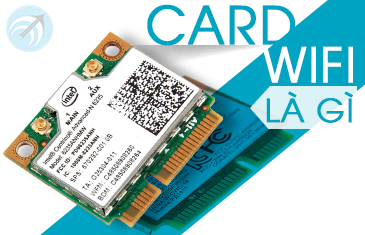
Card wifi laptop là gì? Có thể nâng cấp card wifi cho laptop hay không? Sửa lỗi card wifi laptop ở đâu lấy liền, uy tín?
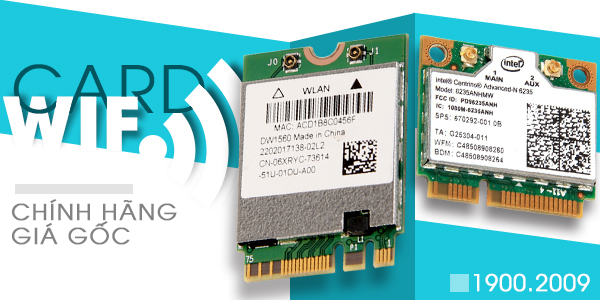
Card wifi laptop là gì?
Card wifi cho laptop chính là một linh kiện nằm bên trong laptop có tác dụng thu sóng wifi để laptop của bạn có thể bắt được wifi mọi lúc mọi nơi. Tốc độ kết nối wifi của laptop nhanh hay chậm cũng phụ thuộc vào loại card wifi mà laptop đang sử dụng. Vì thế bạn thường thấy tình trạng cùng một mạng wifi nhưng có laptop kết nối wifi phà phà, còn có laptop lại kết nối hết sức ì ạch.
Các máy tính để bàn cũng có thể sử dụng card wifi để thu sóng wifi như laptop,
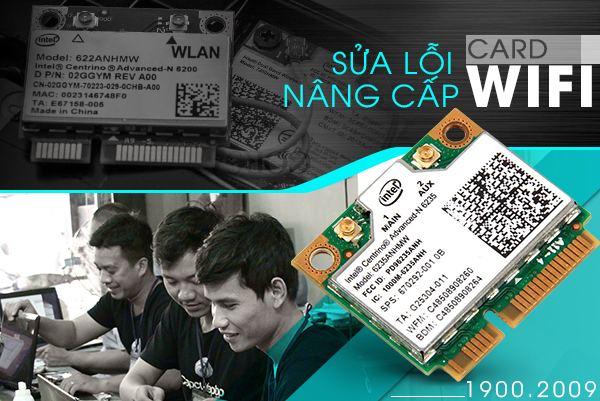
Card wifi laptop nằm ở đâu?
Để biết card wifi laptop nằm ở đâu, bạn có thể tham khảo Video hướng dẫn thay card wifi laptop được thực hiện bởi Capcuulaptop.com:
Vậy bạn có thể nâng cấp card wifi cho laptop hay không?
Câu trả lời là có. Nhưng không phải bạn muốn nâng cấp card wifi loại nào cũng được, việc nâng cấp card wifi cho laptop phải xét đến nhiều yếu tố mới chọn được loại card tương thích với laptop.
Ngoài ra, bạn cũng có thể nâng cấp bằng cách sử dụng card wireless mở rộng, tức những card wifi rời gắn qua các khe cắm mở rộng hoặc khe cắm cổng USB.
Trên đây là khái niệm Card wifi laptop là gì. Bạn đang có nhu cầu thay thế hoặc nâng cấp card wifi laptop, hay liên hệ ngay với Capcuulaptop.com:
Và rất nhiều sản phẩm card wifi laptop hiện có tại Capcuulaptop.com. Ngoài ra, trung tâm Capcuulaptop.com còn có rất nhiều sản phẩm card wifi rời, card wifi USB chính hãng với giá tốt, bảo hành lên đến 369 ngày.
 Trung tâm Capcuulaptop.com cung cấp các dịch vụ sửa card wifi laptop lấy liền, khắc phục mọi sự cố laptop không kết nối được wifi.
Quý khách cần tư vấn sửa lỗi card wifi, nâng cấp card wifi laptop hoặc đặt mua card wifi rời laptop, vui lòng liên hệ trung tâm để được báo giá tốt nhất:
Khay SSD cho PC mua ở đâu giá rẻ?
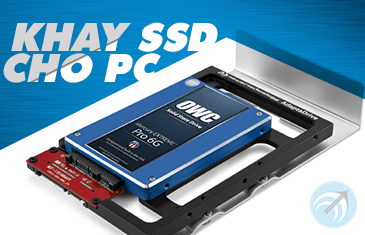
Khay SSD cho PC là gì? Khay SSD cho PC mua ở đâu giá rẻ? Hướng dẫn cách lắp SSD cho PC đơn giản.
Việc lắp đặt SSD cho PC rất đơn giản, bạn chỉ cần gắn dây nguồn và cable sata vào SSD sau đó PC đã nhận được SSD, bạn có thể mặc kệ để SSD một cách “không ngăn nắp” như vậy.
Khay SSD chính là dụng cụ hỗ trợ gắn SSD vào khay ổ cứng 3.5 inch của các thùng case PC. Một số nhà sản xuất SSD như Intel, Corsair, Kingston… đã hỗ trợ người dùng tối đa bằng việc kèm theo một đế chuyển để giúp gắn SSD vào khay ổ cứng HDD truyền thống. Nếu bạn mua SSD không có khay hỗ trợ này hoặc bạn đã làm mất, bạn có thể tìm mua khay ổ cứng cho PC mới.
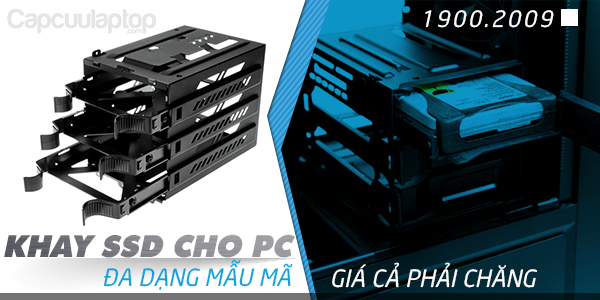
Khay SSD cho PC mua ở đâu giá rẻ?
Sản phẩm khay SSD cho PC hiện có bán tại trung tâm Capcuulaptop.com:
Ổ cứng SSD là gì? Nâng cấp ổ cứng ssd laptop, máy tính ở đâu?
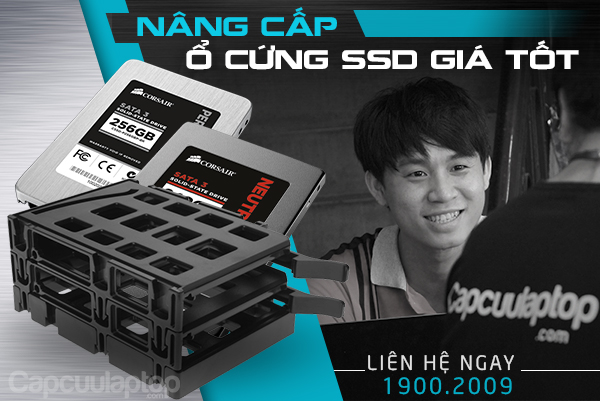
Dịch vụ nâng cấp ổ cứng SSD giá rẻ tại Capcuulaptop.com.
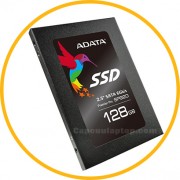
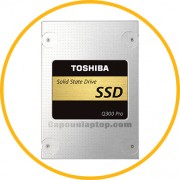
Capcuulaptop.com chuyên cung cấp các ổ cứng SSD chính hãng Intel, Corsair, Kingston, Toshiba, Plextor, Adata… dung lượng 60Gb, 120GB, 240GB, 500GB…
Dịch vụ nâng cấp ổ cứng SSD cho máy tính, laptop tại Capcuulaptop.com được thực hiện lấy liền tại chỗ, miễn phí công thay thế, miễn phí sao lưu dữ liệu, bảo hành nhiều năm, đổi trả theo quy định bảo hành chính hãng.
Quý khách tham khảo video Nâng cấp ổ cứng SSD laptop do Capcuulaptop.com thực hiện:
Khay SSD cho PC mua ở đâu giá rẻ, hỗ trợ lắp đặt SSD miễn phí cho PC?
Quý khách vui lòng liên hệ trung tâm Capcuulaptop.com để được tư vấn tốt nhất:
Cách ngắt sạc pin laptop Dell
Ngoài cách ngắt sạc pin laptop Dell thông thường, còn một phương pháp sử dụng phần mềm ngắt sạc pin laptop có sẵn trên các laptop Dell – Battery Meter – để chống việc chai pin khi sử dụng pin vừa sạc.

Với ứng dụng Battery Meter, khi sạc đầy pin sẽ tự động ngắt và dùng nguồn sạc thay vì sử dụng pin và cũng có thể một số opitons để bạn có thể tùy chính để tối ưu tuổi thọ của Pin.
Cách ngắt sạc pin laptop Dell bằng Dell Battery Meter, cách sử dụng dell battery meter
Chức năng này được tích hợp sẵn khi cài driver cho laptop Dell, nó nằm trong phần Driver Quickset. Để cài đặt driver cho laptop Dell, bạn thực hiện theo hướng dẫn:
- Vào trang hỗ trợ của Dell: http://www.dell.com/support/home/vn/en/vnbsdt1/Products?app=drivers
- Nhập thông tin vào nhấn Submit, Dell sẽ biết được dòng laptop của Sercive Tag này
- Sau khi tìm được đúng dòng laptop, trang download driver sẽ hiển thị, tiến hành chọn đúng dòng laptop đang sử dùng win 7 8 32bit hay 64 bit và kéo xuống phía dưới để download
Tuy nhiên có 1 lưu ý quan trọng. Các loại Driver dell phải được cài đặt theo thứ tự sau đây:
| Loại Driver | Tên chức năng các driver |
| 1. System Utilities | Dell System Software |
| 2. Chipset | Chipset driver |
| 3. Security | PCMCIA and/or Smartcard drivers |
| 4. Serial ATA | Intel Matrix Storage Manager |
| 5. Audio | Audio driver |
| 6. Video | Video driver |
| 7. Network | Network interface card or Ethernet drivers |
| 8. Control Point | ControlPoint System Manager, ControlPoint Security Manager, and ControlPoint Connection Manager |
| 9. Application | Dell Quickset |
| 10. Network | Wireless network drivers |
| 11. Network | Bluetooth drivers Lưu ý: Nếu Driver này không được hỗ trợ, và bluetooth không khả dụng thì tiếp tục cài đặt theo list phía dưới sẽ tự động được cài vào. |
| 12. Mouse, Keyboard & Input Devices | Mouse, keyboard, touchpad and input device drivers |
| 13. Chipset | Intel vPro or AMT (Nếu có) |
| 14. Network | Dell wireless mobile broadband card drivers (Nếu có) |
| 15. Modem/Communications | Modem drivers (Nếu có) |
| 16. Mouse, Keyboard & Input Devices | Dell Digitech touch screen driver (Nếu có) |
Để tải driver Quickset, trong danh sách Driver hiện ra, bạn hãy tìm đến phần Dell Quickset Application > tiếp theo nhấn vào Download File để tải về
Sau khi tải về thì bạn hãy chạy file vừa tải về để bắt đầu quá trình cài đặt. Bạn nhấn vào INSTALL
Sau khi cài xong thì các bạn hãy mở nó lên bằng cách nhấn chuột phải vào biểu tượng Pin và sạc pin dưới thanh Taskbar và chọn Dell Extended Battery Life Options
Cách ngắt sạc pin laptop Dell bằng Battery Meter sau khi đã cài đặt:
Trong cửa sổ Battery Meter chọn tab Desktop Mode, sau đó các bạn có thể thiết lập thêm để giảm tối đa việc chai pin laptop mà không cần phải tháo pin ra.
Trong giao diện chính của Dell Quickset, ngoài tính năng chính là quản lý Pin ra thì tại đây bạn có thể làm được rất nhiều việc nữa
Trên đây là hướng dẫn giúp bạn tải cài đặt Dell Battery Meter, cách ngắt sạc laptop Dell bằng phần mềm giúp hạn chế chai pin laptop Dell mà không cần tháo pin ra khỏi máy.
Card màn hình rời cũ giá rẻ mua ở đâu?
Card màn hình rời cũ giá rẻ mua ở đâu? Nơi chuyên bán card màn hình cũ giá rẻ TPHCM? Tư vấn card màn hình giá rẻ chơi game cho game thủ Việt.
Card màn hình rời cũ giá rẻ mua ở đâu?
Tại TPHCM hiện có nhiều nơi quảng cáo các loại card màn hình cũ, bán Vga cũ các loại. Chọn mua card màn hình cũ giúp bạn tiết kiệm được chi phí, đôi khi may mắn còn mua được những loại card đồ họa cao cấp với mức giá vô cùng hấp dẫn.
Nhưng bạn có nên chọn mua card màn hình rời cũ.
 Về chi phí: nếu như vài năm trước việc nâng cấp card đồ họa rời cho máy tính được xem là một vấn đề “xa xỉ”, chỉ dân chơi công nghệ hay những người thực sự cần thiết như thiết kế đồ họa, dựng phim thì mới dám vung một số tiền không nhỏ cho việc này. Những năm trở lại đây, sự cạnh tranh mạnh mẽ giữa hàng loạt nhà sản xuất card đồ họa, sự xuất hiện của những thương hiệu mới đã mang đến cho thị trường vô vàn sản phẩm card đồ họa rời đáp ứng cho từng nhu cầu sử dụng khác nhau, phù hợp với những phân khúc khách hàng khác nhau. Giá card đồ họa rời ngày càng “mềm” hơn, việc nâng cấp card rời trở nên quen thuộc với tất cả các game thủ.
Về bảo hành: tất nhiên với những sản phẩm card đồ họa mới chính hãng, bạn luôn được nhận những chế độ bảo hành rất tốt từ chính hãng. Còn với những sản phẩm card đồ họa cũ, bạn chỉ nhận được bảo hành từ nơi bán.
Về độ bền: các sản phẩm card đồ họa đều có một thời hạn sử dụng nhất định, đây là linh kiện tỏa nhiệt lượng rất lớn khi hoạt động. Chính vì vậy các nhà sản xuất liên tục nghĩ ra những phương án mới để cải thiện bộ tản nhiệt cho card đồ họa và áp dụng vào những sản phẩm mới nhất. Trong khi đó những sản phẩm card đồ họa đã qua sử dụng ít nhiều đều đã bị tác động bởi nhiệt độ nên “tuổi thọ” đã bị rút ngắn.
Tóm lại, những lưu ý khi bạn quyết định chọn mua một card màn hình cũ:
- Hãy chọn sản phẩm từ những thương hiệu uy tín và người bán phải cung cấp được những giấy tờ để chứng nhận nguồn gốc của sản phẩm
- Sản phẩm phải được bảo hành lâu dài, bên bán phải cung cấp đầy đủ tem phiếu bảo hành, quy định bảo hành rõ ràng
- Hãy kiểm tra thật kỹ card màn hình bạn chọn mua: không chỉ kiểm tra vẻ ngoài mà hãy yêu cầu bên bán cho phép bạn được test thử trên một máy tính để biết hiệu suất tối đa của card màn hình như thế nào, nhiệt độ của card màn hình khi hoạt động với hiệu suất trung bình và hiệu suất tối đa là bao nhiêu.
- Hãy đảm bảo bạn có một bộ nguồn tốt cho các card đồ họa này, bởi sau một thời gian hoạt động với tác dụng đào bitcoin, phần nào nó sẽ tiêu tốn nhiều điện năng hơn so với số liệu của nhà sản xuất
Nếu bạn cần tư vấn các sản phẩm card màn hình chính hãng, mới 100%, giá tốt nhất TPHCM, tư vấn nâng cấp card màn hình phù hợp với nhu cầu sử dụng. Hãy liên hệ ngay với trung tâm Capcuulaptop.com để chuyên viên có thể tư vấn tận tình nhất: