








Nâng cấp ram laptop giá bao nhiêu?
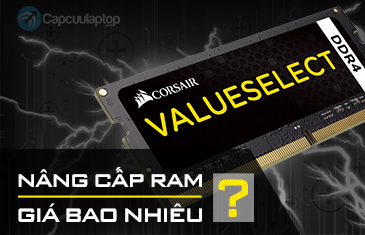

Trong các phương pháp nâng cấp laptop, phương án nâng cấp Ram laptop được rất nhiều người lựa chọn vì chi phí thấp và hiệu quả cao. Nâng cấp ram laptop giá bao nhiêu?
Trước hết, bạn cần biết laptop của bạn đang sử dụng loại Ram nào. Bạn có thể sử dụng phần mềm CPU-Z để biết chính xác các thông số về bộ nhớ Ram laptop.
CPU Z download tại Đây
Sau khi tải và cài đặt phần mềm thành công, ở cửa sổ phần mềm chọn tab Memory, Cho biết loại bộ nhớ RAM (Type), dung lượng (Size) và các thông số định giờ (Timings).
Nâng cấp ram laptop giá bao nhiêu?
Hiện nay trên thị trường có rất nhiều loại Ram laptop khác nhau. Chi phí nâng cáp Ram laptop phụ thuộc vào các yếu tố như dung lượng Ram, tốc độ bus, hiệu năng thực tế, khả năng tản nhiệt, thương hiệu, chế độ bảo hành, công thay thế – lắp đặt…
Nâng cấp ram laptop giá bao nhiêu tại Capcuulaptop.com?
Trung tâm Capcuulaptop.com chuyên tư vấn cách nâng cấp máy tính để chơi game, nâng cấp cpu laptop, thay ổ cứng laptop và tất cả các dịch vụ nâng cấp, máy tính uy tín.
- Nâng cấp card màn hình laptop
Xem giá card màn hình laptop tại Capcuulaptop.com
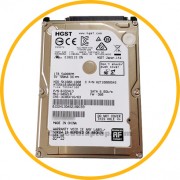
- Nâng cấp ổ cứng laptop
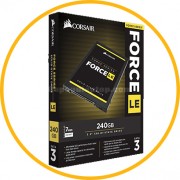
Xem giá ổ cứng SSD chính hãng tại Capcuulaptop.com
Trung tâm Capcuulaptop.com hiện có hàng trăm loại Ram laptop chính hãng đến từ các thương hiệu hàng đầu trên thế giới như Corsair, Kingston, Kingmax, G.Skill… Với nhu cầu nâng cấp laptop ngày càng mạnh mẽ của quý khách hàng, trung tâm liên tục cập nhật những sản phẩm Ram mới nhất từ các thương hiệu, mang đến những tính năng vượt trội. Quý khách tham khảo một số ram laptop tại:
Dịch vụ nâng cấp Ram laptop tại Capcuulaptop.com đảm bảo các quyền lợi tốt nhất cho quý khách hàng:
Có rất nhiều nơi để mua Ram laptop giá rẻ ở TPHCM, vì sao quý khách hàng chọn trung tâm Capcuulaptop.com:
 Kho Ram laptop vô cùng đa dạng, được cập nhật liên tục, luôn có những sản phẩm mới nhất từ những thương hiệu hàng đầu thế giới như Corsair, G.Skill. Kingston, Kingmax…
Chuyên viên tư vấn tận tình trước khi tiến hành thay Ram, giúp quý khách chọn được phương án nâng cấp Ram laptop tiết kiệm và hiệu quả nhất
Thực hiện nâng cấp Ram latop lấy liền tại chỗ, khách hàng quan sát trực tiếp, miễn phí công thay thế
Giá cạnh tranh nhất, bảo hành lâu dài theo đúng quy định của chính hãng
Nâng cấp ram laptop giá bao nhiêu không quan trọng bằng việc nâng cấp Ram laptop như thế nào mới hiệu quả?
Không phải bạn đầu tư mua Ram laptop với dung lượng thật lớn, tốc độ bus cao, hiệu năng được đánh giá rất cao trên các chuyên trang công nghệ thì laptop của bạn sẽ hoạt động với tốc độ vượt trội. Việc nâng cấp Ram laptop mang đến hiệu quả như thế nào còn tùy vào nhu cầu của bộ vi xử lý. Ví dụ, vi xử lý của bạn chỉ có thể sử dụng tối đa bộ nhớ 4GB thì việc bạn nâng cấp ram 8GB cũng chỉ là sự lãng phí mà thôi.
Chuyên vên của Capcuulaptop.com sẽ dựa trên cấu hình phần cứng chi tiết của laptop để phân tích và giúp bạn chọn được phương án nâng cấp Ram laptop tiết kiệm và đạt hiệu quả cao nhất.
Nâng cấp ram laptop giá bao nhiêu, nên sử dụng loại Ram nào?
Quý khách vui lòng liên hệ ngay với trung tâm Capcuulaptop.com để chuyên viên của trung tâm có thể tư vấn tận tình nhất:


Máy tính bị sập nguồn nhiều lần

Máy tính bị sập nguồn nhiều lần, máy tính bị sập nguồn khi chơi game khiến các game thủ rất bực bội và cả lo lắng. Sửa lỗi máy tính bị sập nguồn liên tục ở đâu?

Khi đang sử dụng máy tính, máy tính bị sập nguồn đột ngột, bạn thử khởi động lại máy vẫn lên nguồn, hoạt động được một lát máy lại sập nguồn. Đối với laptop cũng vậy, laptop tự dưng sập nguồn, laptop sập nguồn liên tục là trường hợp không ít người dùng gặp phải. Vậy nguyên nhân chính của vấn đề này là gì?
Những nguyên nhân khiến máy tính bị sập nguồn nhiều lần:
- Quạt tản nhiệt không hoạt động: quạt nguồn có nhiệm vụ thoát hơi nóng cho máy tính, vì lý do nào đó quạt không hoạt động khiến hơi nóng tích tụ, nhiệt độ tăng cao vượt quá ngưỡng cho phép nên CPU tự ngưng hoạt động gây ra lỗi sập nguồn laptop.
- Máy tính của bạn đã lâu không vệ sinh, quá nhiều bụi bẩn, keo tản nhiệt mất tác dụng: bụi bẩn bám quá nhiều trên bo mạch khiến nhiệt độ bên trong máy dễ tăng nhanh, kèm theo đó là keo tản nhiệt trên CPU đã hết tác dụng nên CPU rất nhanh nóng, khi đó CPU sẽ tự ngừng hoạt động.
- Laptop, máy tính sập nguồn liên tục do mạch cảm biến nhiệt độ laptop, máy tính bị hỏng. Mạch cảm biến nhiệt độ này có nhiệm vụ kích hoạt hoạt động của quạt để điều chỉnh nhiệt độ bên trong laptop luôn ở ngưỡng cho phép. Nếu mạch bị hỏng sẽ khiến quạt không hoạt động gây ra lỗi như đã nêu trên.
Sửa máy tính bị sập nguồn nhiều lần lấy liền tại trung tâm Capcuulaptop.com.
Khi máy tính bị sập nguồn nhiều lần bạn cần mang máy đi sửa sớm để tránh lỗi sập nguồn đột ngột làm chết cơ ổ cứng, khi đó bạn sẽ cần thêm chi phí để thay ổ cứng laptop, máy tính.
===>Trung tâm Capcuulaptop.com nhận sửa máy tính bị sập nguồn nhiều lần lấy liền.
Quý khách đến trung tâm sẽ được các chuyên viên kiểm tra lỗi, tư vấn tận tình, miễn phí quy trình kiểm tra – tư vấn. Cam kết báo đúng bệnh, đúng phương án khắc phục. Quy trình sửa laptop bị sập nguồn lấy liền, khách hàng trực tiếp quan sát, đảm bảo tính minh bạch.
Sửa máy tính bị sập nguồn bật không lên.
Trường hợp máy tính bị sập nguồn không bật lên được nữa chứng tỏ máy tính của bạn đã gặp vấn đề về lỗi nguồn. Kỹ thuật viên cần dùng thiết bị đo chuyên dụng để đo và xác định linh kiện bị lỗi mới có phương án khắc phục chính xác.
Trung tâm Capcuulaptop.com chuyên sửa nguồn laptop, máy tính uy tín, nhanh chóng. Quý khách tham khảo các dịch vụ sửa nguồn máy tính tại:
Sửa máy tính bị sập nguồn nhiều lần giá bao nhiêu?
Quý khách vui lòng trực tiếp mang laptop đến trung tâm Capcuulaptop.com gần nhất hoặc liên hệ trung tâm Capcuulaptop.com để chuyên viên có thể tư vấn cụ thể:
Chế độ sạc pin laptop Dell
Hướng dẫn cách sử dụng Dell battery meter để cài đặt các chế độ sạc pin laptop Dell giúp hạn chế tối đa chai pin laptop.

Hướng dẫn sử dụng Dell battery meter:
 Chức năng này được tích hợp sẵn khi cài driver cho laptop Dell, nó nằm trong phần Driver Quickset, do đó bạn cần cài đặt Driver Quickset
Vào trang hỗ trợ của Dell: http://www.dell.com/support/home/vn/en/vnbsdt1/Products?app=drivers
Nhập thông tin vào nhấn Submit, Dell sẽ biết được dòng laptop của Sercive Tag này
Sau khi tìm được đúng dòng laptop, trang download driver sẽ hiển thị, tiến hành chọn đúng dòng laptop đang sử dùng win 7 8 32bit hay 64 bit và kéo xuống phía dưới để download
Để tải driver Quickset, trong danh sách Driver hiện ra, bạn hãy tìm đến phần Dell Quickset Application > tiếp theo nhấn vào Download File để tải về > tiến hành cài đặt theo từng bước
Khi mở cửa sổ Battery Meter, chọn các chế độ sạc pin laptop Dell:
- Tại tab Status: nếu bạn muốn máy tự động thay đổi độ sáng màn hình, tích chọn Enable Dell Intelligent Display in Battery Mode. Nếu bạn muốn Dell Quickset tự động set chế độ pin cho laptop, chọn Enable Dell Extended Battery Life. Kết thúc chọn Setting
- Trong thẻ Desktop Mode, kích hoạt Enable nếu bạn cắm sạc liên tục và muốn hạn chế chai pin tối đa mà không cần tháo pin ra khỏi máy, nếu không cần chọn Disable.
- Trong thẻ Longevity Mode, kích hoạt Enable nếu bạn cắm sạc và ngắt sạc nhiều lần để hạn chế chai pin, kết thục chọn Apply hoặc Ok để lưu lại

Trên đây là các Chế độ sạc pin laptop Dell trong chương trình quản lý pin laptop Dell battery meter. Một số cách chống chai pin laptop Dell khác bạn cần ghi nhớ:
Đối với laptop Dell mới mua về, hoặc mới thay pin, thực hiện sạc đầy – xả cạn khoảng 3-5 lần để pin nhận đầy đủ dung lượng. Tức sử dụng pin đến khi pin cạn tự tắt máy, sau đó cắm sạc (không sử dụng máy) để pin đầy 100%, lặp lại trong 3-5 lần. Hướng dẫn xả pin laptop đúng cách để không gây hại cho laptop xem tại tại Đây
Sau đó, thực hiện sạc khi pin còn khoảng 15-20%, không nên để pin xuống quá thấp rồi mới bắt đầu sạc
Nếu bạn tháo pin ra khỏi máy, nên để pin còn khoảng 50% dung lượng
Sau vài tháng sử dụng nên lặp lại chu kỳ sạc đầy – xả cạn như trên để pin được reset, nhận lại được đầy đủ dung lượng như ban đầu
Capcuulaptop.com đã hướng dẫn quý khách cài đặt các chế độ sạc pin laptop Dell với ứng dụng quản lý pin Dell battery meter, cùng một số hướng dẫn sử dụng pin laptop Dell đúng cách. Quý khách cần tư vấn, giải đáp các thắc mắc vui lòng liên hệ:
Main Dell n4010 vga share
Sản phẩm main Dell n4010 vga share hiện có bán ở đâu? Địa chỉ thay main laptop Dell N4010 uy tín, lấy liền tại TPHCM?
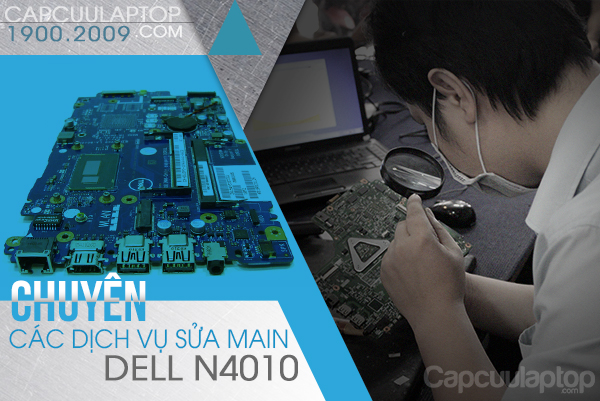
Sản phẩm main Dell n4010 vga share hiện có sẵn tại trung tâm Capcuulaptop.com, quý khách tham khảo báo giá sản phẩm tại:
Capcuulaptop.com chuyên bán main dell n4010 và main laptop cho tất cả các dòng laptop Dell khác. Quý khách tham khảo thêm một số main laptop Dell hiện có tại trung tâm:
Tham khảo video thay main laptop Dell lấy liền tại Capcuulaptop.com:
Đến với trung tâm Capcuulaptop.com chọn mua và lắp đặt main Dell n4010, khách hàng luôn được yên tâm về chất lượng cũng như giá cả và chế độ hậu mãi. Khi thay thế main Dell n4010, các chuyên viên luôn cẩn thận test kiểm tra nhiều lần, đảm bảo sự tương thích hoàn hảo mới bàn giao laptop cho khách hàng. Cùng với đó, một chế độ bảo hành uy tín lâu dài, giúp khách hàng yên tâm khi chọn thay main laptop Dell n4010
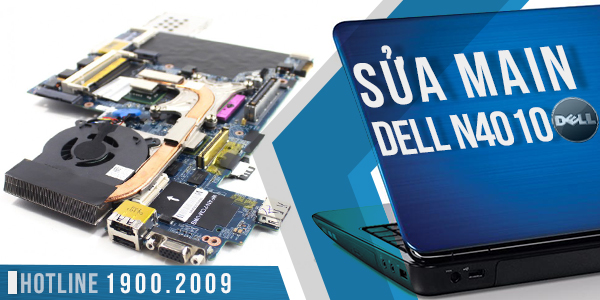
Trung tâm còn chuyên các dịch vụ sửa chữa main laptop Dell N4010 uy tín:
- Chuyển vag rời sang vga share Dell n4010
- Đóng chip Vga laptop Dell n4010
- Sửa lỗi nguồn laptop Dell n4010
- Sửa lỗi laptop Dell n4010 không nhận thiết bị ngoại vi do main
Main Dell n4010 vga share giá bao nhiêu? Quy trình thay thế như thế nào, quý khách vui lòng liên hệ trung tâm Capcuulaptop.com để được tư vấn chi tiết nhất:
Bàn phím Dell 3542 mua ở đâu?

Bàn phím dell inspiron 3542 của bạn bị liệt phím, loạn phím, chạm phím, bạn cần tìm nơi thay bàn phím laptop uy tín, lấy liền? Bàn phím Dell 3542 mua ở đâu?
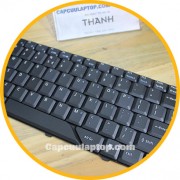
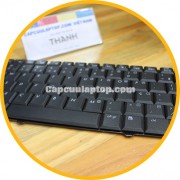
Bàn phím dell inspiron 15 3542 là bàn phím chiclet hiện đại với phần phím số đầy đủ. Các phím bấm có khoảng cách hợp lý, giúp người sử dụng thoải mái khi lướt phím nhanh. Tận dụng lợi thế là kích thước lớn nên Dell đã bổ sung cho thiết bị này thêm dãy bàn phím số chuyên dụng để người dùng có thể thực hiện thao tác tính toán, nhập liệu nhanh chóng hơn. Tốc độ gõ phím khá nhanh, tuy nhiên hành trình các phím ngắn nên cảm giác gõ phím không thực sự rõ ràng.
Sản phẩm bàn phím laptop dell inspiron 3542 hiện có sẵn tại kho linh kiện của trung tâm Capcuulaptop.com, quý khách tham khảo đặt mua tại:
Sản phẩm còn có thể thay thế cho một số bàn phím laptop thuộc series bàn phím dell inspiron 15 3000.
Tại trung tâm Capcuulaptop.com, quý khách sẽ được chuyên viên hỗ trợ thay bàn phím laptop Dell lấy liền tại chỗ chỉ 10 phút. Quý khách xem video thực hiện thay bàn phím laptop Dell 3542:
Vì sao bạn nên chọn sản phẩm bàn phím laptop DELL 3542 tại Capcuulaptop.com?
 Bàn phím laptop chính hãng, mới 100%
Bàn phím laptop giá tốt, cạnh tranh trên thị trường.
Hỗ trợ thay bàn phím laptop tại chỗ, chỉ 5-10 phút lấy liền.
Bảo hành 369 ngày.
Kho linh kiện của Capcuulaptop.com liên tục cập nhật các sản phẩm bàn phím laptop Acer, Asus, Dell, Hp, Macbook, Lenovo, Sony Vaio, Toshiba… Luôn có bàn phím thay thế cho các dòng laptop mới nhất, các dòng laptop xách tay, các dòng laptop độc lạ.
Quý khách cần báo giá chi tiết thay bàn phím laptop theo từng dòng máy, vui lòng liên hệ với Capcuulaptop.com và cung cấp tên dòng máy bạn đang sử dụng:
Pin laptop thinkpad x230 mua ở đâu?
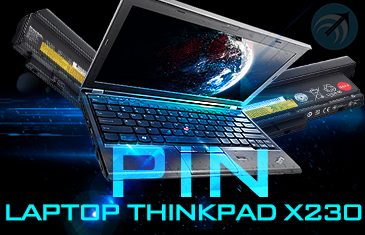
Laptop Lenovo Thinkpad X230 của quý khách đang bị chai pin sua một thời gian dài sử dụng, chết mạch pin vì sự cố nào đó? Quý khách cần biết Pin laptop thinkpad x230 mua ở đâu?
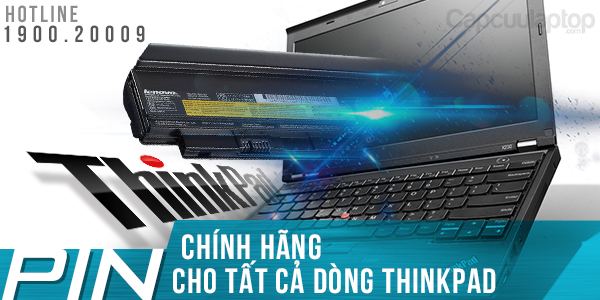
Sản phẩm Pin laptop thinkpad x230 hiện có bán tại trung tâm Capcuulaptop.com với giá cạnh tranh nhất thị trường, quý khách tham khảo báo giá và chi tiết về sản phẩm tại:
Trung tâm Capcuulaptop.com chuyên cung cấp các loại pin laptop chính hãng, pin thay thế (OEM) dành cho tất cả các dòng laptop hiện có trên thị trường từ thông dụng cho đến cao cấp. Chuyên pin laptop Asus, Acer, Hp, Dell, Lenovo, Sony Vaio, Macbook, Toshiba, Samsung… Đặc biệt, trung tâm có pin thay thế cho:
- Các dòng laptop xách tay từ nước ngoài, hàng khó tìm linh kiện trên thị trường Việt Nam
- Các dòng laptop mới nhất của các hãng
- Các dòng laptop cũ đã ngưng sản xuất
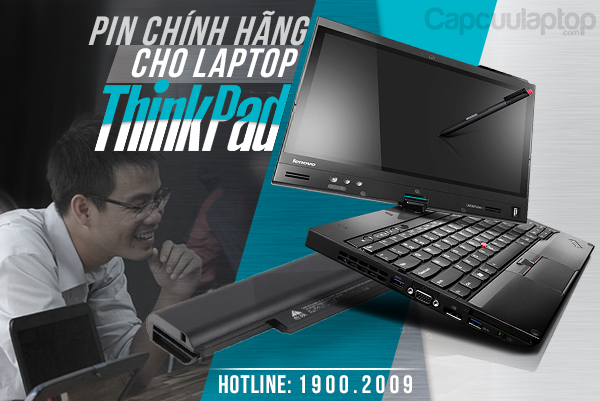
Quý khách tham khảo kho pin laptop của trung tâm Capcuulaptop.com tại:
Để giúp quý khách dễ dàng nhận biết khi chọn mua pin laptop, trung tâm Capcuulaptop.com đã thực hiện các video so sánh pin laptop chính hãng và pin linh kiện chi tiết:
Đối với các dòng ultrabook sử dụng pin liền, quý khách sẽ được chuyên viên hỗ trợ thay pin lấy liền trong vòng 5-10 phút, miễn phí công thay thế:
Kho pin laptop của trung tâm Capcuulaptop.com được cập nhật liên tục, rất nhiều sản phẩm pin mới chưa được cập nhật trên website, quý khách vui lòng liên hệ để nhân viên của trung tâm có thể báo giá tốt nhất:
Mua ram laptop cũ ở đâu uy tín?
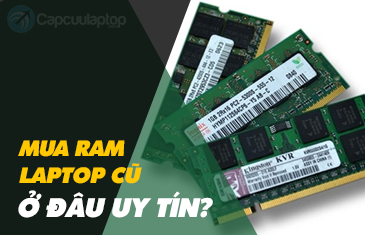
Bạn đang có nhu cầu nâng cấp Ram cho máy tính, laptop và đang tìm hiểu về Ram laptop cũ? Mua ram laptop cũ ở đâu uy tín TPHCM?
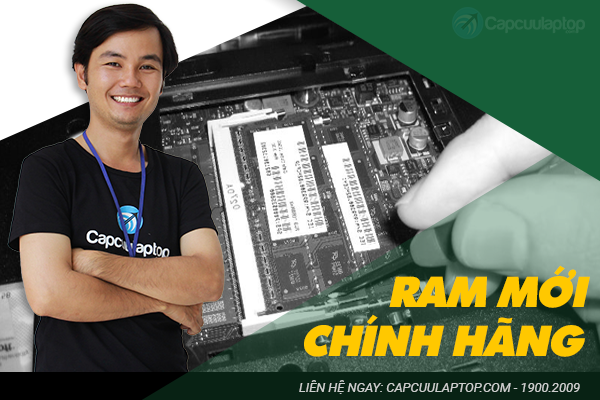
Có nên sử dụng Ram laptop cũ hay không?
- Về ưu điểm, trước hết việc dùng Ram laptop cũ giúp bạn tiết kiệm được rất nhiều chi phí khi nâng cấp laptop. Một số dòng laptop cũ chỉ tương thích với các Ram thế hệ trước như DDR, DDR2, những loại Ram này hiện nay đã ngưng sản xuất nên khi cần thay Ram laptop, người sử dụng buộc phải tìm mua Ram laptop cũ.
- Về nhược điểm, tất nhiên Ram laptop cũ đã qua sử dụng sẽ không có hiệu năng tốt như so với Ram mới cho cùng dung lượng và tốc độ bus. Một số nơi còn cung cấp Ram laptop cũ đã bị lỗi, khiến người sử dụng khi gắn vào máy tính, laptop thì Ram không hoạt động được, có thể gây chạm nguồn, kéo theo những lỗi khác trên main laptop.
Mua ram laptop cũ ở đâu uy tín?
Trung tâm Capcuulaptop.com hiện có rất nhiều sản phẩm Ram laptop cũ giúp quý khách tiết kiệm chi phí khi nâng cấp Ram. Có Ram DDR và Ram DDR2 thích hợp với các dòng laptop thế hệ cũ.
Các sản phẩm Ram laptop cũ tại Capcuulaptop.com đều được các chuyên viên kiểm tra cẩn thận, test máy nhiều lần khi thay Ram.
Có nhiều nơi bán Ram laptop cũ tại TPHCM, nhưng khi tìm nơi mua Ram laptop cũ ở đâu uy tín, đa số khách hàng đã chọn Capcuulaptop.com vì:
 Kho Ram laptop đa dạng, Ram laptop cũ đảm bảo không bị lỗi, nhiều Ram cũ nhưng vẫn còn thời hạn bảo hành chính hãng
Chuyên viên tư vấn tận tình trước khi nâng cấp
Thực hiện nâng cấp Ram latop lấy liền tại chỗ, khách hàng quan sát trực tiếp, miễn phí công thay thế
Giá cạnh tranh nhất, bảo hành lâu dài
Ram laptop mới, chính hãng tại Capcuulaptop.com.
Nếu laptop của quý khách là dòng laptop mới tương thích với các loại Ram DDR3, DDR3L, DDR4, chuyên viên vẫn khuyên quý khách nên chọn mua Ram laptop mới thay vì sử dụng Ram laptop cũ, vì:
- Sự cạnh tranh của các thương hiệu sản xuất bộ nhớ hàng đầu trên thế giới đã liên tục cho ra nhiều sản phẩm Ram mới với tính năng tốt hơn, giá Ram cũng ngày càng “mềm” hơn, rất dễ dàng để bạn lựa chọn một thanh Ram laptop mới vừa túi tiền đến từ một thương hiệu nổi tiếng
- Ram mới hoạt động ổn định hơn
- Được hưởng chế độ bảo hành tốt từ chính hãng.
Trung tâm Capcuulaptop.com hiện có hàng trăm loại Ram laptop đến từ các thương hiệu hàng đầu trên thế giới như Corsair, Kingston, Kingmax, G.Skill… Với nhu cầu nâng cấp laptop ngày càng mạnh mẽ của quý khách hàng, trung tâm liên tục cập nhật những sản phẩm Ram mới nhất từ các thương hiệu, mang đến những tính năng vượt trội. Quý khách tham khảo một số laptop laptop tại:
Mua ram laptop cũ ở đâu uy tín? Nên chọn Ram mới hay Ram cũ?
Quý khách vui lòng liên hệ ngay với trung tâm Capcuulaptop.com để chuyên viên của trung tâm có thể tư vấn tận tình nhất:
Cách lắp SSD cho PC
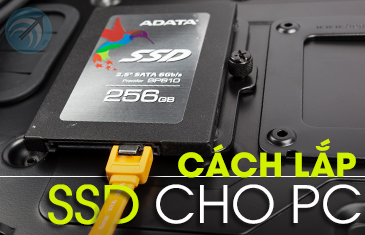
Cách lắp SSD cho PC như thế nào? Cách cài win trên ổ cứng SSD? Có thể chạy song song SSD và HDD hay không?
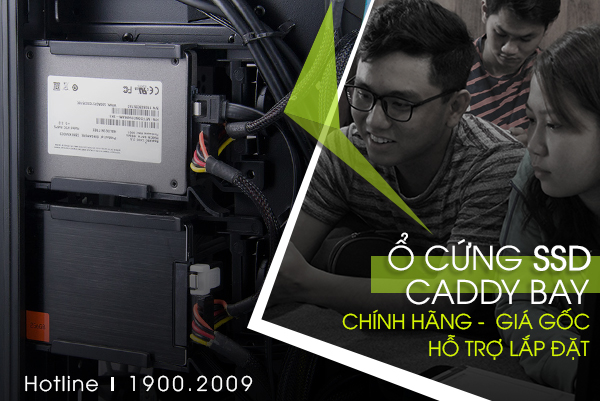
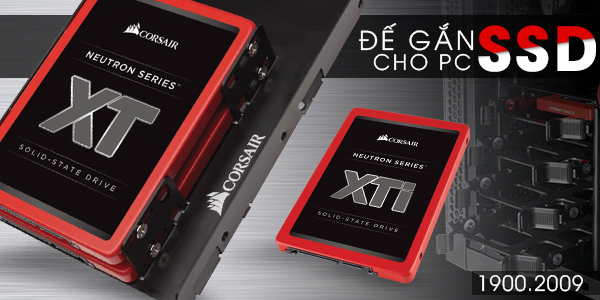
Gắn ổ SSD cho PC được rất nhiều người dùng PC áp dụng nhằm nâng cao hiệu suất máy tính, trải nghiệm tốc độ máy tính vượt trội so với việc sử dụng ổ HDD truyền thống. Cách lắp thêm ổ SSD cho PC rất đơn giản. Các thùng case cũ thường sử dụng khay ổ cứng kích thước 3.5icnh, trong khi các ổ cứng SSD hiện nay có kích thước nhỏ gọn chỉ 2.5 inch. Việc này được giải quyết rất dễ dàng. Bạn chỉ cần gắn dây nguồn và cable sata vào SSD sau đó PC đã nhận được SSD, bạn có thể mặc kệ để SSD một cách “không ngăn nắp” như vậy. Hoặc nếu bạn muốn gắn SSD cố định, gọn gàng trong case máy tính, rất nhiều hãng sản xuất SSD như Intel, Corsair, Kingston… đã hỗ trợ người dùng tối đa bằng việc kèm theo một đế chuyển để giúp gắn SSD vào khay ổ cứng HDD truyền thống. Nếu bạn đã vô tình làm mất đế chuyển đó, bạn có thể tham khảo mua sản phẩm tại:
Trên đây là cách lắp thêm SSD cho PC, nếu bạn cần học hỏi cách lắp SSD cho laptop, có thể xem các video hướng dẫn của Capcuulaptop.com. Các chuyên viên của Capcuulaptop.com đã thực hiện lắp SSD cho rất nhiều dòng laptop khác nhau. Các bạn tham khảo một trong các video hướng dẫn nâng cấp SSD cho laptop:
Chạy song song ổ cứng HDD và SSD là một trong những phương án được rất nhiều người sử dụng máy tính, laptop lựa chọn để vừa trải nghiệm tốc độ vượt trội của ổ SSD vừa có thể thoải mái lưu trữ trên ổ HDD.
Khi sử dụng song song 2 ổ cứng SSD và HDD, bạn nên cài đặt để khởi động Win và các phần mềm trên ổ SSD, lưu trữ dữ liệu trong ổ HDD. Để có thể gắn song song hai ổ cứng SSD và HDD trong máy tính, quý khách tham khảo các phương án:
- Sử dụng ổ cứng SSD mSATA: nếu máy tính, laptop của bạn có hỗ trợ mSATA hãy tận dụng cổng giao tiếp này để sử dụng đồng thời 2 ổ cứng, cổng giao tiếp mSATA có tốc độ truyền tải dữ liệu tương đương với cổng SATA. Tham khảo các ổ cứng mSATA chính hãng hiện có tại trung tâm Capcuulaptop.com:
===>http://capcuulaptop.com/danh-muc/linh-kien/o-cung-laptop/o-cung-dung-cho/o-cung-ssd/
- Sử dụng caddy bay: caddy bay là một thiết bị hỗ trợ để giúp lắp đặt ổ cứng thứ 2 vào vị trí của ổ đĩa quang. Quý khách tham khảo các sản phẩm caddy bay:
===>http://capcuulaptop.com/danh-muc/linh-kien/caddy-bay/
Xem video hướng dẫn sử dụng caddy bay:
Cách lắp SSD cho PC như thế nào? Sử dụng SSD nào phù hợp với túi tiền và nhu cầu sử dụng máy tính của bạn. Tham khảo các loại ổ cứng SSD chính hãng và quy trình nâng cấp ổ cứng SSD lấy liền, miễn phí công thay thế + sao lưu dữ liệu tại trung tâm Capcuulaptop.com:
Vì kho linh kiện của trung tâm Capcuulaptop.com được cập nhật liên tục, rất nhiều sản phẩm mới chưa được cập nhật trên website của trung tâm. Do đó, quý khách vui lòng liên hệ trung tâm để nhân viên có thể tư vấn, báo giá tốt nhất: