








Cài đặt Font Tiếng Việt cho laptop

Bạn cần tìm bộ font tiếng Việt đầy đủ cho laptop của mình và cần hướng dẫn cách cài đặt font tiếng Việt cho laptop chi tiết. Dưới đây là link tải những bộ font Tiếng Việt và hướng dẫn cài đặt.
Cài font tiếng Việt cho laptop
Cài đặt Font Tiếng Việt cho laptop sử dụng Windows 7, 8, 10:
Trước hết, bạn cần tải bộ font tiếng Việt về laptop. Một số link tải gợi ý dành cho bạn:
- Bộ Font full có toàn bộ những kiểu Font phổ biến và đẹp nhất bao gồm: VnTime, Vni, Thư pháp
+ Font VNI (link http://taimienphi.vn/download-font-vni-19590)
+ Font VN Time (link http://taimienphi.vn/download-font-vntime-8222)
+ Font TCVN3 (link http://taimienphi.vn/download-font-tcvn3-19588)
+ Font Unicode (link http://taimienphi.vn/download-font-unicode-19589)
- Bộ 126 font thư pháp đẹp:
http://www.mediafire.com/download/c8d33tv43hmbh88/126+font+thu+phap+dep.zip
- Bộ font tiếng Việt đầy đủ nhất với 1212 font:
http://www.mediafire.com/download/f66ttt2nye5fy26/%5Bphanmemtot.net%5D+1212+font+full.rar
Máy của bạn sẽ hoạt động chậm đi đôi chút do tải quá nhiều font.
- Bộ 200 font chữ viết tay đẹp:
http://www.mediafire.com/download/7kj0dj39yz0b8vz/%5Bphanmemtot.net%5D-FontVietTay.rar
Cài đặt Font Tiếng Việt cho laptop:
Hỗ trợ cài đặt font tiếng Việt cho laptop
- Sau khi tải về bộ font tiếng Việt mà bạn muốn, giải nén file
- Copy toàn bộ file vừa giải nén vào C:/Program/Font
- Khi copy nếu báo trùng file, bạn chọn YES để tiếp tục copy, tíc chọn ô Do this for all current items để chấp nhận YES cho tất cả những Font khác
Cài đặt Font Tiếng Việt cho laptop Macbook sử dụng Mac OS X:
- Trước hết bạn cũng cần tải về các font tiếng Việt cho Mac trên http://fontchu.com/
- Mở thư mục chứa font vừa tải về
- Nhấp đôi lên font cần cài đặt.
- Trên cửa sổ hiện ra, chọn Install font để tiến hành cài đặt.
Cài đặt Font Tiếng Việt cho laptop Macbook, cài nhiều font cùng một lúc:
- Nhấn tổ hợp phím Command – Space (hoặc Ctrl – Space) nhập vào từ khóa Font Book rồi nhấn Enter để mở hộp thoại Font Book.
- Nhìn cột bên trái => chọn All Font.
- Từ menu File, => chọn Add Fonts hoặc bấm Command – O.
- Di chuyển đến thư mục chứa Font, chọn các Font cần cài rồi chọn Open.
Bạn còn gặp những rắc rối gì khi cài đặt font tiếng Việt cho laptop , bạn không sử dụng được font, báo lỗi định dạng khi đọc văn bản… Tất cả những thắc mắc hãy liên hệ ngay với trung tâm Capcuulaptop.com để được hỗ trợ:
- Hotline 19002009
- Website Capcuulaptop.com
- Fanpage: Capcuulaptop.com
Font tiếng Việt full cho win 7

Nhiều người dùng Windows 7 vẫn gặp vấn đề khi đọc văn bản trên máy tính mà nguyên nhân là do lỗi font, vì máy tính không có sẵn font tương thích. Để khắc phục vấn đề này, giúp bạn dễ dàng đọc được văn bản ở tất cả các định dạng, font chữ, bạn chỉ cần cài đặt Font tiếng Việt full cho win 7.
Font tiếng việt cho win 7
Dưới đây là một số bộ Font tiếng Việt full cho win 7 và link để tải bộ font về máy:
- Bộ 126 font thư pháp đẹp:
http://www.mediafire.com/download/c8d33tv43hmbh88/126+font+thu+phap+dep.zip
- Bộ Font tiếng Việt full cho win 7 với 1212 font, là bộ font tiếng Việt đầy đủ nhất:
http://www.mediafire.com/download/f66ttt2nye5fy26/%5Bphanmemtot.net%5D+1212+font+full.rar
Đánh giá: đây là bộ font tiếng việt hỗ trợ đầy đủ tất cả nhu cầu cần thiết. Tuy nhiên Win 7 sẽ chậm đi đôi chút do phải load quá nhiều font.
- Bộ 200 font chữ viết tay đẹp:
http://www.mediafire.com/download/7kj0dj39yz0b8vz/%5Bphanmemtot.net%5D-FontVietTay.rar
Hướng dẫn cài Font tiếng Việt full cho win 7
- Sau khi tải về bộ font tiếng Việt full cho Win 7 mà bạn muốn, giải nén file
- Copy toàn bộ file vừa giải nén vào C:/Program/Font
- Khi copy nếu báo trùng file, bạn chọn YES để tiếp tục copy
Trên đây là link tải bộ Font tiếng Việt full cho win 7 và hướng dẫn cài đặt cụ thể. Hy vọng sau khi đã cài đặt, bạn sẽ dễ dàng chọn được cho mình một bộ font theo đúng sở thích và khắc phục được lỗi định dạng văn bản do máy tính không hỗ trợ font tương thích.
Đối với các laptop Macbook hoạt động trên hệ điều hành Mac OS, bạn hoàn toàn có thể bổ sung thêm các font tiếng Việt cho máy như font vni for Mac, font Unicode for Mac, font TCVN for Mac và các font khác tùy theo sở thích của bạn.

Hướng dẫn cài font tiếng Việt cho win 7 nhanh chóng dễ dàng
Hướng dẫn cài font vni for mac và các font tiếng Việt khác cho Mac OS:
Hướng dẫn cài đặt từng font một:
- Mở thư mục chứa font vừa tải về
- Nhấp đôi lên font cần cài đặt.
- Trên cửa sổ hiện ra, chọn Install font để tiến hành cài đặt.
Cài font Tiếng Việt cho Macbook, cài nhiều font cùng một lúc:
- Nhấn tổ hợp phím Command – Space (hoặc Ctrl – Space) nhập vào từ khóa Font Book rồi nhấn Enter để mở hộp thoại Font Book.
- Nhìn cột bên trái => chọn All Font.
- Từ menu File, => chọn Add Fonts hoặc bấm Command – O.
- Di chuyển đến thư mục chứa Font, chọn các Font cần cài rồi chọn Open.
Tất cả những thắc mắc khi cài đặt bộ Font tiếng Việt full cho win 7, cài đặt font Tiếng Việt cho máy Mac hay những thắc mắc khác khi thao tác trên hệ điều hành Windows, Mac OS, các bạn hãy gửi ý kiến thắc mắc đến Capcuulaptop.com, các chuyên viên luôn sẵn sàng lắng nghe và giải đáp:
- Hotline 19002009
- Website Capcuulaptop.com
- Fanpage: Capcuulaptop.com
Dịch vụ cài hackintosh thành phố Hồ Chí Minh.
Những máy tính không thuộc Apple được cài hệ điều hành Mac OS được gọi chung là hackintosh. Các dịch vụ cài hackintosh thành phố Hồ Chí Minh cũng ra đời và ngày càng phát triển. Nó giúp những ai yêu thích hệ điều hành OS X có thể tiếp cận hệ điều hành này mà không cần một chi phí quá cao để sở hữu các thiết bị máy tính từ Apple.
Dịch vụ cài Hackintosh tại HCM
Dịch vụ cài hackintosh thành phố Hồ Chí Minh là gì?
Hệ điều hành Mac OS được Apple phát triển dành riêng cho các thiết bị công nghệ của Apple. Hầu hết mọi người đều nghĩ rằng chỉ có các máy tính của Apple mới cài đặt được hệ điều hành Mac OS. Tuy nhiên, bằng cách điều chỉnh lại bộ cài đặt cho Mac OS, người ta đã tìm ra phương án cài hệ điều hành Mac OS cho những laptop/PC không phải của Apple.
Những máy tính được cài hệ điều hành Mac OS được gọi chung là hackintosh. Còn hệ điều hành Mac OS sau khi được chỉnh sửa bộ cài đặt và cài đặt trên các hackintosh được gọi là hệ điều hành Osx86. Tại Việt Nam, bạn có thể tham khảo diễn đàn osx86vn.com đây là diễn đàn cung cấp tất cả các thông tin cũng như các bài viết hướng dẫn để cài đặt Mac OS cho máy tính.
Cài hackintosh có những ưu nhược điểm như thế nào:
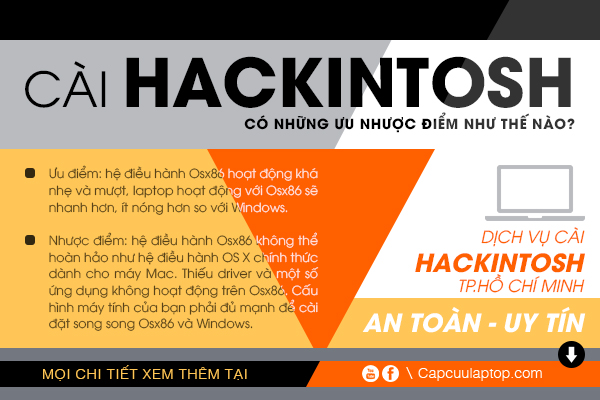
- Về ưu điểm: hệ điều hành Osx86 hoạt động khá nhẹ và mượt, những người đã cài đặt thành công cho biết rằng laptop hoạt động với Osx86 sẽ nhanh hơn, ít nóng hơn so với Windows. Thay vì phải đầu tư mua một sản phẩm đắt đỏ của Apple để có thể trải nghiệm Mac OS thì giờ đây bạn đã có thể trải nghiệm nó ngay trên chiếc laptop mình đang sử dụng.
- Về nhược điểm: hệ điều hành Osx86 không thể hoàn hảo như hệ điều hành OS X chính thức dành cho máy Mac được. Thiếu driver và một số ứng dụng không hoạt động trên Osx86 là trường hợp thường xuyên xảy ra. Đa số phải cài đặt song song Osx86 và Windows, thay đổi lựa chọn giữa 2 hệ điều hành để khắc phục nhược điểm này. Do đó yêu cầu cấu hình máy tính của bạn phải đủ mạnh.
Dịch vụ cài hackintosh thành phố Hồ Chí Minh an toàn, uy tín.
Dịch vụ cài Hackintosh tại HCM
Trung tâm Capcuulaptop.com có những chuyên viên được đào tạo chuyên sâu trong lĩnh vực phần mềm, chuyên trách nhiệm vụ cài đặt hệ điều hành Windows, Mac OS X, phần mềm cho tất cả các máy tính.
Các chuyên viên phần mềm của Capcuulaptop.com nhận cài hackintosh cho tất cả, máy tính:
- Cài hackintosh thành phố Hồ Chí Minh nhanh chóng
- Cài song song Osx86 với hệ điều hành Windowns
- Fix lỗi driver sau khi cài hackintosh
- Tư vấn lắp đặt phần cứng đủ mạnh để cài đặt thành máy hackintosh\
Dịch vụ cài hackintosh thành phố Hồ Chí Minh của trung tâm Capcuulaptop.com giúp máy tính của bạn hoạt động được với cả 2 hệ điều hành lớn nhất hiện nay, thỏa mãn niềm đam mê khám phá cho những bạn trẻ yêu thích lĩnh vực phần mềm.
Trung tâm cam kết:
- Cài đặt đầy đủ driver.
- Cài đặt các ứng dụng văn phòng, duyệt web miễn phí.
- Bảo mật tuyệt đối dữ liệu.
- Không gây ảnh hưởng đến vùng dữ liệu của Windows.
Dịch vụ cài hackintosh thành phố Hồ Chí Minh giá rẻ. Quý khách vui lòng liên hệ trực tiếp qua hotline 19002009, cho chuyên viên biết cấu hình phần cứng máy tính của bạn, chuyên viên sẽ có những tư vấn tốt nhất và báo giá chính xác dịch vụ cài hackintosh dành cho bạn.
116 Nguyễn Chí Thanh P3 Q10, HCM – Tam Hào
Trung Tâm Nhị Hào - 1456E ĐƯỜNG 3/2 PHƯỜNG 2 QUẬN 11, HCM
Đội ngũ kỹ thuật viên nhiệt tình, niềm nở chính là một điểm mạnh giúp khách hàng cảm thấy thoải mái và hài lòng khi đến với trung tâm.
2/Quy trình sửa laptop lấy liền:
Quý khách hàng đều đến trung tâm sẽ được thực hiện sửa laptop nhanh chóng, 75% trường hợp được sửa nhanh lấy liền, giao máy ngay trong ngày.
Quy trình sửa laptop lấy liền: quý khách hàng vui lòng tham khảo chi tiết tại Sửa Laptop tại trung tâm Capcuulaptop.com
3/Đảm bảo minh bạch trong quy trình sửa chữa:
Nhằm tránh những hiểu lầm không đáng có, các địa chỉ trung tâm sửa laptop Đại Hào đều áp dụng quy trình sửa chữa laptop công khai, minh bạch: quý khách hàng ngồi đối diện kỹ thuật viên để trực tiếp quan sát toàn bộ thao tác sửa chữa của kỹ thuật viên.
Trường hợp cần giữ máy của khách lại để sửa chữa qua ngày, kỹ thuật viên sẽ áp dụng những quy tắc nghiêm ngặt để đảm bảo linh kiện laptop của quý khách hàng, hướng dẫn quý khách xác nhận lại linh kiện khi nhận máy.
4/Đảm bảo chất lượng sửa chữa:
Tại cả trung tâm sửa laptop Đại Hào đều cam kết với các dịch vụ sửa chữa:
- Kiểm tra lỗi laptop và tư vấn miễn phí.
- Báo đúng bệnh, đúng giá, không tự ý thay đổi mức giá trong suốt quy trình sửa chữa.
- Cam kết không tự ý thay đổi linh kiện laptop.
- Thời gian sửa laptop tối đa 7 ngày.
- Bảo mật tuyệt đối dữ liệu của khách hàng.
- Không gây phát sinh lỗi cho laptop.
- Khắc phục hoàn chỉnh lỗi laptop đã được xác định.
- Thời gian bảo hành tối thiểu 30 ngày.
- Chuyên viên tư vấn nhiệt tình.
- Tổng đài chăm sóc khách hàng 19002009 hoạt động 24/24h.
Bạn hãy nhớ lưu lại địa chỉ trung tâm sửa laptop Đại Hào trong sổ tay ghi nhớ của mình để luôn sẵn sàng mang laptop đi sửa chữa – bảo dưỡng kịp thời khi laptop phát sinh sự cố, đừng để đến lúc sự cố trở nên nghiêm trọng mới vội vàng tìm nơi sửa chữa.
1456E Đường 3/2 Phường 2 Quận 11, HCM – Nhị Hào
Trung Tâm Nhị Hào - 1456E ĐƯỜNG 3/2 PHƯỜNG 2 QUẬN 11, HCM
Đội ngũ kỹ thuật viên nhiệt tình, niềm nở chính là một điểm mạnh giúp khách hàng cảm thấy thoải mái và hài lòng khi đến với trung tâm.
2/Quy trình sửa laptop lấy liền:
Quý khách hàng đều đến trung tâm sẽ được thực hiện sửa laptop nhanh chóng, 75% trường hợp được sửa nhanh lấy liền, giao máy ngay trong ngày.
Quy trình sửa laptop lấy liền: quý khách hàng vui lòng tham khảo chi tiết tại Sửa Laptop tại trung tâm Capcuulaptop.com
3/Đảm bảo minh bạch trong quy trình sửa chữa:
Nhằm tránh những hiểu lầm không đáng có, các địa chỉ trung tâm sửa laptop Đại Hào đều áp dụng quy trình sửa chữa laptop công khai, minh bạch: quý khách hàng ngồi đối diện kỹ thuật viên để trực tiếp quan sát toàn bộ thao tác sửa chữa của kỹ thuật viên.
Trường hợp cần giữ máy của khách lại để sửa chữa qua ngày, kỹ thuật viên sẽ áp dụng những quy tắc nghiêm ngặt để đảm bảo linh kiện laptop của quý khách hàng, hướng dẫn quý khách xác nhận lại linh kiện khi nhận máy.
4/Đảm bảo chất lượng sửa chữa:
Tại cả trung tâm sửa laptop Đại Hào đều cam kết với các dịch vụ sửa chữa:
- Kiểm tra lỗi laptop và tư vấn miễn phí.
- Báo đúng bệnh, đúng giá, không tự ý thay đổi mức giá trong suốt quy trình sửa chữa.
- Cam kết không tự ý thay đổi linh kiện laptop.
- Thời gian sửa laptop tối đa 7 ngày.
- Bảo mật tuyệt đối dữ liệu của khách hàng.
- Không gây phát sinh lỗi cho laptop.
- Khắc phục hoàn chỉnh lỗi laptop đã được xác định.
- Thời gian bảo hành tối thiểu 30 ngày.
- Chuyên viên tư vấn nhiệt tình.
- Tổng đài chăm sóc khách hàng 19002009 hoạt động 24/24h.
Bạn hãy nhớ lưu lại địa chỉ trung tâm sửa laptop Đại Hào trong sổ tay ghi nhớ của mình để luôn sẵn sàng mang laptop đi sửa chữa – bảo dưỡng kịp thời khi laptop phát sinh sự cố, đừng để đến lúc sự cố trở nên nghiêm trọng mới vội vàng tìm nơi sửa chữa.
43 Ngô Quyền, Phường 6, Quận 10 Trung Tâm Capcuulaptop.com Việt Nam
Trung tâm Capcuulaptop.com Đại Hào – 747 Đường 3/2, Phường 7, Quận 10, HCM

Sua may tinh tai trung tam capcuulaptop.com
Fax : 08.7106.2009
Hotline :1900 2009
Phone : 0977 654321
Email : info@daihao.vn
I am text block. Click edit button to change this text. Lorem ipsum dolor sit amet, consectetur adipiscing elit. Ut elit tellus, luctus nec ullamcorper mattis, pulvinar dapibus leo.
43 Ngô Quyền, Phường 6, Quận 10 Trung Tâm Capcuulaptop.com Việt Nam
(Đã Chuyển Về 747 Đường 3/2, Phường 7, Quận 10)
Cách đổi hình nền trong win 7,8
Màn hình Win 7, 8 khi mới cài đặt chỉ có một màu xanh đơn giản, tuy nền xanh mang đến sự dễ chịu cho đôi mắt nhưng nhìn rất dễ gây nhàm chán. Hầu hết người dùng laptop đếu đổi một hình nền khác theo sở thích của mình. Sau đây là hướng dẫn chi tiết cách đổi hình nền trong Win 7, 8.
Doi hinh nen windows 7-8
Cách đổi hình nền trong Win 7, 8 chọn hình ảnh có sẵn:
Cách 1: chọn một hình ảnh duy nhất là hình nền.
Bạn chỉ cần vào thư mục lưu hình ảnh trên máy tính của bạn, click chuột phải vào hình ảnh bạn muốn chọn làm hình nền => chọn Set as desktop Background. Ngay lập tức, máy tính sẽ đổi về hình nền bạn vừa lựa chọn.
Cách 2: có thể chọn nhiều hình nền, cài đặt các chế độ tự động đổi hình nền:
- Click chuột phải tại màn hình desktop chọn Personalize.
- Trong cửa sổ Personalize, nếu bạn muốn chọn hình ảnh trong kho hình nền có sẵn của Windows 7, 8 hãy click vào ngay bộ themes bạn muốn chọn
- Nếu bạn muốn tiến hành những cài đặt khác hãy chọn Desktop Backgound.
- Trong cửa sổ mới, bấm vào Browse… tìm đường dẫn đến file hình ảnh mà bạn muốn chọn làm hình nền
- Chọn một hoặc nhiều hình ảnh theo sở thích của bạn
- Nếu chọn nhiều hình ảnh, tại mục Change Picture Every chọn thời gian tự động đổi hình nền
- Tại mục Picture Position chọn chế độ hiển thị hình ảnh:
+ Fill: toàn màn hình
+ Fit: một phần màn hình
+ Stretch: phóng to hình ảnh
+ Tile: chia thành nhiều khung hình nhỏ trên màn hình
+ Center: hiển thị hình ảnh ở trung tâm màn hình
- Kết thúc chọn Save Change.
- Trở về cửa sổ Personalize, bạn có thể tiến hành những cài đặt khác như:
+ Windows Color: chọn màu cho khung viền
+ Sounds: âm thanh các chế độ màn hình
+ Screen Saver: hiệu ứng ở màn hình chờ và thời gian chờ màn hình

Cach doi hinh nen trong win 7 – 8 de dang nhanh gon
Cách đổi hình nền trong Win 7, 8 tải hình ảnh yêu thích về máy tính:
Kho hình nền có sẵn của Windows 7, 8 khá hạn chế và chỉ về chủ đề thiên nhiên, phong cảnh rất khó để làm vừa lòng người dùng máy tính. Chọn hình ảnh tự chụp copy từ điện thoại hoặc một hình ảnh sao chép từ trên mạng lại không đủ độ phân giải, đó là lý do hình ảnh bạn cài làm hình nền bị vỡ, nhòe hoặc bị thu nhỏ giữa màn hình.
Hiện nay trên các chuyên trang công nghệ, thiết kế đồ họa, hình ảnh có sẵn hàng nghìn kho hình nền chất lượng cao, chủ đề vô cùng đa dạng. Bạn chỉ cần search tìm trên google theo từ khóa Hình nền full HD + chủ đề bạn muốn tìm như hình nền về tình yêu, hình nền động vật… sẽ có rất nhiều kết quả theo đúng yêu cầu. Trong các bài viết, có link dẫn để download bộ hình nền. Những bộ hình nền này thường được tạo thành một file nén nên sau khi đã download về máy, bạn cần giải nén để có thể nhìn thấy kho hình nền mình vừa tải về.
Trung tâm Capcuulaptop.com đã tổng hợp hình nền máy tính chất lượng cao theo nhiều chủ đề khác nhau để bạn thỏa sức lựa chọn:
- Hình nền laptop dễ thương
- Hình nền laptop lãng mạn
- Hình nền laptop ngộ nghĩnh
- Hình nền laptop thiên nhiên
- Hình nền máy tính đẹp
- Hình nền cho Macbook Air
Sau khi đã download, tiến hành giải nén bằng cách click chuột phải vào file vừa down, chọn extrack here, file sẽ được giải nén.
Tiến hành đổi hình nền trong win 7, 8 theo một trong hai cách hướng dẫn như trên.
Cách đổi tên Macbook
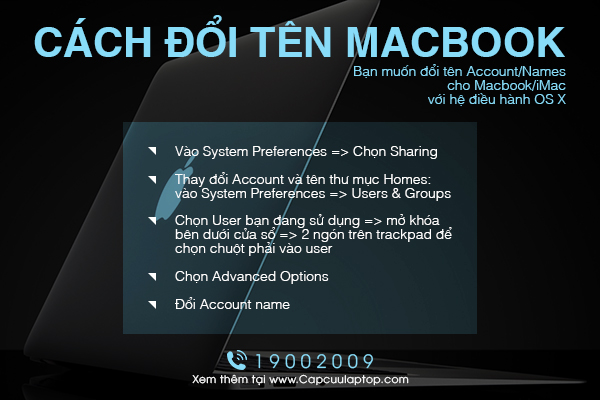
Bạn muốn đổi tên Account, Names cho các máy Macbook, iMac với hệ điều hành OS X. Hướng dẫn cách đổi tên Macbook dưới đây nhất định sẽ hữu ích dành cho bạn khi muốn thử vọc chiếc Macbook khó tính.
Huong dan cach doi ten Macbook
Cách đổi tên Macbook từng bước chi tiết:
- Vào System Preferences => Chọn Sharing
- Thay đổi Account và tên thư mục Homes: vào System Preferences => Users & Groups
- Chọn User mà bạn đang sử dụng => mở khóa bên dưới cửa sổ => 2 ngón trên trackpad để chọn chuột phải vào user
- Chọn Advanced Options
- Đổi Account name
Chỉ vài bước đơn giản như vậy bạn đã có thể đổi tên thiết bị Macbook, iMac thành công.
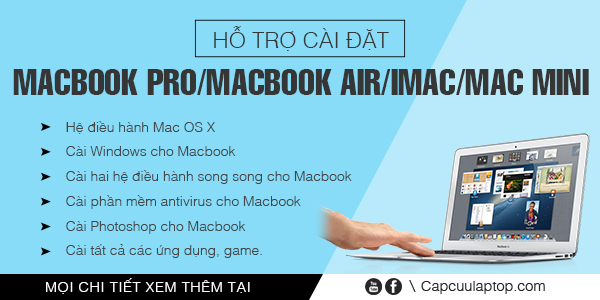
Không chỉ đổi tên Macbook, quý khách cần bất cứ cài đặt nào cho Macbook Pro, Macbook Air, iMac, Mac Mini hãy liên hệ ngay với trung tâm Capcuulaptop.com. Trung tâm chuyên thực hiện cài đặt:
- Hệ điều hành Mac OS X.
- Cài Windows cho Macbook.
- Cài hai hệ điều hành song song cho Macbook.
- Cài phần mềm antivirus cho Macbook.
- Cài Photoshop cho Macbook.
- Cài tất cả các ứng dụng, game cho Macbook theo yêu cầu khách hàng.
Cach doi ten Macbook
Dịch vụ cài phần mềm cho Macbook lấy liền tại trung tâm Capcuulaptop.com :
- Cài đặt hệ điều hành: từ 60-90 phút tùy vào tốc độ máy.
- Cài đặt phần mềm diệt virus: từ 45-60 phút
- Cài đặt ứng dụng: từ 15 phút.
Trung tâm cam kết bảo mật tuyệt đối dữ liệu trên Macbook của quý khách hàng
Cài đặt phần mềm an toàn và hữu dụng cho chiếc laptop Macbook của bạn sẽ giúp bạn phát huy được hết các ưu điểm của dòng máy cao cấp này, mang đến cho bạn nhiều hỗ trợ đắc lực trong công việc và học tập, đồng thời là các tính năng giải trí hiện đại.
Quý khách hàng vui lòng liên hệ tổng đài 19002009 để được tư vấn và báo cài đặt Macbook, iMac, Mac Mini tốt nhất.