








Bật laptop không cần nút nguồn

Bật laptop không cần nút nguồn như thế nào? Giúp bạn khởi động laptop dễ dàng trong trường hợp nút nguồn laptop bị hỏng.
Tìm hiểu về cách khởi động laptop không cần nút nguồn không chỉ giúp bạn khởi động máy nhanh chóng, dễ dàng mà còn đề phòng các trường hợp nút nguồn laptop bị hỏng, liệt mà bạn vẫn chưa có thời gian đi thay nút nguồn laptop. Đây cũng là cách để bạn nhận biết lỗi nguồn laptop chập chờn, không lên nguồn có phải do lỗi nguồn hay chỉ là do nút nguồn bị hư.
&
Để cài đặt bật laptop không cần nút nguồn mà sử dụng bàn phím hoặc kích đúp chuột, bạn phải vào chương trình CMOS SETUP của máy. Khi máy vừa lên nguồn, chưa vào Windows, hãy nhanh chóng nhấn một trong các phím F1-F12 trên bàn phím để vào chương trình, tùy vào từng dòng máy mà có một phím quy định riêng. Trong chương trình Cmos setup bạn sẽ dùng phím mũi tên để di chuyển đến mục cần chọn và phím enter khi chọn.

Để cài đặt laptop khởi động bằng bàn phím, Chọn Power Management Setup => Power on by keyboard, để hiển thị chương trình khởi động bằng bàn phím di chuyển thanh sáng đến mục này và nhấn Enter => chọn Password hoặc Keyboard 98:
- Với Keyboard 98 chỉ hỗ trợ khi bạn có nút power trên bàn phím
- Tại chế độ Password => KB Power on password => chọn Enter => nhập password vào hộp Enter password => xác nhận lại passwors một lần nữa => Sau đó ấn F10 để lưu lại
Sau khi đã thiết lập khởi động laptop bằng bàn phím xong, khi muốn khởi động laptop bạn nhập [Emter] [Pass của bạn] [Enter]
Để cài đặt laptop khởi động bằng chuột, chọn Power on by mouse => nhấn Enter để chọn => chọn Double Click
Sau khi đã thiết lập, bạn có thể chỉ cần nhấn đúp chuột để khởi động laptop.
&
Trên đây là hai cách bật laptop không cần nút nguồn giúp bạn ứng phó khi nút nguồn bị liệt mà vẫn chưa kịp đi sửa.
Hoặc đến với trung tâm Capcuulaptop.com, bạn sẽ được sửa nút nguồn laptop bị hỏng nhanh chóng, lấy liền tại chỗ, chỉ từ 15 phút, chấm dứt mọi nỗi bực bội của bạn.
Sửa lỗi laptop bị hỏng phím nguồn tại trung tâm Capcuulaptop.com. Quý khách vui lòng liên hệ trung tâm Capcuulaptop.com để được tư vấn chi tiết:


Laptop nóng quá tự tắt khắc phục ra sao?
Laptop nóng quá tự tắt khắc phục ra sao? Những cách làm mát laptop hiệu quả nhất mà chuyên viên Capcuulaptop.com khuyên khách hàng.

Những hậu quả của việc để laptop, máy tính quá nóng, bạn có thể tham khảo chi tiết tại:
Máy tính bị nóng tự tắt, laptop nóng quá tự tắt khắc phục ra sao?
- Tham khảo thêm tại Laptop nóng quá tự tắt cần làm gì?
Trường hợp laptop không quá nóng nhưng lại tự tắt, nguyên nhân có thể do:
- Lỗi nguồn laptop
- Lỗi CPU (trường hợp này ít gặp)
- Lỗi cảm biến nhiệt
Bạn cần mang laptop đến một địa chỉ sửa laptop chuyên nghiệp để kiểm tra và kịp thời khắc phục. Quý khách tham khảo dịch vụ sửa chữa laptop bị sâp nguồn uy tín tại trung tâm Capcuulaptop.com:
Trên đây là những lưu ý về vấn đề laptop nóng quá tự tắt khắc phục ra sao, để tránh gặp phải trường hợp này, quý khách nên chú trọng nhiều hơn đến vấn đề tản nhiệt cho laptop:
- Đặt laptop ở nơi thông thoáng, không đặt laptop trên nệm, gối, những mặt phẳng mềm vì nó làm bịt kín các khe tản nhiệt của laptop
- Vệ sinh laptop định kỳ 6-9 tháng một lần: hiện nay có nhiều dịch vụ vệ sinh laptop, tuy nhiên hiệu quả như thế nào còn phụ thuộc vào tay nghề của kỹ thuật viên và loại keo tản nhiệt được sử dụng. Mời quý khách tham khảo dịch vụ vệ sinh laptop với keo tản nhiệt cao cấp tại Capcuulaptop.com:
===>Vệ sinh laptop với keo tản nhiệt AS5
===>Vệ sinh laptop với keo tản nhiệt CF3
- Sử dụng đế tản nhiệt cao cấp: Nhưng bạn cần lưu ý, trên thị trường có rất nhiều loại đế tản nhiệt khác nhau, một số loại đế tản nhiệt giá rẻ chỉ khiến laptop tiêu thụ nhiều điện năng hơn, không có khả năng tản nhiệt cho laptop mà còn khiến laptop nóng hơn. Vì vậy, quý khách nên chọn mua một sản phẩm đế tản nhiệt cao cấp, chính hãng để đảm bảo hiệu quả tản nhiệt tốt nhất.
- Tham khảo báo giá Đế tản nhiệt Cooler Master chính hãng tại Capcuulaptop.com
Vệ sinh laptop uy tín, giảm nhiệt cho laptop:
Laptop nóng quá tự tắt khắc phục ra sao?
Tốt nhất quý khách hãy liên hệ Capcuulaptop.com cho chuyên viên của trung tâm biết chính xác triệu chứng laptop, máy tính của bạn như thế nào để chuyên viên có thể đưa ra tư vấn chính xác:
Laptop bị nóng và chậm cần làm gì?
Laptop chạy chậm và hay bị treo có thể do những nguyên nhân nào? Laptop bị nóng và chậm cần làm gì để khắc phục?

Nguyên nhân laptop bị chậm và giật:
 Do Win, lỗi phần mềm:
Có thể laptop của bạn không tương thích với bản Win bạn đang cài đặt khiến laptop bị giật, đặc biệt là chuột hoặc bàn phím bị đơ. Bạn hãy kiểm tra lại laptop của mình tương thích với bản Win nào, hoặc có thể hạ từ Win 64bit xuống Win 32bit để giúp laptop hoạt động mượt hơn.
Máy tính bị chậm và đơ cũng có thể do quá nhiều chương trình hoạt động cùng với Win đã khiến bộ nhớ của máy luôn hoạt động với mức 80% trở lên. Bạn hãy kiểm tra lại và tắt bớt các chương trình đang hoạt động bằng cách:
- Nhấn tổ hợp phím Ctr + Alt + Del => chọn Star Task Manager => chọn tab Processes và xem chương trình nào đang hoạt động, lưu ý, bạn phải lựa chọn xóa cẩn thận nếu không sẽ xóa nhầm các chương trình của Windows
Rác dữ liệu, virus:
Laptop bị nóng và chậm cần làm gì? Bạn hãy thử dọn rác dữ liệu trên laptop của mình. Có thể quá nhiều rác dữ liệu hoặc laptop bị nhiễm virus đã chiếm hết tài nguyên của máy khiến bộ xử lý của laptop luôn hoạt động với công suất cao dẫn đến tình trạng nóng và đơ máy.
Một số phần mềm dọn rác dữ liệu tốt như:
- registry easy: Registry Easy dọn dẹp máy tính, xóa các tập tin rác, gỡ bỏ hoàn toàn những chương trình không sử dụng hoặc bị lỗi, quản lý các ứng dụng hoạt động cùng với hệ điều hành, … Nhờ đó máy tính của bạn hoạt động tăng tốc và hiệu quả hơn.
- pc safety scan: là ứng dung được phát triển bởi tập đoàn Microsoft có khả năng tìm diệt virus trên máy tính cùng với các mối hiểm họa trực tuyến

Thiếu bộ nhớ:
Laptop chạy rất chậm, kèm theo hay bị treo đơ, rất có thể do laptop của bạn đang thiếu bộ nhớ. Sau một thời gian sử dụng, với những phần mềm mới, bộ nhớ laptop dường như đã không còn đủ để đáp ứng yêu cầu hoạt động. Bạn có thể kiểm tra laptop có bị thiếu bộ nhớ hay không bằng cách:
- Nhấn tổ hợp phím Ctr + Alt + Del => chọn Star Task Manager => chọn tab Performance => nếu bộ nhớ hoạt động trên 80%, bạn nên xem xét tắt bớt các ứng dụng hoặc tăng bộ nhớ cho laptop.
Khắc phục laptop chạy chậm bằng cách lắp thêm Ram cho laptop. Quý khách cần được tư vấn loại Ram phù hợp và mức dung lượng cần thiết. Hãy liên hệ Capcuulaptop.com để nhận những tư vấn chính xác nhất từ các chuyên viên. Tham khảo báo giá Ram laptop chính hãng
Vệ sinh laptop:
Laptop bị nóng và chậm cần làm gì? Bạn hãy nhớ xem lần cuối cùng bạn vệ sinh laptop là khi nào? Laptop quá lâu không vệ sinh, bụi bẩn làm hạn chế khả năng tản nhiệt, keo tản nhiệt trên CPU bị khô, CPU hoạt động với nhiệt độ cao nên tốc độ xử lý bị chậm lại. Bạn chỉ cần mang laptop đến với trung tâm Capcuulaptop.com, vệ sinh laptop trong 30 phút sẽ khắc phục được tình trạng trên.
- Tham khảo Dịch vụ Vệ sinh laptop uy tín
Xem video Vệ sinh laptop lấy liền với keo tản nhiệt cao cấp tại Capcuulaptop.com:
Laptop bị nóng và chậm cần làm gì?
Tốt nhất bạn hãy liên hệ ngay với trung tâm Capcuulaptop.com, cho chuyên viên biết chính xác dấu hiệu như thế nào, chuyên viên sẽ tư vấn phương án khắc phục tốt nhất:
Card màn hình rời cho laptop mua bao nhiêu tiền?
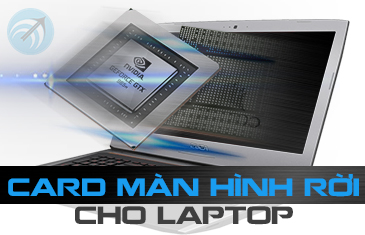
Card màn hình rời cho laptop mua bao nhiêu tiền? Laptop có lắp được card màn hình rời không? Thay card màn hình rời cho laptop ở đâu uy tín?
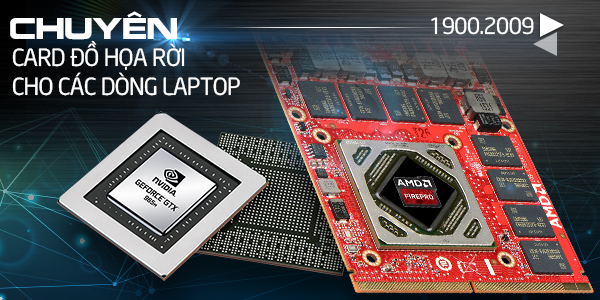
Một laptop sử dụng card màn hình rời sẽ mang đến khả năng xử lý đồ họa tốt hơn so với card màn hình onboard. Rất nhiều người sử dụng laptop thắc mắc về vấn đề laptop có nâng cấp được card màn hình rời hay không và card màn hình rời cho laptop mua bao nhiêu tiền?
Trước hết, bạn cần hiểu một cách chính xác card màn hình là gì, card màn hình onboard và card màn hình rời khác nhau như thế nào. Để tìm hiểu về vấn đề này, bạn có thể tham khảo tại:
Làm sao nhận biết laptop có card màn hình rời hay không? Bạn tham khảo tại:
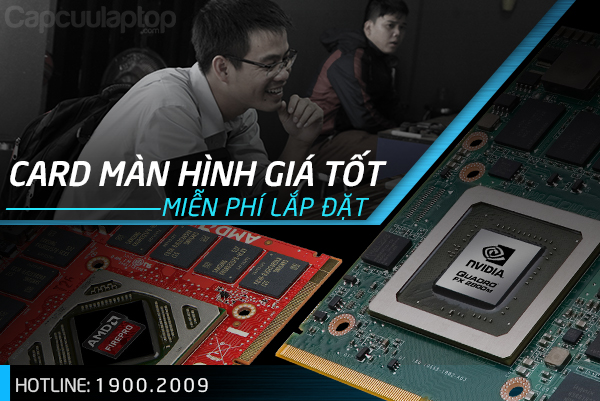
 Có thể nâng cấp card màn hình cho laptop hay không?
Không phải laptop nào sử dụng card rời đều có thể nâng cấp được. Một laptop sử dụng card rời tỏa nhiệt lượng rất lớn do đó thường sẽ phải đi kèm một bộ tản nhiệt mạnh mẽ, công suất quạt lớn, điều đó đồng nghĩa với việc laptop đó sẽ phải hy sinh đi sự “mỏng nhẹ”, thường chỉ có một số dòng laptop chuyên chơi game mới sử dụng loại card rời này. Đa số các dòng laptop hiện nay sử dụng card rời đều chọn phương án hàn chết trên mainboard để tiết kiệm diện tích, giúp laptop vừa đảm bảo hiệu năng đồ họa mạnh mẽ vừa đảm bảo xu hướng mỏng nhẹ.
Nếu laptop sử dụng card rời không dán trên main, việc nâng cấp card màn hình cho laptop đơn giản như nâng cấp card màn hình cho PC. Nếu card màn hình rời dán trên main việc nâng cấp có những hạn chế nhất định, để thay thế card rời, quy trình thay thế phức tạp và tốn kém nhiều hơn.
Card màn hình rời cho laptop mua bao nhiêu tiền?
Việc thay card màn hình rời cho laptop còn phụ thuộc vào loại card màn hình, công thực hiện, chế độ bảo hành sau khi thay thế.
Trung tâm Capcuulaptop.com là địa chỉ uy tín tại thành phố Hồ Chí Minh chuyên tư vấn, nâng cấp card màn hình rời cho laptop, máy tính với tất cả các dòng máy Acer, Asus, Dell, Hp, Lenovo, Sony Vaio… Với đội ngũ chuyên viên trên 10 năm kinh nghiệm và trang thiết bị hiện đại, trung tâm cam kết thực hiện nâng cấp, thay thế card màn hình rời cho laptop:
 Tư vấn tận tình, kiểm tra miễn phí
Thực hiện nhanh chóng
Khách hàng trực tiếp quan sát
Chi phí cạnh tranh nhất
Bảo hành dài hạn
Trung tâm hiện có rất nhiều sản phẩm card màn hình máy tính bàn, card màn hình chơi game tốt từ các thương hiệu hàng đầu trên thế giới. Capcuulaptop.com liên tục cập nhật các sản phẩm mới nhất, mạnh mẽ nhất để đáp ứng nhu cầu nâng cấp cho các game thủ, dân thiết kế đồ họa, dựng phim….
Card màn hình rời cho laptop mua bao nhiêu tiền? Báo giá card màn hình laptop tại trung tâm Capcuulaptop.com.
Quý khách vui lòng liên hệ trung tâm Capcuulaptop.com để chuyên viên có thể tư vấn chi tiết nhất:
Caddy bay cho laptop Dell lắp ở đâu rẻ?
Caddy bay cho laptop Dell là gì và caddy bay cho laptop Dell lắp ở đâu rẻ? Giúp bạn chọn được caddy bay cho laptop Dell phù hợp nhất.
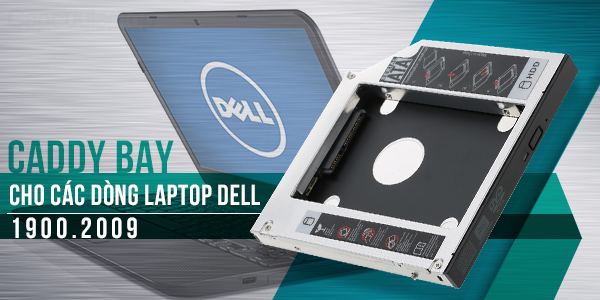
Caddy bay là một thiết bị hỗ trợ giúp lắp đặt ổ cứng thứ hai vào vị trí ổ đĩa quang CD/DVD.
Bạn vừa nâng cấp một ổ cứng mới cho laptop Dell của mình, nhưng bạn đang phân vân không biết nên làm gì với ổ cứng cũ vẫn hoạt động tốt, việc bỏ đi quả thật là một sự lãng phí. Trong khi đó, ổ đĩa quang trên laptop của bạn dường như không được sử dụng đến. Việc sử dụng caddy bay để lắp ổ cứng vào vị trí ổ đĩa quang chính là giải pháp tốt nhất dành cho bạn.
Một ổ cứng SSD có dung lượng lưu trữ cao sẽ có chi phí rất cao, không phải ai cũng có thể sở hữu. Nếu bạn vừa muốn trải nghiệm tốc độ và hiệu năng vượt trội trên laptop Dell của mình vừa phải đảm bảo khả năng lưu trữ tốt, bạn có thể sử dụng phương án lắp 2 ổ cứng cho laptop bằng caddy bay.
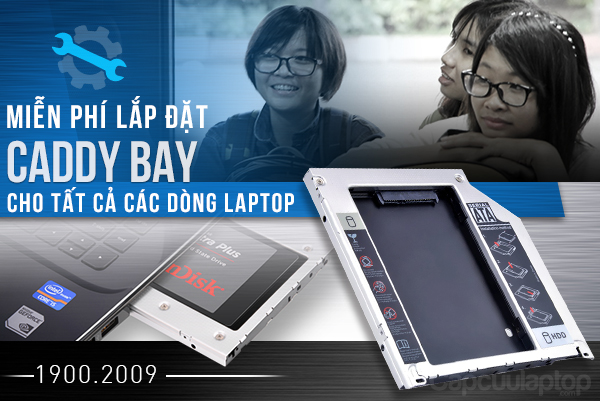
 Caddy bay cho laptop Dell lắp ở đâu rẻ?
Trước hết bạn cần xác định ổ đĩa quang CD/DVD của mình sử dụng giao tiếp SATA hay ATA, kích thước ổ quang bao nhiêu, để từ đó bạn có thể chọn loại caddy bay phù hợp nhất với laptop Dell mình đang sử dụng.
Các loại caddy bay dành cho laptop Dell:
Caddy bay cho laptop Dell lắp ở đâu rẻ, được hỗ trợ lắp đặt trong vài phút?
Chọn mua caddy bay tại Capcuulaptop.com quý khách sẽ được chuyên viên trực tiếp hỗ trợ lắp đặt caddy bay, miễn phí công lắp đặt.
Quý khách tham khảo video hướng dẫn nâng cấp ổ cứng SSD đồng thời sử dụng caddy bay để lắp đặt ổ cứng thứ hai cho laptop:
Caddy bay cho laptop Dell lắp ở đâu rẻ, giá tốt nhất TPHCM?
Chi tiết báo giá caddy bay cho laptop Dell, quý khách vui lòng liên hệ:
Card màn hình là gì?
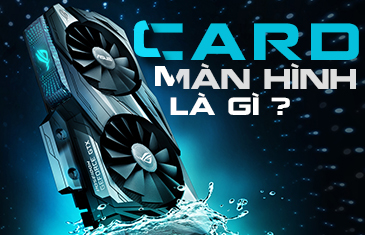
Bạn thường xuyên nghe đến khái niệm card màn hình máy tính, laptop. Vậy bạn đã hiểu một cách chính xác card màn hình là gì, có mấy loại card màn hình chưa?
Card màn hình là gì?
Chip (Card) màn hình hay còn gọi là card đồ họa hoặc chip (card) Vga – tên tiếng anh là Video Graphics Adaptor. Máy tính nào cũng đều phải có card màn hình (VGA) để xử lý thông tin về hình ảnh trong máy tính, ví dụ như màu sắc, chi tiết độ phân giải, độ tương phản,…thông qua kết nối với màn hình để hiển thị hình ảnh giúp người dùng có thể thao tác, xử lý được trên máy tính. Và bộ phận quan trọng nhất quyết định đến sức mạnh của card màn hình đó là GPU (Graphic Processing Unit). Nếu so với CPU có nhiệm vụ tính toán các phép toán logic, số học thì GPU chỉ chuyên về nhiệm vụ xử lý hiển thị trên màn hình. Tóm tắt gọn hơn thì card độ họa sẽ quyết định việc chơi game, xem video, học tập về đồ họa trên máy tính đó là tốt hoặc kém.
Trên đây là khái niệm chung về card màn hình là gì? Vậy card màn hình có những loại nào?
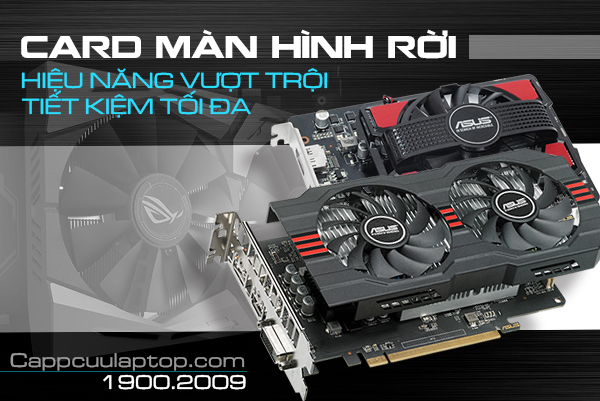
Card màn hình được phân ra làm 2 loại, card màn hình onboard và card màn hình rời.
 Card màn hình onboard là gì? Card màn hình onboard hay còn gọi là Vga share, bởi chúng lấy từ Ram hệ thống. Loại card này có ưu điểm về độ ổn định vì chúng thiết kế tối ưu cho main và dựa vào chipset. Ít khi gặp trường hợp trục trặc ở card đồ họa onboard vì không sợ tranh chấp phần cứng. Khuyết điểm của chip Vga chính là vì phải phân chia RAM để xử lý nhiều công việc cùng lúc nên máy tính sẽ chậm, RAM nhanh nóng dễ dẫn đến tình trạng treo máy nếu mở các ứng dụng nặng. Thứ hai, tất nhiên là sử card onboard không thể đòi hỏi về việc chơi những game nặng, hoạt động các ứng dụng đồ họa…
Card màn hình rời vượt trội về hiệu năng so với các loại card onboard. Vì card rời sử dụng GPU với bộ nhớ riêng chuyên dụng, không cần chia sẻ từ bộ nhớ hệ thống nên nó luôn đảm bảo về tốc độ, không gây ảnh hưởng đến hệ thống chung của máy tính. Nhờ đó, card đồ họa rời có khả năng xử lý những ứng dụng nặng, chơi game cao cấp một cách mượt hơn… Card màn hình rời cũng được phân ra làm 2 loại:
- Card màn hình rời được gắn qua khe cắm mở rộng trên PC, hay còn gọi là card màn hình rời cho pc, là card mở rộng liên kết với mainboard thông qua bus giao tiếp ở các khe cắm mở rộng PIC, PIC Experss, AGP…
- Chip Vga rời cho laptop: cũng là card màn hình rời nhưng dưới dạng 1 chip rời được hàn trên mainboard. Bởi lẽ, một card rời sẽ cần 1 không gian khá lớn và 1 bộ tản nhiệt công suất lớn, điều này khiến các laptop trở nên to và nặng, không đúng với xu hướng gọn nhẹ mà máy tính xách tay hướng đến. Để giải quyết vấn đề này, các nhà sản xuất máy tính xách tay đã quyết định sử dụng chip Vga rời hàn trên main. Tuy nhiên đổi lại, card rời laptop không dễ dàng nâng cấp như card rời của PC và chip Vga rời của laptop cũng có nhiều hạn chế, không đạt được hiệu năng mạnh mẽ như trên PC.
Card màn hình chơi game hay card đồ họa chơi game là điều không thể thiếu đối với các game thủ. Rất nhiều hãng chuyên sản xuất card màn hình đã đưa ra thị trường những sản phẩm card đồ họa dòng gaming với hiệu năng vượt trội, khả năng tản nhiệt tối ưu, giúp các game thủ có những trải nghiệm đồ họa tốt nhất ngay cả khi chơi các game 3D, 4D nặng.
Card màn hình là gì? Card rời giá bao nhiêu? Nên chọn loại card màn hình nào phù hợp với nhu cầu sử dụng và sức mạnh phần cứng vốn có của máy tính, laptop?
Quý khách vui lòng liên hệ trung tâm Capcuulaptop.com để các chuyên viên có thể đưa ra những tư vấn chính xác nhất:
Laptop bị chậm và giật phải làm sao?

Laptop bị chậm và giật phải làm sao? Tư vấn của chuyên viên về nguyên nhân và cách khắc phục máy tính bị đơ hiệu quả.
Cách khắc phục máy tính chạy chậm trong win7.
Khi máy tính bị chậm và giật, khi mở một ứng dụng nào đó máy bị treo, nguyên nhân do máy tính của bạn đang thiếu bộ nhớ. Laptop bị chậm và giật phải làm sao, cách làm máy tính hết lag win 7?
- Có thể quá nhiều chương trình cùng hoạt động với Windows đã khiến bộ nhớ của máy hoạt động trên 90%. Bạn hãy kiểm tra lại và tắt bớt các chương trình đang hoạt động bằng cách:
===>Nhấn tổ hợp phím Ctr + Alt + Del => chọn Star Task Manager => chọn tab Processes và xem chương trình nào đang hoạt động, lưu ý, bạn phải lựa chọn xóa cẩn thận nếu không sẽ xóa nhầm các chương trình của Windows
- Máy tính, laptop của bạn có quá nhiều rác dữ liệu, quá trình lưu và xóa dữ liệu khiến ổ cứng bị phân mảnh nặng. Bạn có thể dọn dẹp lại ổ cứng bằng một số phần mềm tiện ích như:
===>registry easy: Registry Easy dọn dẹp máy tính, xóa các tập tin rác, gỡ bỏ hoàn toàn những chương trình không sử dụng hoặc bị lỗi, quản lý các ứng dụng hoạt động cùng với hệ điều hành, … Nhờ đó máy tính của bạn hoạt động tăng tốc và hiệu quả hơn.
===>pc safety scan: là ứng dung được phát triển bởi tập đoàn Microsoft có khả năng tìm diệt virus trên máy tính cùng với các mối hiểm họa trực tuyến
- Laptop, máy tính của bạn bị nhiễm virus: bạn hãy cài đặt phần mềm antivirus bản quyền để bảo vệ máy tính và dữ liệu của mình khỏi các phần mềm độc hại:
- Cài đặt Phần mềm Antivirus bản quyền

Laptop bị chậm và giật phải làm sao? Nếu bạn đã giải phóng bộ nhớ cho máy tính bằng những phương án kể trên nhưng vẫn không mang đến hiệu quả rõ rêt, laptop có hiện tượng giật lag khi chơi game hoặc hoạt động các ứng dụng nặng, bạn có thể xem xét đến việc nâng cấp phần cứng cho máy tính, laptop:
- Nâng cấp Ram
- Nâng cấp ổ cứng
- Nâng cấp card màn hình máy tính
- Nâng cấp CPU
Dịch vụ nâng cấp máy tính, laptop tại trung tâm Capcuulaptop.com cam kết:
- Luôn tư vấn tận tình giúp quý khách có được phương án nâng cấp máy tính, laptop hiệu quả và tiết kiệm nhất
- Tiến hành nâng cấp tại chỗ, lấy liền chỉ sau 30 phút
- Miễn phí công thay thế, lắp đặt
- Linh kiện chính hãng, bảo hành nhiều năm
- Giá cạnh tranh nhất thị trường
Quý khách tham khảo Video nâng cấp ổ cứng SSD lấy liền tại Capcuulaptop.com:
Trường hợp máy tính bị giật màn hình, bạn có thể tham khảo nguyên nhân và các phương án khắc phục tại:
Laptop bị chậm và giật phải làm sao?
Trên đây là một số tư vấn của trung tâm Capcuulaptop.com, laptop bị giật lag còn có thể do nhiều nguyên nhân khác nhau. Tốt nhất quý khách hãy liên hệ Capcuulaptop.com cho chuyên viên của trung tâm biết chính xác triệu chứng laptop, máy tính của bạn như thế nào để chuyên viên có thể đưa ra tư vấn chính xác:
Lắp thêm ổ SSD cho laptop ở đâu?
Lắp thêm ổ SSD cho laptop ở đâu lấy liền, uy tín, bảo hành suốt nhiều năm? Dịch vụ nâng cấp ổ cứng SSD cho laptop giá cạnh tranh nhất tại Capcuulaptop.com.
Lắp thêm ổ SSD cho laptop ở đâu?
Kho linh kiện giá sỉ của trung tâm Capcuulaptop.com liên tục cập nhật hàng trăm sản phẩm ổ cứng SSD đến từ các thương hiệu danh tiếng như Intel, Corsair, Plextor, Toshiba, Kingston… ổ cứng SSD SATA, ổ cứng SSD mSATA, ổ cứng SSD 60GB, 120GB, 240GB, 500GB…
Xem báo giá các loại ổ cứng SSD chính hãng tại Capcuulaptop.com:
Trung tâm Capcuulaptop.com chuyên thực hiện thay ổ cứng SSD cho laptop Dell, Acer, Asus, Hp, Lenovo, Macbook, Sony, Toshiba…:
Thay ổ cứng SSD cho laptop
Thay ổ cứng vào vị trí ổ quang bằng caddy bay
Cài đặt laptop sau khi thay ổ cứng
Nâng cấp, cài đặt laptop 2 ổ cứng
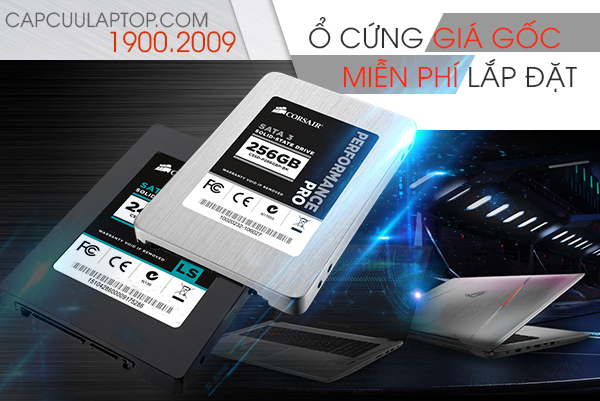
Sau khi nâng cấp ổ cứng SSD cho laptop, bạn sẽ làm gì với ổ cứng HDD cũ vẫn hoạt động tốt?
Sử dụng caddy bay cho laptop chính là giải pháp dành cho bạn. Caddy bay là một thiết bị hỗ trợ giúp lắp đặt ổ cứng thứ hai vào vị trí ổ đĩa quang CD/DVD. Như vậy với caddy bay, bạn có thể sử dụng song song 2 ổ cứng trên cùng một laptop. Bạn có thể dùng ổ cứng SSD để lưu trữ Win và các phần mềm, ổ cứng HDD dùng để lưu trữ dữ liệu. Tham khảo các loại caddy bay cho laptop Asus, Acer, Dell, Hp, lenovo… tại:
Lắp thêm ổ SSD cho laptop ở đâu được hàng ngàn người lựa chọn?
Thay ổ cứng laptop tại Capcuulaptop.com, quý khách luôn được đảm bảo các quyền lợi:
Quan sát toàn bộ quy trình thay thế, cài đặt ổ cứng
Sao lưu dữ liệu miễn phí
Hỗ trợ cài đặt Win và phần mềm với chi phí thấp
Đổi trả ổ cứng miễn phí theo đúng quy định chính hãng
Cách lắp SSD cho PC như thế nào? Các thùng case cũ thường sử dụng khay ổ cứng kích thước 3.5icnh, trong khi các ổ cứng SSD hiện nay có kích thước nhỏ gọn chỉ 2.5 inch. Việc này được giải quyết rất dễ dàng. Bạn chỉ cần gắn dây nguồn và cable sata vào SSD sau đó PC đã nhận được SSD, bạn có thể mặc kệ để SSD một cách “không ngăn nắp” như vậy. Hoặc nếu bạn muốn gắn SSD cố định, gọn gàng trong case máy tính, rất nhiều hãng sản xuất SSD như Intel, Corsair, Kingston… đã hỗ trợ người dùng tối đa bằng việc kèm theo một đế chuyển để giúp gắn SSD vào khay ổ cứng HDD truyền thống. Nếu bạn đã vô tình làm mất đế chuyển đó, bạn có thể tham khảo mua sản phẩm tại:
Lắp thêm ổ SSD cho laptop ở đâu được hàng ngàn người lựa chọn?
Quý khách có thể tham khảo video thay ổ cứng SSD và lắp ổ cứng thứ hai bằng caddy bay:
Chi tiết báo giá thay ổ cứng SSD cho laptop, quý khách vui lòng liên hệ: