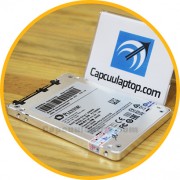









Khắc phục laptop chạy chậm như thế nào?


Laptop chạy chậm và hay bị treo do đâu? Khắc phục laptop chạy chậm như thế nào? Cách khắc phục máy tính chạy chậm trong win7, 8, 10 hiệu quả.

Máy tính bị chậm và giật thường có 2 nguyên nhân chính: máy bị thiếu bộ nhớ hoặc máy quá nóng. Tùy theo từng nguyên nhân mà bạn có thể xác định phương án khắc phục chính xác.
Khắc phục laptop chạy chậm như thế nào?
Trước hết, bạn cần biết rằng nếu laptop quá nóng thì vi xử lý CPU sẽ hoạt động chậm lại khiến laptop bị chậm. Đôi khi laptop quá nóng vượt quá ngưỡng nhiệt độ cho phép, CPU sẽ tự ngắt hoạt động khiến laptop bị tắt đột ngột.
Để khắc phục, bạn có thể tham khảo tại:
Đối với lỗi laptop bị thiếu bộ nhớ dẫn đến laptop bị chậm, khắc phục laptop chạy chậm như thế nào?
Xử lý nguyên nhân phần mềm:
Những cách làm máy tính hết lag win 7, cách khắc phục máy tính chạy chậm win 8, 10 hiệu quả. Máy tính bị chậm và đơ có thể do quá nhiều chương trình hoạt động cùng với Win đã khiến bộ nhớ của máy luôn hoạt động với mức 80% trở lên. Bạn hãy kiểm tra lại và tắt bớt các chương trình đang hoạt động bằng cách:
- Nhấn tổ hợp phím Ctr + Alt + Del => chọn Star Task Manager => chọn tab Processes và xem chương trình nào đang hoạt động, lưu ý, bạn phải lựa chọn xóa cẩn thận nếu không sẽ xóa nhầm các chương trình của Windows
Có thể quá nhiều rác dữ liệu hoặc laptop bị nhiễm virus đã chiếm hết tài nguyên của máy khiến bộ xử lý của laptop luôn hoạt động với công suất cao dẫn đến tình trạng nóng và đơ máy. Vì vậy, bạn hãy xem xét đến việc dọn rác dữ liệu, chống phân mảnh ổ cứng. Nếu có thể bạn hãy cài đặt phần mềm antivirus bản quyền để bảo vệ máy tính và dữ liệu của mình khỏi các phần mềm độc hại:
- Cài đặt Phần mềm Antivirus bản quyền
Nâng cấp phần cứng
Khắc phục laptop chạy chậm như thế nào tối ưu nhất? Nếu những phương án trên không mang đến hiệu quả rõ rêt, bạn hãy xét đến việc nâng cấp phần cứng cho laptop của mình:
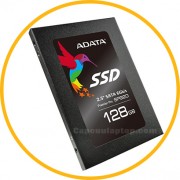
Nâng cấp ổ cứng là phương án hiệu quả để nâng cấp tốc độ laptop của bạn. Khi bạn nâng cấp ổ cứng HDD lên ổ cứng SSD sẽ thấy laptop của bạn chạy nhanh hơn rõ rệt: tốc độ khởi động, copy file dữ liệu hay tốc độ tắt máy đều chỉ vài giây, khả năng truy xuất dữ liệu gần như ngay lập tức.
Tham khảo Dịch vụ thay ổ cứng SSD lấy liền, miễn phí công lắp đặt tại Capcuulaptop.com:
Nâng cấp Ram laptop là một trong những phương án tăng tốc độ cho laptop đơn giản, tiết kiệm và hiệu quả cao.
Quý khách cần được tư vấn loại Ram phù hợp và mức dung lượng cần thiết. Hãy liên hệ Capcuulaptop.com để nhận những tư vấn chính xác nhất từ các chuyên viên. Tham khảo báo giá Ram laptop chính hãng
Nâng cấp CPU là giải pháp nâng cấp tốc độ cho laptop tối ưu nhưng cũng hết sức phức tạp vì việc thay đổi vi xử lý CPU cho laptop đồng nghĩa với thay đổi hệ thống máy. Một số dòng nâng cấp CPU được, một số dòng khác lại không thể thực hiện. Khi đã quyết định nâng cấp CPU, bạn hãy liên hệ với các chuyên gia để có những lời khuyên đúng đắn.
Máy tính chạy chậm bất thường, laptop khởi động châm còn có thể do những nguyên nhân khác. Khắc phục laptop chạy chậm như thế nào? Tốt nhất quý khách hãy liên hệ Capcuulaptop.com cho chuyên viên của trung tâm biết chính xác triệu chứng laptop, máy tính của bạn như thế nào để chuyên viên có thể đưa ra tư vấn chính xác:


Nâng cấp ram laptop ở đâu?
Nâng cấp Ram laptop như thế nào và nâng cấp Ram laptop ở đâu uy tín, lấy liền, được tư vấn tận tình? Một số phương pháp nâng cấp laptop khác mang đến hiệu quả cao.
Laptop của bạn đã hoạt động được hết sức mạnh của phần cứng chưa? Những phần mềm mới khiến laptop của bạn tốn một bộ nhớ không nhỏ khi hoạt động? Bạn đang cần nâng cấp Ram cho laptop? Trước hết bạn có thể nhận biết dấu hiệu laptop cần nâng cấp Ram bằng cách:
Nhận biết laptop của bạn cần thêm RAM:
- Máy tính hoạt động chậm, lag.
- Nhấn tổ hợp phím Alt+ Ctr+Del (đối với hệ điều hành Windows) => chọn Star Task Manager => chọn tab Performance => quan sát ở Physical Memory nếu con số ở “Free” về gần bằng 0 tức là máy tính của bạn đang cần thêm RAM.
- Sử dụng phần mềm cpu-z để xem cấu hình chi tiết của laptop
CPU-Z download tại Đây
Sau khi tải và cài đặt phần mềm thành công, ở cửa sổ phần mềm chọn tab Memory, Cho biết loại bộ nhớ RAM (Type), dung lượng (Size) và các thông số định giờ (Timings).

Nâng cấp ram laptop ở đâu?
Không phải nâng cấp Ram laptop dung lượng càng lớn, tốc độ bus càng cao thì laptop của bạn sẽ hoạt động càng nhanh hơn. Việc nâng cấp Ram mang đến hiệu quả như thế nào còn phụ thuộc vào phần cứng của máy, đặc biệt là vi xử lý. Nhưng tại nhiều cửa hàng, kỹ thuật viên sẽ không nói với bạn điều này, họ chỉ cần khách hàng chọn mua Ram càng cao để lợi nhuận càng được nhiều hơn.
Tại trung tâm Capcuulaptop.com, quý khách luôn được chuyên viên tư vấn tận tình trước khi tiến hành nâng cấp Ram. Cụ thể là chuyên viên sẽ tiến hành khảo sát sức mạnh phần cứng của máy, xem yêu cầu bộ nhớ tối đa mà vi xử lý cần, từ đó chuyên viên sẽ tư vấn khách hàng nên nâng cấp Ram loại nào, dung lượng bao nhiêu là hợp lý.
Hiện nay có rất nhiều nơi thực hiện nâng cấp Ram laptop, nhưng khi tìm hiểu nâng cấp Ram laptop ở đâu uy tín, rất nhiều quý khách hàng đã chọn trung tâm Capcuulaptop.com vì:
 Kho Ram laptop vô cùng đa dạng, được cập nhật liên tục, luôn có những sản phẩm mới nhất từ những thương hiệu hàng đầu thế giới như Corsair, G.Skill. Kingston, Kingmax…
Chuyên viên tư vấn tận tình trước khi tiến hành thay Ram, giúp quý khách chọn được phương án nâng cấp Ram laptop tiết kiệm và hiệu quả nhất
Thực hiện nâng cấp Ram latop lấy liền tại chỗ, khách hàng quan sát trực tiếp, miễn phí công thay thế
Giá cạnh tranh nhất, bảo hành lâu dài theo đúng quy định của chính hãng
Tham khảo các loại Ram laptop chính hãng và những ưu điểm vượt trội của dịch vụ nâng cấp Ram laptop tại Capcuulaptop.com:
Xem video hướng dẫn nâng cấp Ram Corsair DDR3 4GB laptop
Ngoài nâng cấp Ram laptop, còn những cách nâng cấp máy tính để chơi game mang đến hiệu năng mạnh mẽ:
- Nâng cấp CPU laptop
===>Liên hệ tư vấn nâng cấp CPU cho từng dòng máy
- Nâng cấp card màn hình laptop
===>Xem giá card màn hình laptop tại Capcuulaptop.com
- Nâng cấp ổ cứng laptop
===>Xem giá ổ cứng SSD chính hãng tại Capcuulaptop.com
Nâng cấp Ram laptop ở đâu được khách hàng đánh giá tốt nhất?
Quý khách cần biết laptop của mình nên nâng cấp Ram laptop như thế nào, hãy liên hệ ngay với trung tâm Capcuulaptop.com để chuyên viên của trung tâm có thể tư vấn tận tình nhất:
Laptop nóng quá có sao không?

Laptop bị nóng và chậm là dấu hiệu của những vấn đề gì? Laptop nóng quá có sao không? Cách khắc phục laptop bị nóng như thế nào?
Thứ nhất, bạn cần hiểu rõ về một số dấu hiệu laptop bị nóng.
 Laptop bị nóng thường xuyên, lúc mới mua về đã nóng như vậy: nguyên nhân do nhà sản xuất máy tính xách tay, với một số laptop có cấu hình khá mạnh, khi hoạt động các phần cứng sẽ cùng tỏa nhiệt lượng cao nên laptop luôn trong tình trạng nóng. Nhưng bạn không cần quá lo lắng, vì nhà sản xuất cũng đã tính trước đến vấn đề này nên các linh kiện được lựa chọn và thiết kế sao cho khả năng chịu nhiệt tốt nhất. Nếu vấn đề này khiến bạn cảm thấy khó chịu, bạn có thể khắc phục bằng cách tối ưu hóa tản nhiệt cho laptop bằng đế tản nhiệt cao cấp:
===>Tham khảo Đế tản nhiệt cao cấp
Laptop bị nóng bất thường: do nhiều nguyên nhân khác nhau như laptop đã quá lâu không được bảo dưỡng, rác dữ liệu và phần mềm độc hại chiếm hết tài nguyên của máy, quá nhiều chương trình hoạt động ngầm cùng Win…
Laptop quá nóng khi chơi game: cho thấy phần cứng laptop của bạn không đủ đáp ứng những yêu cầu của game bạn đang chơi, bạn có thể xem xét đến việc nâng cấp phần cứng cho máy
Laptop nóng quá có sao không là điều mà rất nhiều người lo lắng.
Bạn cần lưu ý rằng nhiệt độ chính là nguyên nhân hàng đầu gây ra rất nhiều lỗi laptop nghiêm trọng. Nếu để laptop thường xuyên hoạt động với nhiệt độ cao như vậy không sớm thì muộn bạn sẽ tốn rất nhiều tiền để đi sửa laptop.
Một số hậu quả thường gặp của việc laptop quá nóng:
- Nhiệt độ cao làm nóng hở chân chipset, IC, I/O
- Lỗi Vga
- Gây phù tụ, chết tụ
- CPU tự ngắt hoạt động khi nhiệt độ vượt quá ngưỡng nhiệt độ cho phép
- Quạt tản nhiệt laptop hoạt động với công suất tối đa nên bạn thường thấy laptop nóng và kêu to, dần dần khiến quạt bị cháy
- Laptop tiêu thụ nhiều điện năng hơn, pin laptop nhanh hết
- khi máy tính bị nóng tự tắt khiến ổ cứng HDD bị ngưng hoạt động đột ngột rất dễ gây ra lỗi hỏng cơ, bạn có thể sẽ phải thay ổ cứng laptop mới và còn mất toàn bộ dữ liệu quan trọng
Trên đây là tư vấn về việc laptop nóng quá có sao không? Để khắc phục tình trạng laptop quá nóng, bạn có thể tham khảo thêm tại:
Hoặc quý khách liên hệ trực tiếp trung tâm Capcuulaptop.com, cho chuyên viên biết chính xác dấu hiệu như thế nào, chuyên viên sẽ tư vấn phương án khắc phục tốt nhất:
Laptop nóng quá tự tắt cần làm gì?

Laptop, máy tính bị nóng tự tắt là lời cảnh báo quan trọng mà máy đã đưa ra cho người sử dụng. Laptop nóng quá tự tắt cần làm gì để tránh những sự cố nghiêm trọng hơn?
Laptop quá nóng khi chơi game, laptop bị nóng và chậm là điều không ít người gặp phải những cũng không ít người xem nhẹ dấu hiệu này. Laptop bị nóng có nhiều nguyên nhân khác nhau, bạn cần đặc biệt chú ý để tránh phải hối hận về sau.
Laptop nóng quá có sao không?
Tất nhiên là rất nghiêm trọng. Bạn cần biết rằng nhiệt độ là nguyên nhân gây ra 80% pan bệnh trên laptop, máy tính. Đó là lý do mà các chuyên gia liên tục nhắc nhở bạn phải quan tâm đặc biệt đến vấn đề tản nhiệt cho máy. Nhiệt độ quá cao, vượt ngưỡng cho phép sẽ khiến CPU tự ngắt hoạt động gây ra tình trạng laptop nóng quá tự tắt. Laptop hoạt động với nhiệt độ cao trong thời gian dài còn dẫn đến hở chân chipset, chết tụ, phù tụ, lỗi I/O, pin laptop quá nóng dẫn đến phù pin, cháy mạch… Ngoài ra, khi laptop nóng quá tự tắt khiến ổ cứng HDD bị ngưng hoạt động đột ngột rất dễ gây ra lỗi hỏng cơ, bạn có thể sẽ phải thay ổ cứng laptop mới và còn mất toàn bộ dữ liệu quan trọng.
Laptop nóng quá tự tắt cần làm gì?
Trước hết, bạn cần xem xét nguyên nhân laptop bị nóng như vậy là do đâu:
 Quạt tản nhiệt bị hỏng, quạt không hoạt động
Laptop của bạn đã quá lâu không vệ sinh – bảo dưỡng, thay keo tản nhiệt cho CPU
Laptop bị thiếu bộ nhớ, phần cứng hoạt động quá công suất
Bạn để laptop hoạt động liên tục quá lâu

Cách khắc phục laptop bị nóng?
- Nếu laptop của bạn cần hoạt động liên tục, hoặc CPU, GPU của laptop tỏa nhiệt cao khi hoạt động, bạn hãy hỗ trợ làm mát laptop bằng cách sử dụng đế tản nhiệt laptop. Quý khách có thể tham khảo:
- Hãy mang laptop đi vệ sinh bảo dưỡng ngay nếu đã quá 9 tháng bạn chưa làm. Quy trình vệ sinh bảo dưỡng laptop sẽ dọn sạch bụi bẩn, thay keo tản nhiệt cho CPU / GPU để hệ thống tản nhiệt của laptop lại hoạt động trơn tru nhất.
Dịch vụ Vệ sinh laptop uy tín giá sinh viên
- Nâng cấp Ram laptop nếu cần thiết
- Kiểm tra hoạt động của quạt, làm lại quạt CPU laptop nếu cần
Laptop nóng quá tự tắt cần làm gì để khắc phục hoàn toàn?
Quý khách hãy mang laptop của quý khách đến với trung tâm Capcuulaptop.com để các chuyên viên có thể kiểm tra chính xác và đưa ra lời khuyên tốt nhất.
===>Trung tâm Capcuulaptop.com chuyên khắc phục lỗi laptop quá nóng với những dịch vụ uy tín.
Khắc phục lỗi laptop nóng quá lấy liền tại chỗ chỉ từ 15 – 30 phút, cam kết:
Laptop của bạn hoạt động với nhiệt độ ổn định
Chấm dứt tình trạng tắt nguồn đột ngột
Laptop chấm dứt tình trạng treo máy, đơ máy do máy nóng
Bảo hành nghiêm chỉnh
Quý khách cần tư vấn cách làm mát laptop, khắc phục hoàn toàn lỗi laptop nóng quá tự tắt, vui lòng liên hệ trung tâm Capcuulaptop.com để chuyên viên có thể tư vấn tốt nhất:
Tuổi thọ của laptop Dell được bao lâu?

Tuổi thọ của laptop Dell được bao lâu là điều rất nhiều người dùng laptop Dell boăn khoăn. Cách sử dụng laptop Dell như thế nào giúp kéo dài tuổi thọ của laptop Dell?
Tuổi thọ của laptop Dell được bao lâu?
Dell là một trong những hãng laptop được đánh giá rất cao về độ bền. Rất nhiều lời khuyên cho biết, nếu bạn muốn chọn một laptop bền bỉ, không cần quá tập trung vào vẻ đẹp bề ngoài, hãy chọn các laptop của Dell.
Trước hết bạn cần biết rằng laptop Dell có rất nhiều dòng khác nhau như Inspiron, Latitude, XPS, Vostro, Alienware… mỗi dòng laptop có những đặc điểm và tính năng khác nhau đáp ứng cho một phân khúc người dùng khác nhau. Tùy theo từng mức giá và mục đích sử dụng mà nhà sản xuất tính toán để lựa chọn linh kiện cho từng dòng máy. Đây chính là yếu tố đầu tiên quyết định đến tuổi thọ của laptop Dell. Theo các thống kê của các tạp chí công nghệ uy tín trên thế giới, tỉ lệ phải bảo hành của các laptop Dell thấp hơn so với nhiều hãng laptop khác.
Tuổi thọ của laptop Dell được bao lâu phụ thuộc vào cách sử dụng laptop của người dùng. Việc người dùng sử dụng laptop Dell như thế nào bao gồm cả kiến thức và một chút hên xui.
Để giúp laptop Dell kéo dài tuổi thọ, tránh phải tốn quá nhiều chi phí cho việc sửa laptop Dell, bạn nên lưu ý một số điểm:
 Vệ sinh laptop định kỳ
Vệ sinnh laptop định kỳ đóng vai trò rất quan trọng trong việc đảm bảo cho các linh kiện laptop Dell được bảo vệ tối ưu. Tác dụng của việc bảo dưỡng laptop Dell định kỳ như thế nào, bạn tham khảo chi tiết tại:

Luôn chú ý đến tản nhiệt cho laptop Dell:
Nhiệt độ chính là nguyên nhân gây ra 90% sự cố trên mainboard laptop, do đó để ngăn chặn lỗi laptop bạn cần tạo điều kiện cho laptop luôn được tản nhiệt tốt nhất:
- Không đặt laptop trên nệm, gối, đùi… khi sử dụng
- Sử dụng kèm đế tản nhiệt để hỗ trợ tản nhiệt tối ưu:
- Đế tản nhiệt cao cấp
Không di chuyển khi laptop đang hoạt động
Khi laptop đang hoạt động mà bạn di chuyển laptop rất dễ gây ra lỗi hỏng cơ, chết cơ ổ cứng, điều này đe dọa mất toàn bộ dữ liệu trên laptop và còn phải thay ổ cứng laptop mới.
Không ăn uống khi đang sử dụng laptop
Vừa nhâm nhi tách café, vừa lướt web trên laptop là sở thích của không ít người, và cũng đã có không ít người làm đổ tách café ấy lên laptop, nhẹ thì phải thay bàn phím laptop, nặng hơn là phải đi sửa main laptop, thậm chí là thay main laptop.
Tuổi thọ của laptop Dell được bao lâu là điều rất quan trong. Nhưng điều quan trọng nhất là bạn hãy sử dụng laptop Dell sao cho thật hiệu quả, để laptop hỗ trợ tốt nhất cho công việc của bạn.
Caddy bay cho laptop mua ở đâu?
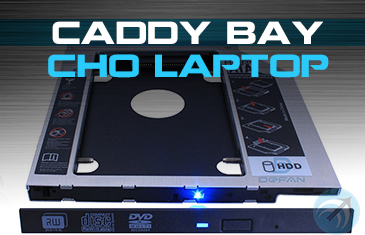
Caddy bay cho laptop mua ở đâu? Dịch vụ lắp đặt, nâng cấp ổ cứng laptop lấy liền, bảo hành dài hạn nhiều năm tại Capcuulaptop.com.
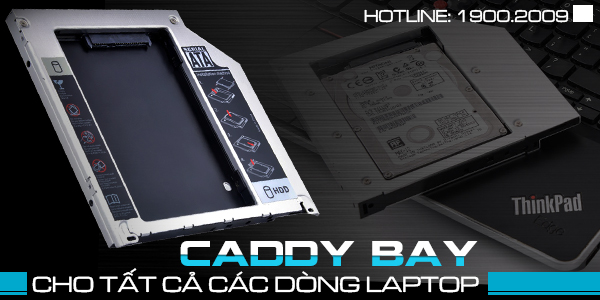
Caddy bay là một thiết bị hỗ trợ giúp lắp đặt ổ cứng thứ hai vào vị trí ổ đĩa quang CD/DVD.
Bạn vừa nâng cấp một ổ cứng mới cho laptop của mình, nhưng bạn đang phân vân không biết nên làm gì với ổ cứng cũ vẫn hoạt động tốt, việc bỏ đi quả thật là một sự lãng phí. Trong khi đó, ổ đĩa quang trên laptop của bạn dường như không được sử dụng đến. Việc sử dụng caddy bay để lắp ổ cứng vào vị trí ổ đĩa quang chính là giải pháp tốt nhất dành cho bạn.
Với caddy bay cho laptop, người sử dụng giải quyết được rất nhiều vấn đề về chi phí khi muốn nâng cấp laptop. Họ vừa trải nghiệm được tộc độ và hiệu năng vượt trội mà một ổ cứng SSD mang lại, vừa đảm bảo khả năng lưu trữ dữ liệu rất lớn nhưng chi phí thấp với ổ cứng HDD.
Caddy bay cho laptop mua ở đâu?
Trung tâm Capcuulaptop.com cung cấp các loại caddy bay cho laptop với các kích thước khác nhau, thích hợp với các kích thước ổ quang khác nhau. Tham khảo các loại caddy bay cho laptop Asus, Acer, Dell, Hp, lenovo… tại:
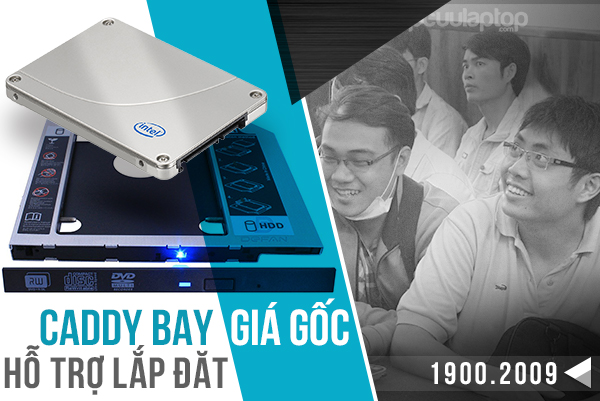
Caddy bay cho laptop mua ở đâu được hỗ trợ lắp đặt tại chỗ chỉ vài phút?
Chọn mua caddy bay tại Capcuulaptop.com quý khách sẽ được chuyên viên trực tiếp hỗ trợ lắp đặt caddy bay, miễn phí công lắp đặt.
Quý khách tham khảo video hướng dẫn nâng cấp ổ cứng SSD đồng thời sử dụng caddy bay để lắp đặt ổ cứng thứ hai cho laptop:
Caddy bay cho laptop mua ở đâu giá tốt nhất TPHCM?
Chi tiết báo giá caddy bay cho laptop, quý khách vui lòng liên hệ:
Tuổi thọ của laptop Asus là bao lâu?
Tuổi thọ của laptop Asus là bao lâu? Làm thế nào kéo dài tuổi thọ trung bình của laptop? Một số lời khuyên của chuyên gia về laptop dành cho bạn.
Tuổi thọ của laptop Asus được bao lâu là vấn đề rất nhiều người sử dụng laptop Asus và người có ý định tìm hiểu về laptop Asus thắc mắc. Trước hết bạn cần biết rằng laptop Asus có rất nhiều dòng khác nhau như G-series, K-series, X-series, Zenbook series… mỗi dòng laptop có những đặc điểm và tính năng khác nhau đáp ứng cho một phân khúc người dùng khác nhau. Tùy theo từng mức giá và mục đích sử dụng mà nhà sản xuất tính toán để lựa chọn linh kiện cho từng dòng máy. Đây chính là yếu tố đầu tiên quyết định đến tuổi thọ của laptop Asus.
Nhân tố quyết định đến tuổi thọ của laptop Asus được bao lâu không ai khác chính là người sử dụng. Của bền tại người, dù bạn đầu tư mua một chiếc laptop Asus cao cấp đắt tiền nhưng nếu bạn không biết cách sử dụng và bảo dưỡng, khả năng bạn sẽ tốn thêm rất nhiều chi phí để đi sửa laptop thường xuyên.
Tuổi thọ của laptop Asus là bao lâu? Vấn đề này rất khó để xác định một cách chính xác. Theo các chuyên gia, tuổi thọ trung bình của laptop vào khoảng 2 năm với mức sử dụng trung bình (khoảng 8 giờ / ngày). Sau 2 năm, pin laptop sẽ bị chai, bộ sạc có thể đã hư hỏng, các linh kiện trên mainboard cũng đã bắt đầu xuống cấp, phải được bảo dưỡng lại.
Để kéo dài tuổi thọ cho laptop Asus, tránh mất tiền đi sửa laptop, bạn nên lưu ý:
Vệ sinh laptop định kỳ
Vệ sinnh laptop định kỳ đóng vai trò rất quan trọng trong việc đảm bảo cho các linh kiện laptop Asus được bảo vệ tối ưu. Tác dụng của việc bảo dưỡng laptop Asus định kỳ như thế nào, bạn tham khảo chi tiết tại:
Luôn chú ý đến tản nhiệt cho laptop Asus:
Nhiệt độ chính là nguyên nhân gây ra 90% sự cố trên mainboard laptop, do đó để ngăn chặn lỗi laptop bạn cần tạo điều kiện cho laptop luôn được tản nhiệt tốt nhất:
Không đặt laptop trên nệm, gối, đùi… khi sử dụng
Sử dụng kèm đế tản nhiệt để hỗ trợ tản nhiệt tối ưu:
Không di chuyển khi laptop đang hoạt động
Khi laptop đang hoạt động mà bạn di chuyển laptop rất dễ gây ra lỗi hỏng cơ, chết cơ ổ cứng, điều này đe dọa mất toàn bộ dữ liệu trên laptop và còn phải thay ổ cứng laptop mới.
Không ăn uống khi đang sử dụng laptop
Vừa nhâm nhi tách café, vừa lướt web trên laptop là sở thích của không ít người, và cũng đã có không ít người làm đổ tách café ấy lên laptop, nhẹ thì phải thay bàn phím laptop, nặng hơn là phải đi sửa main laptop, thậm chí là thay main laptop.
Trên đây, Capcuulaptop.com đã tư vấn đến quý khách những yếu tố tác động đến tuổi thọ của laptop Asus được bao lâu.
Nếu quý khách cần tư vấn về việc sử dụng – bảo dưỡng laptop Asus hiệu quả hoặc cần tìm nơi sửa laptop Asus uy tín, hãy liên hệ cùng Capcuulaptop.com để được tư vấn chi tiết nhất:
Thay ổ cứng SSD cho laptop ở đâu rẻ?
Thay ổ cứng SSD cho laptop ở đâu rẻ? Trung tâm Capcuulaptop.com hân hạnh mang đến quý khách hàng dịch vụ thay ổ cứng SSD lấy liền, uy tín, chi phí cạnh tranh nhất TPHCM.
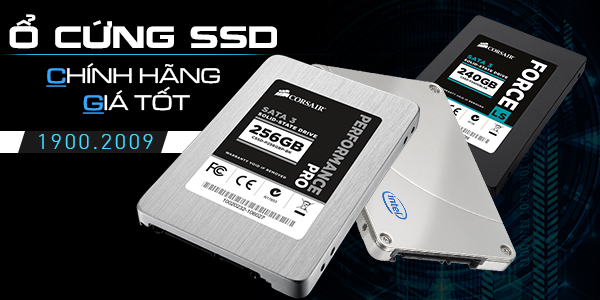
Nâng cấp ổ cứng SSD cho laptop được xem là một trong những phương án nâng cấp laptop hiệu quả nhất hiện nay. Ổ cứng SSD có lợi thế vượt trội so với ổ cứng HDD truyền thống về tốc độ, hiệu năng, khả năng bảo vệ dữ liệu, nhiệt lượng thấp, tiết kiệm điện năng, độ bền… Tuy nhiên, giá ổ cứng SSD cho laptop vẫn còn là vấn đề khiến nhiều người băn khoăn vì so với ổ cứng HDD, ổ cứng SSD có chi phí khá cao.
Hiện nay giá ổ cứng SSD đã “hạ nhiệt” hơn rất nhiều. Với xu hướng phát triển mạnh mẽ, các thương hiệu chuyên sản xuất ổ cứng SSD hàng đầu trên thế giới liên tục đưa ra thị trường rất nhiều sản phẩm ổ cứng SSD khác nhau, cạnh tranh mạnh với nhau giúp người tiêu dùng đã có thể dễ dàng sở hữu được ổ cứng SSD trong tầm tay.
Thay ổ cứng SSD cho laptop ở đâu rẻ?
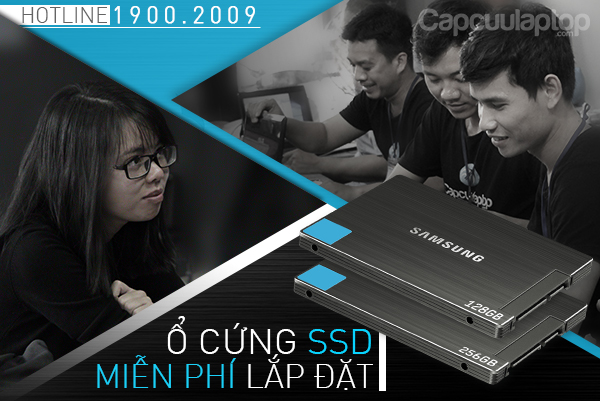
Kho linh kiện giá sỉ của trung tâm Capcuulaptop.com liên tục cập nhật hàng trăm sản phẩm ổ cứng SSD đến từ các thương hiệu danh tiếng như Intel, Corsair, Plextor, Toshiba, Kingston… ổ cứng SSD SATA, ổ cứng SSD mSATA, ổ cứng SSD 60GB, 120GB, 240GB, 500GB…
Xem báo giá các loại ổ cứng SSD chính hãng tại Capcuulaptop.com:
Khi tìm hiểu thay ổ cứng SSD cho laptop ở đâu rẻ, rất nhiều quý khách hàng được người quen giới thiệu đến với Capcuulaptop.com vì dịch vụ nâng cấp ổ cứng SSD tại trung tâm luôn đảm bảo quyền lợi cho khách hàng:
- Quan sát toàn bộ quy trình thay thế, cài đặt ổ cứng
- Sao lưu dữ liệu miễn phí
- Hỗ trợ cài đặt Win và phần mềm với chi phí thấp
- Đổi trả ổ cứng miễn phí theo đúng quy định chính hãng
===>Trung tâm Capcuulaptop.com chuyên thực hiện thay ổ cứng SSD cho laptop Asus, Acer, Dell, Hp, Lenovo, Macbook, Sony, Toshiba…
Xem video hướng dẫn lắp thêm ổ SSD cho laptop Dell Latitude E6530:
Thay ổ cứng SSD cho laptop ở đâu rẻ, uy tín, chính hãng?
Có rất nhiều nơi thay ổ cứng SSD, nhưng đến với Capcuulaptop.com quý khách sẽ cảm nhận rõ sự chuyên nghiệp, tính minh bạch trong từng quy trình thực hiện. Để biết ổ cứng SSD nào vừa “túi tiền” của quý khách, quý khách vui lòng liên hệ Capcuulaptop.com: