








Cách đổi tên Macbook

Bạn muốn đổi tên Account, Names cho các máy Macbook, iMac với hệ điều hành OS X. Hướng dẫn cách đổi tên Macbook dưới đây nhất định sẽ hữu ích dành cho bạn khi muốn thử vọc chiếc Macbook khó tính.
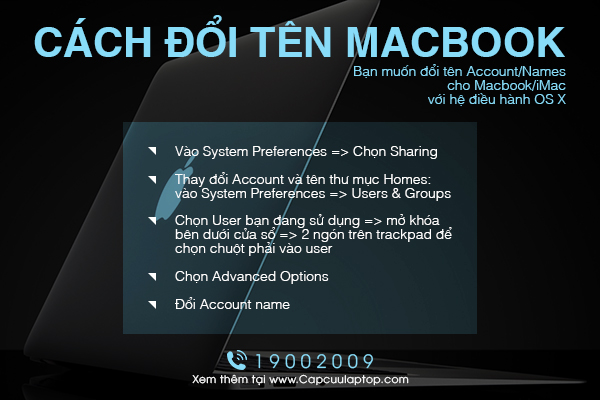
Huong dan cach doi ten Macbook
Cách đổi tên Macbook từng bước chi tiết:
- Vào System Preferences => Chọn Sharing
- Thay đổi Account và tên thư mục Homes: vào System Preferences => Users & Groups
- Chọn User mà bạn đang sử dụng => mở khóa bên dưới cửa sổ => 2 ngón trên trackpad để chọn chuột phải vào user
- Chọn Advanced Options
- Đổi Account name
Chỉ vài bước đơn giản như vậy bạn đã có thể đổi tên thiết bị Macbook, iMac thành công.
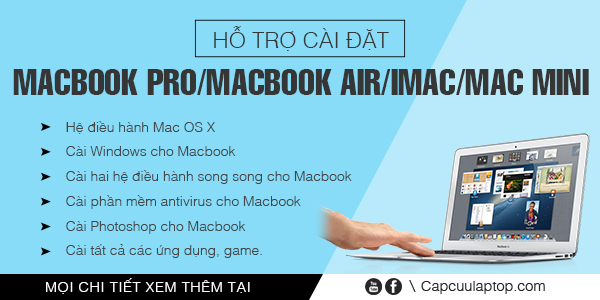
Không chỉ đổi tên Macbook, quý khách cần bất cứ cài đặt nào cho Macbook Pro, Macbook Air, iMac, Mac Mini hãy liên hệ ngay với trung tâm Capcuulaptop.com. Trung tâm chuyên thực hiện cài đặt:
- Hệ điều hành Mac OS X.
- Cài Windows cho Macbook.
- Cài hai hệ điều hành song song cho Macbook.
- Cài phần mềm antivirus cho Macbook.
- Cài Photoshop cho Macbook.
- Cài tất cả các ứng dụng, game cho Macbook theo yêu cầu khách hàng.
Cach doi ten Macbook
Dịch vụ cài phần mềm cho Macbook lấy liền tại trung tâm Capcuulaptop.com :
- Cài đặt hệ điều hành: từ 60-90 phút tùy vào tốc độ máy.
- Cài đặt phần mềm diệt virus: từ 45-60 phút
- Cài đặt ứng dụng: từ 15 phút.
Trung tâm cam kết bảo mật tuyệt đối dữ liệu trên Macbook của quý khách hàng
Cài đặt phần mềm an toàn và hữu dụng cho chiếc laptop Macbook của bạn sẽ giúp bạn phát huy được hết các ưu điểm của dòng máy cao cấp này, mang đến cho bạn nhiều hỗ trợ đắc lực trong công việc và học tập, đồng thời là các tính năng giải trí hiện đại.
Quý khách hàng vui lòng liên hệ tổng đài 19002009 để được tư vấn và báo cài đặt Macbook, iMac, Mac Mini tốt nhất.
Hình nền cho Macbook Air
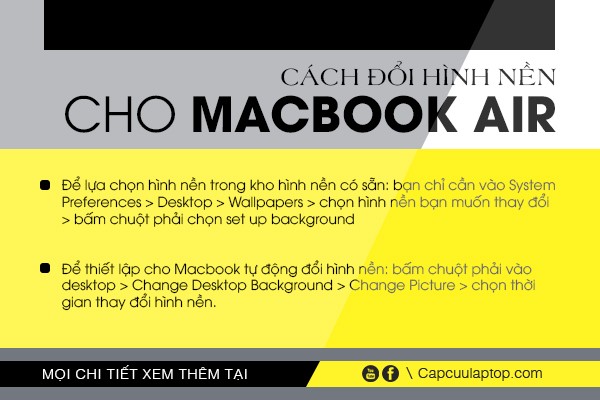
Bạn đã cảm thấy chán những màn hình mặc định trên Macbook Air của mình và bạn muốn đổi hình nền cho Macbook Air? Sau đây là hướng dẫn đổi màn hình Macbook Air và những link tải hình nền cho Macbook Air, Macbook Pro, iMac tuyệt đẹp.
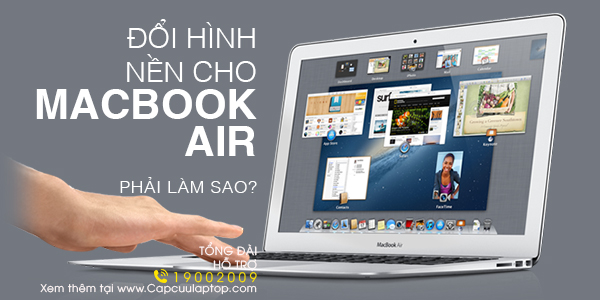
Doi hinh nen cho macbook air nhu the nao
Cách đổi hình nền cho Macbook Air.
Để lựa chọn hình nền trong kho hình nền có sẵn, bạn chỉ cần vào System Preferences > Desktop & Wallpapers, chọn hình nền bạn muốn thay đổi, bấm chuột phải chọn set up background.
Nếu cảm thấy nhàm chán với kho hình nền Mac OS sẵn có, bạn có thể tìm kiếm các link download hình nền miễn phí, tải những hình nền mới về máy theo ý thích của bạn. Hoặc chọn một hình ảnh từ iPhoto của bạn để cài làm hình nền cho Macbook Air. Bạn chỉ cần kéo thả hình muốn chọn làm hình nền ra màn hình desktop, bấm chuột phải chọn set up background
Để thiết lập cho Macbook tự động đổi hình nền, bạn thực hiện theo bấm chuột phải vào desktop, chọn Change Desktop Background, chọn Change Picture, chọn thời gian thay đổi hình nền Mac OS bạn muốn. Nếu muốn hình nền được thay đổi một cách ngẫu nhiên, bạn chọn mục Random Order. Để chọn hình nền thay đổi từ thư mục hình ảnh riêng của bạn, bạn click chuột vào nút “+” .
Cach doi hinh nen cho macbook air
Những link tải hình nền cho Macbook Air đẹp, chất lượng cao:
- Hình nền thiên nhiên tuyệt đẹp cho Macbook Air: https://wallpaperscraft.com/catalog/nature/2560×1440
- Hình nền cánh đồng cỏ xanh mang đến cảm giác thư thái: http://osxdaily.com/2015/05/31/12-green-grass-field-wallpapers-hd/
- Kho hình nền cho Macbook Air, Macbook Pro chất lượng cao, bấm vào hình bạn muốn tải và tùy chọn thiết bị Macbook để tải về hình nền với chất lượng phù hợp: http://www.allmacwallpaper.com/macbook-air-wallpapers/
- Tổng hợp hình nền cho Macbook Air độc đáo: http://mac.appstorm.net/general/100-gorgeous-wallpapers-for-your-mac/
- Hình nền cho Macbook Air, Mac Pro, iMac hài hước, vui nhộn: http://wallpapercave.com/funny-hd-wallpapers-for-mac
Cài Mac OS song song với Win 7

Bạn đang sở hữu một chiếc Macbook mạnh mẽ, đây là lợi thế để bạn cài Mac OS song song với Win 7, bạn sẽ sử dụng được tất cả những phần mềm tốt nhất từ 2 hệ điều hành này. Tìm hiểu dịch vụ cài Mac OS song song với Win 7 giá tốt tại trung tâm Capcuulaptop.com.
Vì sao khách hàng muốn cài Mac OS song song với Win 7?
Theo đánh giá từ các chuyên trang công nghệ nổi tiếng, không phải những chiếc laptop mặc định hoạt động trên hệ điều hành Windows mà Macbook Pro và Macbook Air mới chính là 2 dòng laptop hoạt động mượt nhất với Windows 7. Bên cạnh đó, kho ứng dụng miễn phí khổng lồ mà các hãng thứ 3 cung cấp cho Windows 7 chính là điểm hấp dẫn khiến người dùng Macbook không nỡ từ bỏ hệ điều hành Windows để hoàn toàn chuyển sang OS X.
Nhưng, đã mua Macbook mà không sử dụng OS X cũng đồng nghĩa với việc bạn làm giảm nửa giá trị của máy. Cái mà hàng triệu người dùng laptop Windows ganh tỵ với người dùng Macbook chính là hệ điều hành Mac OS X tuyệt vời. Nếu như những laptop Windows sau 1-2 năm sử dụng, người dùng lại phải cài lại Win thì với OS X người dùng sử dụng nhiều năm liền vẫn rất mượt, không cần cài lại trừ khi họ muốn nâng cấp lên OS X phiên bản mới hơn.
Cai Mac OS song song voi win7
===>Cài Mac OS song song với Win 7 chính là giải pháp để chiếc Macbook của bạn phát huy tối đa hiệu năng, bạn có thể tha hồ tận dụng những ưu điểm của 2 hệ điều hành lớn nhất hiện nay.
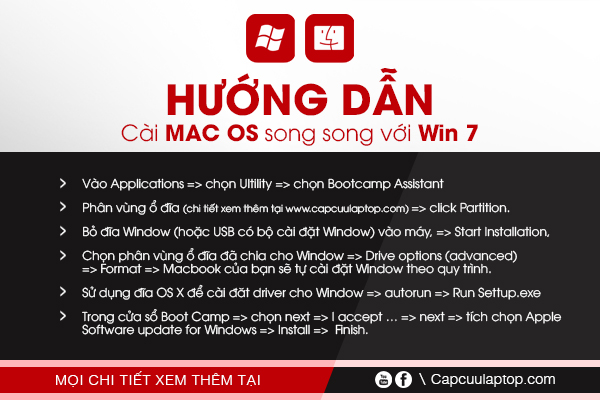
Từng bước cài Mac OS song song với Win 7 máy Mac bằng Bootcamp:
- Vào Applications => chọn Ultility=> chọn Bootcamp Assistant.
- Cửa sổ phân vùng ổ cứng sẽ hiện ra để bạn chia phân vùng cho Mac OS X và Window, ở giữa có dấu chấm đen, bạn kéo dấu chấm đó sang trái hoặc sang phải để chia ổ đĩa. Khoảng trống tốt nhất bạn nên chọn để chia cho Window là 17 – 30 GB. Cuối cùng click Partition để xác nhận.
- Sau khi chờ Macbook tự phân vùng xong, bạn bỏ đĩa Window (hoặc USB có bộ cài đặt Window) vào máy, chọn Start Installation, quy trình cài đặt sẽ bắt đầu.
- Chọn đúng phân vùng ổ đĩa mà bạn đã chia cho Window => chọn Drive options (advanced).
- Chọn Format để xóa dữ liệu trên phân vùng đã chọn.
- Macbook của bạn sẽ tự cài đặt Window theo quy trình.
- Để cài đặt driver cho Window, sau khi Window đã được cài đặt, bạn sử dụng đĩa OS X kèm theo máy của bạn. Macbook sẽ tự động cài đặt driver hoặc bạn vào autorun chọn Run Settup.exe để máy tiến hành cài đặt.
- Trong cửa sổ Boot Camp => chọn next => I accept ….=> next=> tích chọn Apple Software update for Windows => Install=> chờ quá trình cài đặt hoàn thành, chọn Finish
- Khởi động lại máy.
- Vậy là bạn đã cài Mac OS song song với Win 7 thành công. Khi máy khởi động, bạn nhấn Atl+Option để chọn hệ điều hành bạn cần sử dụng.
Huong dan cai Mac OS song song win 7
Dịch vụ cài Mac OS song song với Win 7 nhanh chóng, uy tín, an toàn tại trung tâm Capcuulaptop.com.
Tự cài Mac OS song song với Win 7 tại nhà sẽ tiết kiệm được chi phí nhưng nếu bạn thực hiện sai thao tác có thể sẽ khiến mất dữ liệu quan trọng bạn đã lưu. Để đảm bảo an toàn, hãy liên hệ ngay với chi nhánh Capcuulaptop.com gần nhất để các chuyên viên hỗ trợ cài Mac OS song song với Win 7 nhanh chóng, an toàn dành cho bạn.
Đông đảo khách hàng sử dụng Macbook, Macbook Pro, Macbook Air, iMac, Mac Mini tại thành phố Hồ Chí Minh đã lựa chọn dịch vụ cài đặt phần mềm Macbook của trung tâm Capcuulaptop.com .
Khách hàng đã tin tưởng lựa chọn trung tâm vì:
- Quy trình cài đặt nhanh chóng, chỉ từ 45-60 phút.
- Macbook được cài đầy đủ driver, các phần mềm đều có bản quyền để sử dụng vĩnh viễn.
- Khách hàng luôn được tư vấn hệ điều hành và phần mềm thích hợp nhất đối với chiếc Macbook đang sử dụng.
- Giá tốt tại trung tâm Capcuulaptop.com, hướng dẫn miễn phí đối với khách hàng muốn tự cài đặt tại nhà.
- Bảo mật tuyệt đối dữ liệu của khách hàng.
Cài Photoshop CS6 cho Win 7

Hướng dẫn cài phần mềm Photoshop CS6 cho Win7. Dịch vụ Cài Photoshop CS6 cho Win 7 giá rẻ tại trung tâm Capcuulaptop.com
Hiện nay trên mạng có rất nhiều phần mềm hỗ trợ chỉnh sửa ảnh, ghép ảnh, mỗi phần mềm mang đến một khả năng chỉnh sửa khác nhau. Trong đó, phần mềm chỉnh sửa ảnh Photoshop vẫn đang là phần mềm phổ biến nhất, có các công cụ hỗ trợ tối ưu, là phần mềm không thể thiếu đối với các chuyên viên thiết kế đồ họa, nhiếp ảnh gia…
Adobe Photoshop CS6 được nhận xét là phần mềm photoshop đơn giản, dễ dùng nhưng mang đến hiệu quả ấn tượng. Với Adobe Photoshop CS6, bạn có thể tùy biến một bức ảnh theo mong muốn của bạn: thay đổi tư thế của một người, cắt ghép các ảnh, xóa bỏ một chi tiết không mong muốn trên ảnh, tạo đồ họa 3D cho ảnh hoặc video…
Cài Photoshop CS6 cho Win 7
Yêu cầu hệ thống với các máy tính Win 7 để cài đặt Photoshop CS6:
- Bộ xử lý: Intel Pentium 4 hoặc AMD Athlon 64
- RAM: 1 GB
- Ổ cứng trống: 1 GB
- Độ phân giải màn hình: 1024 x 768
- OpenGL 2.0
- Ổ DVD-ROM

Huong dan cai dat photoshop CS6 cho win 7
Hướng dẫn Cài Photoshop CS6 cho Win 7:
- Tải file cài đặt: http://adf.ly/1bgyRm
- Tải file crack: http://adf.ly/1bgyIG
- Mở file cài đặt, Chọn Install => I have a serial number
- Chọn Ngôn Ngữ => Accept
- Ngắt Internet => Điền Key Cài đặt, code 1330-1642-1085-1634-7670-7031
- Chọn Connect Later
- Chọn Ngôn ngữ – Bản cài đặt => Install
- Giải nén file cark ta được 2 thư mục x64 & x32
+ Cài Photoshop CS6 cho Win 7 64 bit: Copy file amtlib.dll từ thư mục x64 theo đường dẫn: C:\Program Files (x86)\Adobe\Adobe PhotoshopCS6. Ghi đè lên File amtlib.dll có sẵn và Save
+ Cài Photoshop CS6 cho Win 7 32 bit: Copy file amtlib.dll từ thư mục x32 theo đường dẫn: C:\Program Files\Adobe\Adobe PhotoshopCS6. Ghi đè lên File amtlib.dll có sẵn => save
Vậy là bạn cài đặt và crack thành công phần mềm Photoshop CS6 cho Win 7.
Nếu bạn không nắm rõ các thao tác cài đặt, crack phần mềm Photoshop CS6 cho Win 7, hãy liên hệ ngay với trung tâm Capcuulaptop.com. Dịch vụ Cài Photoshop CS6 cho Win 7 lấy liền của Capcuulaptop.com đảm bảo an toàn, bảo mật dữ liệu, sử dụng vĩnh viễn.
Cai dat photoshop cho win 7
Ngoài ra, trung tâm Capcuulaptop.com nhận cài đặt laptop :
- Cài đặt hệ điều hành Windows
- Cài đặt Mac OS X
- Cài đặt song song 2 hệ điều hành cho Macbook
- Cài đặt Windows cho Macbook
- Cài đặt phần mềm Antivirus.
- Cài đặt ứng dụng, game, phần mềm theo yêu cầu khách hàng
- Cài đặt tất cả các phần mềm chỉnh sửa ảnh theo yêu cầu khách hàng.
Trung tâm cam kết:
- Cài đặt nhanh (tùy vào tốc độ xử lý của laptop)
- Tiếp nhận và hỗ trợ cài đặt laptop ngay khi khách hàng đến trung tâm
- Đảm bảo an toàn
- Bảo mật tuyệt đối dữ liệu
- Chi phí thấp nhất.
Quý khách hàng vui lòng liên hệ tổng đài 19002009 để được tư vấn và báo giá cài đặt phần mềm cho laptop, Macbook
Chuột cảm ứng laptop bị lỗi không click được
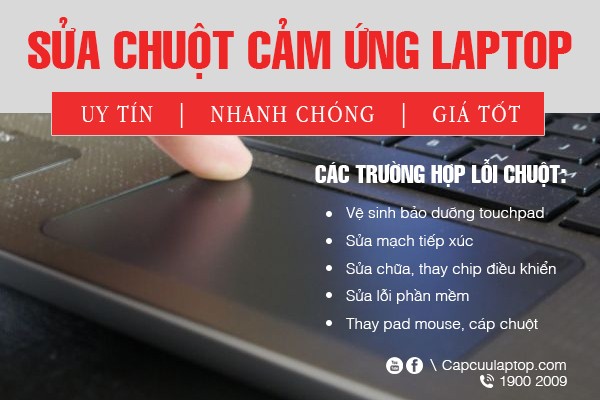
Rất nhiều bạn đã thắc mắc về vấn đề chuột cảm ứng laptop bị lỗi không click được trong khi vẫn có thể rê được. Trung tâm Capcuulaptop.com xin giải đáp thắc mắc của bạn về vấn đề này.
Việc chuột cảm ứng laptop bị lỗi không click được nhưng vẫn rê được chứng tỏ chuột không gặp vấn đề về phần cứng mà là do bạn hoặc ai đó vô tình tắt chức năng click của touchpad hoặc driver touchpad bị lỗi.
Đối với những laptop được cài driver đều có biểu tượng touchpad synaptics hình ô vuông nằm ở góc phải bên dưới màn hình, gần đồng hồ, bạn chỉ việc click chuột vào đó sẽ hiện ra, bạn chỉ việc chọn tap click là xong.
Nếu chuột cảm ứng bị lỗi không click được chuột trái phải vật lý, nguyên nhân có thể do lỗi từ phần cứng, bạn cần mang laptop đến những địa chỉ sửa chữa uy tín để kiểm tra chính xác.

Nguyen nhan chuot cam ung laptop bi loi khong click duoc
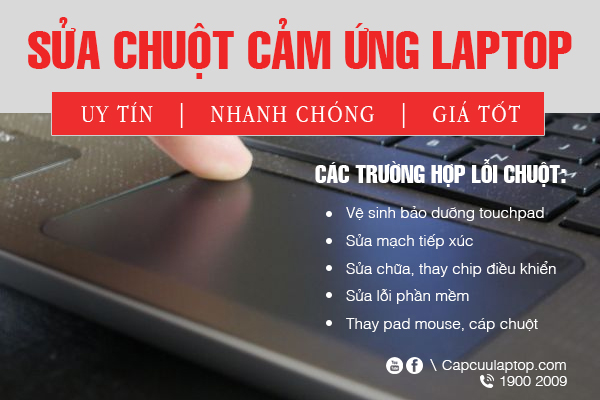
Trung tâm Capcuulaptop.com nhận sửa chuột cảm ứng laptop với tất cả các trường hợp:
- Vệ sinh bảo dưỡng touchpad: sau nhiều năm sử dụng bạn có cảm giác chuột cảm ứng không còn nhạy như trước, rất có thể do bụi bẩn đã làm mạch tiếp xúc kém. Các chuyên viên của Capcuulaptop.com sẽ giúp bạn vệ sinh và gắn lại mạch tiếp xúc của chuột
- Sửa mạch tiếp xúc: mạch chuột cảm ứng bị lỗi khiến chuột đơ, không di chuyển được. Chúng tôi sẽ sửa chữa lại trong thời gian chỉ 60 phút
- Sửa chữa, thay chip điều khiển: chip điều khiển chuột trên mainboard bị lỗi khiến touchpad hoàn toàn không sử dụng được. Dịch vụ sửa main laptop lấy liền của trung tâm Capcuulaptop.com sẽ khắc phục vấn đề này.
- Sửa lỗi phần mềm: lỗi driver không tương thích, lỗi Win khiến máy tính không nhận touchpad. Chỉ cần vài thao tác đơn giản, các chuyên viên sẽ khắc phục được ngay lập tức và bạn không phải mất phí.
- Thay pad mouse, cáp chuột: chuột cảm ứng sử dụng quá lâu dẫn đến sự xuống cấp của pad mouse, bạn nên thay thế một pad mouse mới để hồi phục hoàn hảo tất cả các chức năng của chuột cảm ứng.
Sua chuot cam ung laptop uy tin nhanh chong gia tot
Bạn sẽ được hỗ trợ sửa chuột cảm ứng laptop lấy liền tại tất cả các chi nhánh của Capcuulaptop.com. Quy trình sửa chữa công khai tại chỗ, thời gian sửa chỉ từ 15 – 30 phút.
Liên hệ ngay với trung tâm Capcuulaptop.com khi touchpad của bạn có những vấn đề như không rê được, chuột cảm ứng laptop bị lỗi không click được, chuột cảm ứng không nhạy…:
- Hotline 19002009
- Di động 097 765 4321
- Website: Capcuulaptop.com
- Facebook: Capcuulaptop.com
- Hoặc Linh kiện laptop Capcuulaptop.com
Điểm chết màn hình laptop có lan ra không?

Nhiều người dùng laptop lo lắng khi thấy trên màn hình xuất hiện điểm chết và đã liên hệ với trung tâm Capcuulaptop.com để hỏi về việc điểm chết màn hình laptop có lan ra không, có thể khắc phục điểm chết hay không?
Khái niệm “điểm chết” trên màn hình laptop có nghĩa là một điểm trên màn hình chỉ có thể hiển thị màu đen hoặc một màu duy nhất, không hiển thị được màu khác. Thông thường những điểm này rất nhỏ, trên một màn hình laptop đang hoạt động với nhiều màu sắc khác nhau bạn sẽ không nhận ra những điểm chết đó. Nguyên nhân chính gây ra điểm chết màn hình laptop là do lỗi trong quy trình sản xuất màn hình.
Để kiểm tra màn hình laptop của bạn có bao nhiêu điểm chết, bạn có thể thực hiện theo hướng dẫn:
- Trước hết bạn cần dọn dẹp màn hình desktop để trống hoàn toàn desktop.
- Tại desktop bấm chuột phải chọn Personalize.
- Trong hộp thoại mới xuất hiện, chọn mục Desktop Background ở phía dưới.
- Tại mục Picture Location, bấm vào mũi tên, chọn Solid Colors.
- Chọn một màu để hiển thị ra desktop (ví dụ màu đen), chọn Save Changes.
- Lúc này màn hình desktop sẽ chỉ hiển thị màu đen, bạn quan sát thật kỹ trên màn hình có điểm nào bất thường không.
- Bạn cũng có thể sử dụng phần mềm hỗ trợ để test điểm chết màn hình laptop. Một số phần mềm bạn có thể tải về sử dụng như Dead Pixel Locator, Dead pixel buddy.

Kiem tra diem chet man hinh laptop nhanh chong uy tin chat luong
Những nhà sản xuất laptop cũng có những quy định bảo hành rõ ràng nếu màn hình laptop xuất hiện điểm chết, ví dụ với laptop Dell bạn sẽ được đổi màn hình mới miễn phí nếu trong thời gian bảo hành, màn hình laptop có trên 5 điểm chết.
Điểm chết màn hình laptop có lan ra không?
Đây là nỗi lo lắng của nhiều người dùng laptop khi thấy trên màn hình xuất hiện điểm chết. Xin tư vấn đến bạn, điểm chết trên màn hình laptop không bị lan, vì vậy nếu màn hình laptop của bạn chỉ xuất hiện vài ba điểm chết rất nhỏ, bạn cứ yên tâm sử dụng.
Nhưng với những trường hợp màn hình laptop sử dụng lâu năm, màn hình đã xuống cấp, các điểm chết sẽ dần dần xuất hiện nhiều và rõ hơn.
===>Hiện nay chưa có giải pháp để xóa bỏ điểm chết trên màn hình laptop. Thực sự thì những điểm chết không gây ảnh hưởng quá nhiều đến việc sử dụng laptop. Nếu bạn cần một màn hình laptop thực sự hoàn hảo, không điểm chết, phương án duy nhất là bạn phải thay màn hình laptop mới.
Khi thay màn hình laptop mới, bạn cũng cần chọn đúng nơi thay màn hình laptop uy tín và nắm rõ cách test điểm chết ngay sau khi thay.
Diem chet tren man hinh laptop co bi lan ra khong
Trên đây là tư vấn của chuyên viên giải đáp thắc mắc của khách hàng về việc điểm chết màn hình laptop có lan ra không, có thể xóa bỏ điểm chết hay không? Nếu quý khách còn những thắc mắc khác về các sự cố máy tính, laptop, hãy liên hệ ngay với trung tâm Capcuulaptop.com, các chuyên viên luôn sẵn sàng lắng nghe và tư vấn tận tình:
- Hotline 19002009.
- Di động: 097 765 4321.
- Website: Capcuulaptop.com.
- Fanpage: Capcuulaptop.com.
Tiệm sửa máy tính quận 7

Bạn chọn một tiệm sửa máy tính ở quận 7 chưa rõ về uy tín hay một trung tâm sửa máy tính đã được hàng ngàn khách hàng tín nhiệm như trung tâm Capcuulaptop.com?
Khách hàng ở quận 7 luôn cần một địa chỉ sửa máy tính gần và đảm bảo uy tín, mọi người có xu hướng tìm những tiệm sửa máy tính quận 7 để thuận tiện cho việc di chuyển. Nhưng cũng vì chỉ chọn những cửa hàng sửa máy tính gần nhà, nhiều khách hàng đã gặp phải những tiệm sửa máy tính quận 7 lừa đảo, chém giá, tăng thêm lỗi để tăng phí sửa chữa, phá linh kiện nếu khách hàng không đồng ý sửa.

Sua may tinh khach hang quan 7 uy tin nhanh chong gia tot chu dao
Không chỉ vậy, nhiều khách hàng ở quận 7 cho biết, chọn những tiệm sửa máy tính quận 7 nhỏ không đủ kỹ thuật viên có tay nghề và máy móc sửa chữa thì thà đến những trung tâm sửa máy tính lớn sẽ tiết kiệm được thời gian hơn. Bởi lẽ những tiệm sửa máy tính quận 7 nhỏ lẻ không có chuyên viên tay nghề hay dụng cụ sửa những lỗi main, họ chỉ nhận máy từ khách hàng, mang máy đến những trung tâm lớn hơn để sửa và bàn giao máy lại cho khách. Quy trình này thực sự tốn nhiều thời gian và chi phí hơn so với việc khách hàng tự mang máy tính đến những trung tâm lớn để sửa nhanh, lấy liền.
Nhiều khách hàng ở quận 7 góp ý với trung tâm Capcuulaptop.com, mong muốn trung tâm có dịch vụ sửa máy tính tận nhà để khách hàng được thuận lợi hơn. Hiện nay do một số nguyên nhân khách quan, trung tâm vẫn chưa phát triển được dịch vụ sửa chữa máy tính tận nơi, mong quý khách hàng thông cảm. Tuy nhiên, trung tâm đã phát triển rất nhiều chi nhánh tại các quận ở thành phố Hồ Chí Minh, trong tương lai không xa, Capcuulaptop.com sẽ có chi nhánh tại quận 7 giúp quý khách hàng quận 7 tiết kiệm được thời gian sửa máy tính.
Capcuulaptop.com không phải là một tiệm sửa máy tính quận 7 nhưng vẫn nhận được sự tín nhiệm từ đông đảo khách hàng ở quận 7, đây là niềm tự hào cũng là động lực để trung tâm có thể phát triển hơn nữa.

Sua may tinh tai trung tam capcuulaptop.com
Hiện nay, trung tâm đã có nhiều chi nhánh sửa chữa máy tính tại các quận khác nhau ở thành phố Hồ Chí Minh, quý khách hãy tham khảo để chọn chi nhánh Capcuulaptop.com gần nhất và liên hệ khi cần sửa chữa máy tính:
http://capcuulaptop.com/trung-tam-laptop/
Thông tin liên hệ:
- Hotline 19002009
- Di động: 097 765 4321
- Website: Capcuulaptop.com
- Fanpage: Capcuulaptop.com
Cách giảm nhiệt cho laptop

Các chuyên gia về phần cứng luôn nhắc nhở người dùng laptop phải chú trọng các phương pháp giảm nhiệt cho laptop, đây là yếu tố quan trọng nhất để laptop hoạt động tốt, ngăn chặn được những lỗi linh kiện. Những cách giảm nhiệt cho laptop hiệu quả:

Nhung cach giam nhiet cho laptop hieu qua nhanh chong
- Đặt laptop ở vị trí thoáng, rộng rãi:
Các khe tản nhiệt của laptop được thiết kế ở cạnh laptop vì vậy bạn hãy đảm bảo laptop của mình được đặt ở một mặt phẳng cứng, rộng rãi, có không gian để hơi nóng thoát ra khỏi máy dễ dàng tản đi.
Đây là cách giảm nhiệt laptop tưởng đơn giản nhưng thực tế lại rất quan trọng. Nhiều người dùng laptop có thói quen để laptop trên nệm, gối khiến các khe tản nhiệt bị che kín, nhiều vụ hỏa hoạn xảy ra cũng vì nguyên nhân này.
- Đặt một cuốn sách nhỏ dưới đế laptop:
Đối với một số dòng laptop thiết kế khe tản nhiệt ở mặt dưới laptop thì cách giảm nhiệt cho laptop hiệu quả đơn giản chỉ là đặt một cuốn sách nhỏ dưới đế để mặt đế được nâng cao cho hơi nóng dễ dàng tản ra.
- Sử dụng đế tản nhiệt:
Sử dụng đế tản nhiệt là cách giảm nhiệt cho laptop rất hiệu quả được nhiều người sử dụng. Tuy nhiên trên thị trường có rất nhiều loại đế tản nhiệt khác nhau từ vài chục cho đến vài trăm nghìn. Sự khác biệt của các loại đế tản nhiệt chính là cơ chế hoạt động, những loại đế tản nhiệt giá rẻ không hút hơi nóng ra ngoài mà ngược lại còn đẩy hơi nóng vào bên trong laptop khiến laptop còn nóng hơn. Nên khi chọn mua đế tản nhiệt, bạn hãy đầu tư mua các sản phẩm đế tản nhiệt từ những hãng uy tín, chọn kích thước đế tản nhiệt phù hợp nhất với kích thước laptop của mình.
Tham khảo các sản phẩm đế tản nhiệt chất lượng cao chính hãng Cooler Master hiện đang được bán tại trung tâm Capcuulaptop.com:
http://capcuulaptop.com/danh-muc/linh-kien/fan/fan-tan-nhiet/
- Bảo dưỡng laptop định kỳ:
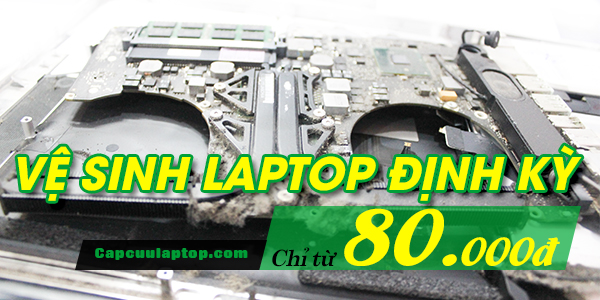
Ve sinh laptop dinh ky giam nhiet do cho laptop .
Cách giảm nhiệt cho laptop cực kỳ quan trọng mà bạn không thể bỏ qua chính là “Bảo dưỡng, vệ sinh laptop định kỳ 6-9 tháng một lần”. Dù bạn thực hiện đầy đủ những cách giảm nhiệt cho laptop nói trên nhưng bạn lại bỏ qua việc vệ sinh laptop định kỳ thì laptop của bạn vẫn đối mặt với rất nhiều nguy cơ do nhiệt độ.
Vì sao vệ sinh laptop định kỳ lại quan trọng như vậy?
- Khi fan CPU bên trong laptop hoạt động đã hút vào rất nhiều bụi bẩn mà bạn không nhìn thấy được. Bạn chỉ cần quan sát quạt điện ở nhà của bạn sau vài tháng hoạt động nếu không lau chùi bụi bám nhiều như thế nào bạn sẽ hiểu quạt bên trong laptop cũng hút lượng bụi tương đương như vậy.
- Lượng bụi này phủ lên bề mặt mainboard và các linh kiện khiến các linh kiện càng nóng hơn khi hoạt động.
- Quạt CPU khô dầu nên hoạt động yếu, không đủ khả năng tản nhiệt cho laptop.
- Lớp keo tản nhiệt trên CPU đã mất hoàn toàn tác dụng, CPU không dẫn nhiệt được qua phiến tản nhiệt mà tích tụ nhiệt độ bên trong, nhiệt độ tăng cao khiến CPU hoạt động chậm, thậm chí là tự ngưng hoạt động.
Trên đây là một số cách giảm nhiệt cho laptop rất quan trọng, tất cả người dùng laptop đều cần thực hiện. Giảm nhiệt cho laptop chính là cách “phòng bệnh” cho laptop tốt nhất, đừng đợi đến khi linh kiện laptop bị phá hỏng bởi nhiệt độ rồi mới vội vàng tìm nơi sửa laptop.