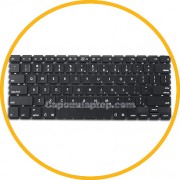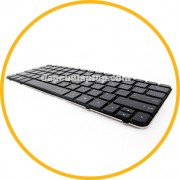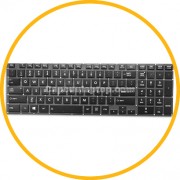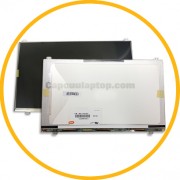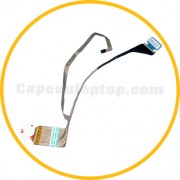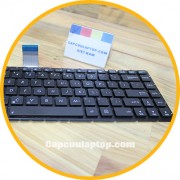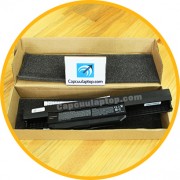









Bỏ sỉ linh kiện máy tính

Bạn là một kỹ thuật, chủ một cửa hàng sửa chữa máy tính, bạn đang cần tìm nguồn bỏ sỉ linh kiện máy tính, đảm bảo nguồn linh kiện chất lượng, giá tốt và có những hậu mãi chu đáo? Hãy liên hệ ngay với kho linh kiện của Capcuulaptop.com, đảm bảo chúng tôi sẽ là đối tác bỏ sỉ linh kiện máy tính uy tín mà các bạn có thể hợp tác lâu dài.

Kho linh kien may tinh tai trung tam Capcuulaptop.com TPHCM
Kho linh kiện máy tính của trung tâm Capcuulaptop.com có tất cả các linh kiện máy tính, laptop bạn cần tìm:
- Chuyên phân phối các linh kiện máy tính chính hãng, có đầy đủ tem phiếu bảo hành từ chính hãng
- Cung cấp linh kiện OEM chất lượng, có nguồn gốc rõ ràng, được bảo hành tối thiểu 369 ngày
- Có sẵn những linh kiện máy tính cũ, hàng tháo máy chưa hề qua sửa chữa, giá rẻ
- Đặc biệt, tại kho linh kiện laptop của trung tâm, quý khách sẽ dễ dàng tìm thấy linh kiện laptop dành cho các dòng laptop xách tay từ nước ngoài, hàng hiếm trên thị trường Việt Nam, linh kiện dành cho các dòng laptop đời cũ đã ngưng sản xuất…
Bỏ sỉ linh kiện máy tính cho các cửa hàng sửa chữa, anh em kỹ thuật.
Quý khách là chủ một cửa hàng sửa laptop hoặc một kỹ thuật viên trong nghề cần mua linh kiện máy tính với số lượng nhiều, hãy liên hệ đến hotline của trung tâm Capcuulaptop.com để được tư vấn và báo giá sỉ, những ưu đãi đặc biệt dành cho khách hàng mua số lượng nhiều.
Trung tâm Capcuulaptop.com có nhận vận chuyển linh kiện máy tính toàn quốc. Bạn là một kỹ thuật viên ở những tỉnh thành khác, cần đặt mua linh kiện máy tính từ thành phố Hồ Chí Minh, trung tâm Capcuulaptop.com sẽ hỗ trợ giá đặc biệt, vận chuyển sản phẩm đến tận tay bạn bằng các phương thức chuyển phát nhanh.
Bo si linh kien may tinh cho cac cua hang sua chua ky thuat
Kho linh kiện laptop tại trung tâm Capcuulaptop.com:
- Luôn có những linh kiện laptop đa dạng, bảo đảm chất lượng.
- Đặt mua linh kiện laptop nhanh chóng, đơn giản qua hotline 19002009.
- Nhận linh kiện laptop ngay khi đến trung tâm.
- Hỗ trợ tư vấn nhiệt tình từ đội ngũ chuyên viên.
- Báo giá cạnh tranh, giá tốt so với thị trường.
- Bảo hành tại trung tâm trên 12 tháng.
- Linh kiện được bảo hành chính hãng.
- Bảo hành một đổi một trong vòng 7 ngày sử dụng.
Cần tìm đối tác bỏ sỉ linh kiện máy tính tại thành phố Hồ Chí Minh, liên hệ ngay với trung tâm Capcuulaptop.com để được tư vấn, nhận giá ưu đãi đặc biệt.
Thay tấm chắn màn hình laptop
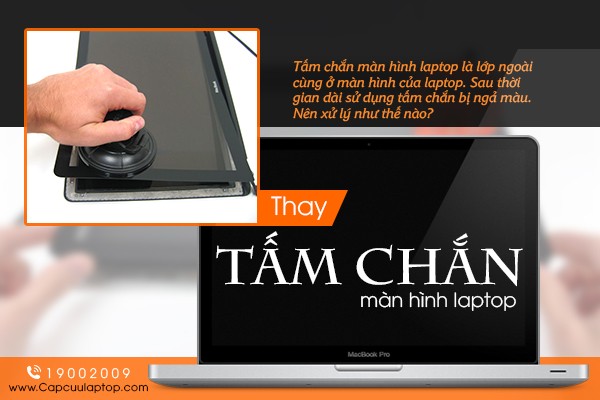
Tấm chắn màn hình laptop là lớp ngoài cùng ở màn hình của laptop, tấm chắn bị chuyển màu khiến màn hình không thể hiển thị đúng màu sắc lên lớp ma trận phía trước. Để khắc phục, các kỹ thuật viên sẽ thay tấm chắn màn hình laptop.
Màn hình laptop của bạn đang xuất hiện các vết ố màu xám hoặc màu trắng. Đầu tiên những vết này nhỏ nhưng dần dần lan rộng ra khiến bạn không quan sát được hiển thị trên màn hình. Nguyên nhân được xác định do lỗi tấm chắn màn hình. Bạn không cần thay mới nguyên bộ màn hình laptop mà chỉ cần thay tấm chắn màn hình laptop sẽ khắc phục được hiện tượng này.
Thay tấm chắn màn hình laptop lấy liền tại trung tâm Capcuulaptop.com.
Đến bất cứ chi nhánh nào của trung tâm Capcuulaptop.com, quý khách đều sẽ được các chuyên viên hỗ trợ thay tấm chắn màn hình laptop ngay tại chỗ, thời gian thực hiện chỉ từ 20 phút.
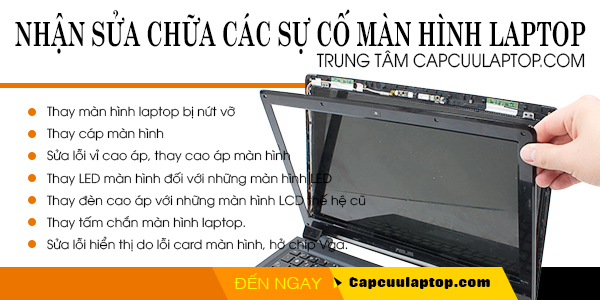
Nhan sua chua su co man hinh laptop
Trung tâm Capcuulaptop.com nhận sửa chữa tất cả các sự cố màn hình laptop:
- Thay màn hình laptop bị nứt vỡ
- Thay cáp màn hình
- Sửa lỗi vỉ cao áp, thay cao áp màn hình
- Thay LED màn hình đối với những màn hình LED
- Thay đèn cao áp với những màn hình LCD thế hệ cũ
- Thay tấm chắn màn hình laptop.
- Sửa lỗi hiển thị do lỗi card màn hình, hở chip Vga.
Khi nhận thay màn hình laptop bị đốm mờ, tuy không có nhiều ảnh hưởng đến việc quan sát màn hình nhưng bạn nên kịp thời mang laptop đến các địa điểm uy tín để vệ sinh hoặc thay tấm chắn màn hình laptop trước khi những điểm mờ đó lan rộng, gây ảnh hưởng lên lớp màn hình phía sau.
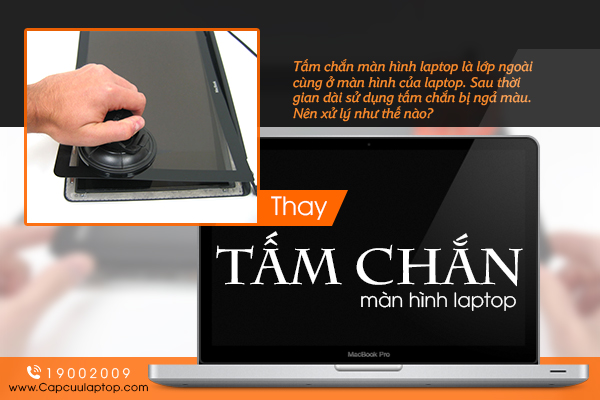
Thay tam chan man hinh laptop
Để tiết kiệm thay tấm chắn màn hình laptop phù hợp với laptop bạn đang sử dụng, quý khách vui lòng liên hệ trước với trung tâm qua tổng đài 19002009 hoặc số di động hỗ trợ 097 765 4321, báo cho các chuyên viên biết về lỗi màn hình laptop của bạn và tên dòng laptop bạn đang sử dụng. Các chuyên viên sẽ tư vấn nhanh chóng, báo giá đến bạn, lên lịch sửa laptop sớm nhất dành cho bạn và chuẩn bị tấm chắn màn hình phù hợp để thay thế.
Trung tâm Capcuulaptop.com, địa điểm khắc phục lỗi màn hình laptop bị đốm mờ nhanh chóng và uy tín, đảm bảo chấm dứt các đốm mờ trên màn hình, hồi phục độ sắc nét của màn hình, không gây phát sinh lỗi mới cho màn hình laptop.
Cách đổi hình nền folder win 7
Hướng dẫn chi tiết cách đổi hình nền folder Win 7, xóa bỏ nền trắng nhàm chán trong cửa sổ folder, ổ đĩa.
Hầu hết mọi người đều nắm được cách đổi hình nền cho màn hình desktop của Win 7. Tuy nhiên, khi làm việc chúng ta rất ít khi nhìn vào màn hình desktop mà chủ yếu chỉ làm việc trong các cửa sổ ứng dụng, cửa sổ folder, ổ đĩa. Nền folder trong Win 7 chỉ có duy nhất một màu trắng, bạn có muốn thay bằng một hình nền sinh động hơn?
Cach doi hinh nen trong folder win 7
Cách đổi hình nền folder Win 7:
Trước hết bạn cần tải về file HDDT_Windows7FolderBackgroundChange_XXbit.7z
Chú ý, hãy xem xét Windows 7 của bạn là bản 32 bit hãy 64 bit để tải về bản phù hợp:
- Cho Win 7 32 bit: http://www.mediafire.com/download/bgnbvnye53frgg6/HDDT_Windows7FolderBackgroundChange_32bit.7z
- Cho Win 7 64 bit: http://www.mediafire.com/download/7obijiep1pqj613/HDDT_Windows7FolderBackgroundChange_64bit.7z
Giải nén file vừa tải, vào thư mục vừa giải nén xong, click chuột phải vào mục Install chọn Run as Administrator
Các thông báo hiện lên, chọn Yes và OK để chấp nhận cài đặt.
Sau khi cài đặt xong, click chuột phải vào ổ đĩa hoặc folder bạn muốn đổi hình nền, chọn Properties, lúc này trong hộp thoại Properties đã được tích hợp tab Folder Background.
Nhấn vào Set Image => chọn file ảnh => Open.
Bạn có thể chọn màu chữ hiển thị của các tập tin. Nếu muốn sử dụng hình nền cho tất cả thư mục con thì nhấp chọn vào mục “Apply to sub folders also“. Xong bấm Apply => OK để kết thúc
Cach doi hinh nen folder
***Lưu ý: Nếu ảnh nền không hiển thị ngay, vào Task Manager (nhấn tổ hợp phím Ctrl + Alt + Delete) tắt tiến trình explorer.exe sau đó khởi động lại tiến trình này (File => New Task => gõ vào explorer => nhấn Enter). Truy cập lại thư mục/ổ đĩa để kiểm tra.
Để gỡ bỏ tính năng này khỏi hệ thống, click chuột phải vào file Uninstall.bat trong thư mục HDDT_Windows7FolderBackgroundChange_Xxbit đã được giải nén => chọn Run as Administrator
Trên đây là hướng dẫn chi tiết cách đổi hình nền folder Win 7, bạn có thể áp dụng đổi hình nền cho ổ đĩa trong Win 7. Như vậy, các cửa sổ folder của bạn đã được làm mới, sinh động hơn.
Tại sao loa máy tính không nghe được?

Vào một ngày đẹp trời, bỗng dưng loa máy tính, laptop không phát ra tiếng, hầu hết người dùng máy tính đều ít nhất một lần gặp phải trường hợp này. Tại sao loa máy tính không nghe được? Hãy cùng tìm hiểu nguyên nhân để có phương án khắc phục đúng đắn nhất.

Loa may tinh khong nghe duoc
Tại sao loa máy tính không nghe được?
Trước hết bạn cần kiểm tra lỗi phần mềm của máy tính:
- Bước 1: khởi động lại máy
Trong quá trình khởi động, những xung đột phần mềm có thể gây ra việc mất một số tính năng của máy tính như mất âm thanh. Vì vậy, khi máy tính mất âm thanh, trước hết bạn hãy thử khởi động lại máy.
- Bước 2: kiểm tra driver
Nếu không thấy biểu tượng loa ở góc màn hình, nguyên nhân là vì laptop của bạn bị lỗi driver âm thanh không tương thích. Hãy gỡ bỏ driver cũ và cài đặt lại driver âm thanh mới cho máy theo hướng dẫn tại:
===> Loa laptop bị rè trong Win 7, 8, Win 10
- Bước 3: kiểm tra chế độ volume
Kiểm tra biểu tượng âm thanh có bị đánh dấu chéo đỏ hay không, có thể ai đó đã vô tình tắt loa của bạn. Nhấp chuột phải vào biểu tượng loa, chọn Volume Mixer, đảm bảo không có mục nào bị tắt hay bị chỉnh quá thấp.
Nhấp chuột phải vào biểu tượng loa, chọn Playback devices, hãy chắc chắn rằng mục Speaker của bạn có dấu tích màu xanh cho thấy đang hoạt động.
Tại sao loa máy tính không nghe được? Sau khi đã chắc chắn nguyên nhân không phải do lỗi phần mềm, bạn hãy kiểm tra thiết bị âm thanh nếu bạn đang sử dụng loa ngoài hoặc tai nghe.
+++Nếu là laptop, ngắt loa ngoài và tai nghe để kiểm tra loa trong của máy có hoạt động bình thường hay không.
+++Nếu là PC, hãy thử với một thiết bị âm thanh khác để xem máy tính có tiếng hay không. Kiểm tra giắc cắm loa, tai nghe.

Tu van sua chua loa laptop may tinh
Tại sao loa máy tính không nghe được?
Khi đã loại trừ các nguyên nhân do phần mềm, thiết bị âm thanh như loa gắn ngoài, tai nghe, bạn cần kiểm tra phần cứng của máy tính.
Nếu là người có kinh nghiệm tháo lắp máy tính, bạn có thể tự kiểm tra tại nhà. Nếu không, bạn cần mang máy đến một địa chỉ sửa chữa máy tính uy tín để các kỹ thuật viên kiểm tra.
>>>Những nguyên nhân phần cứng có thể khiến loa máy tính không nghe được như:
- Đứt dây loa trong
- Lỗi card sound
- Lỗi jack cắm loa ngoài, tai nghe
- Lỗi chip điều khiển ngoại vi trên mainboard
- Cháy loa, hư loa trong laptop
Trung tâm Capcuulaptop.com – nơi sửa loa laptop, máy tính lấy liền tại thành phố Hồ Chí Minh.
Với kinh nghiệm của đội ngũ chuyên viên và hệ thống máy móc hiện đại, trung tâm Capcuulaptop.com sửa nhanh tất cả các sự cố loa laptop, máy tính, thời gian sửa chỉ từ 15 – 45 phút, quý khách có thể ngồi quan sát trực tiếp chuyên viên sửa chữa.
Liên hệ ngay với Capcuulaptop.com để được báo giá tốt nhất và đặt chỗ sửa loa laptop sớm nhất:
- Hotline 19002009
- Di động 097 765 4321
- Website: Capcuulaptop.com
- Fanpage: Capcuulaptop.com
Loa laptop tự nhiên bị rè không rõ nguyên nhân
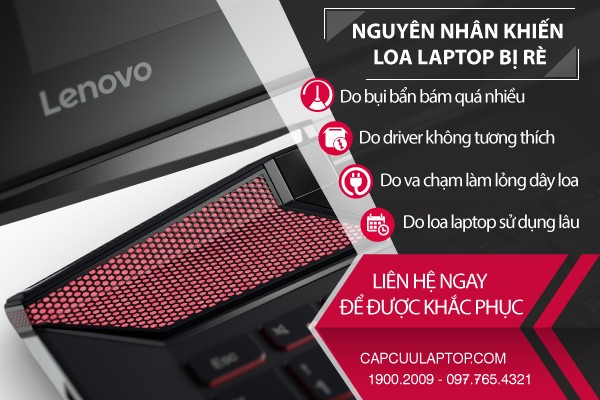
Nhiều khách hàng đã liên hệ với trung tâm Capcuulaptop.com nhờ giải đáp trường hợp loa laptop tự nhiên bị rè không rõ nguyên nhân. Sau đây là một số nguyên nhân chính dẫn đến trường hợp loa laptop bị rè, ồn, âm thanh khó chịu.
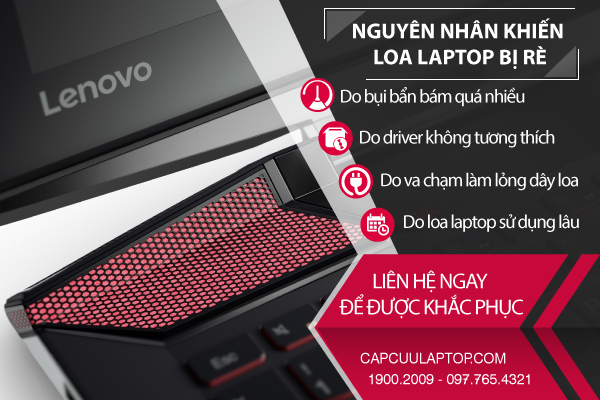
Nguyen nhan khien loa laptop bi re
1/Do loa laptop sử dụng lâu:
Với những laptop đã sử dụng lâu năm, các linh kiện sẽ bắt đầu xuống cấp trong đó có loa laptop. Bạn sẽ nhận thấy âm thanh từ loa ngày càng nhỏ đi hoặc bị rè rất khó chịu. Với trường hợp này sẽ cần xem xét để thay loa mới cho laptop.
2/Do bụi bẩn bám quá nhiều trên màng loa:
Việc bạn để quá lâu không vệ sinh laptop cũng khiến loa laptop tự nhiên bị rè không rõ nguyên nhân. Chỉ cần bảo dưỡng, vệ sinh toàn diện lại laptop, bạn sẽ nhận thấy rõ âm thanh loa lớn hơn và dễ chịu hơn trước.
3/Va chạm hoặc côn trùng chui vào trong máy làm lỏng dây loa:
Lỏng dây loa hoặc đứt hẳn dây loa gây ra hiện tượng loa laptop tự nhiên bị rè không rõ nguyên nhân. Chỉ cần nối lại dây loa cho laptop là được.
4/Lỗi driver không tương thích:
Việc bạn cài đặt lại Win, nâng cấp lên Win 10 thường phát sinh lỗi loa laptop tự nhiên bị rè không rõ nguyên nhân. Với trường hợp này, bạn hãy gỡ driver âm thanh cũ và cài đặt lại driver mới cho laptop. Tham khảo hướng dẫn chi tiết tại
===>Loa laptop bị rè win 7, 8, win 10

Chi tu 15 phut loa laptop het re
5/Thường xuyên mở loa laptop với âm lượng lớn nhất:
Để nghe được âm thanh to rõ, bạn nên sử dụng thêm loa ngoài cho laptop, không nên mở loa laptop hết cỡ. Tăng âm lượng lên 100% khiến âm thanh to nhưng rè, lâu ngày sẽ gây ra hiện tượng rè, ồn ngay cả khi bạn để âm lượng ở mức trung bình.
Trên đây là một số nguyên nhân dẫn đến việc loa laptop bị rè, ồn, âm thanh khó chịu. Nếu quý khách đang gặp trường hợp loa laptop tự nhiên bị rè không rõ nguyên nhân hãy tìm hiểu xem loa laptop của mình gặp phải tình trạng nào.
Tốt nhất, quý khách hãy mang laptop đến những địa chỉ sửa laptop uy tín để các kỹ thuật viên chuyên nghiệp sẽ kiểm tra chính xác.
Đến với một trong các chi nhánh của Capcuulaptop.com, quý khách sẽ được sửa loa laptop lấy liền với tất cả trường hợp, hỗ trợ miễn phí những trường hợp nhẹ. Tất cả các sự cố loa laptop đều được Capcuulaptop.com sửa nhanh, thời gian sửa chữa chỉ 15 – 45 phút:
- Gắn lại cáp kết nối: những va đập mạnh, bụi bẩn, côn trùng chui vào máy khiến cáp nối loa với main bị lỏng gây mất âm thanh
- Vệ sinh loa: bụi bẩn bám quá nhiều trên màng loa là nguyên nhân khiến âm thanh phát ra quá nhỏ, loa bị rè.
- Sửa lỗi chip điều khiển: loa laptop được điều khiển bởi một chip trên main, lỗi hở chân chip sẽ khiến loa không hoạt động được
- Thay loa laptop: bạn làm đổ nước lên loa laptop khiến loa bị chạm, cháy mạch, trường hợp này sẽ cần thay mới loa laptop.
Liên hệ ngay với Capcuulaptop.com để được báo giá tốt nhất và đặt chỗ sửa loa laptop sớm nhất:
- Hotline 19002009
- Di động 097 765 4321
- Website: Capcuulaptop.com
- Fanpage: Capcuulaptop.com
Máy tính mất tiếng làm thế nào khắc phục?

Một ngày, bạn mở máy tính để thưởng thức một bản nhạc hay nhưng lại phát hiện ra máy tính mất âm thanh, nguyên nhân là gì và khắc phục như thế nào. Máy tính mất tiếng làm thế nào khắc phục?
Có nhiều nguyên nhân đẫn đến việc máy tính bị mất tiếng, bạn hãy thử kiểm tra theo từng bước để xác định lỗi:

Khac phuc am thanh laptop chi tu 15 phut
1/Khởi động lại máy tính:
Trong quá trình khởi động, những xung đột phần mềm có thể gây ra việc mất một số tính năng của máy tính như mất âm thanh. Vì vậy, khi máy tính mất âm thanh, trước hết bạn hãy thử khởi động lại máy.
2/Kiểm tra chế độ âm lượng:
Đã khởi động lại nhưng máy tính mất tiếng làm thế nào khắc phục? Bạn hãy kiểm tra biểu tượng âm thanh có bị đánh dấu chéo đỏ hay không, có thể ai đó đã vô tình tắt loa của bạn. Nhấp chuột phải vào biểu tượng loa, chọn Volume Mixer, đảm bảo không có mục nào bị tắt hay bị chỉnh quá thấp.
Nhấp chuột phải vào biểu tượng loa, chọn Playback devices, hãy chắc chắn rằng mục Speaker của bạn có dấu tích màu xanh cho thấy đang hoạt động.
3/Kiểm tra thiết bị âm thanh (loa, tai nghe):
Sau khi thực hiện hai thao tác trên, nhưng vẫn không nghe âm thanh, nếu máy tính của bạn đang sử dụng loa ngoài, tai nghe hãy thử ngắt thiết bị âm thanh đó và kiểm tra với một thiết bị khác.
4/Kiểm tra driver:
Nếu bạn không thấy biểu tượng loa ở góc màn hình, nguyên nhân là vì laptop của bạn bị lỗi driver âm thanh không tương thích. Hãy gỡ bỏ driver cũ và cài đặt lại driver âm thanh mới cho máy theo hướng dẫn:
+Bước 1: Click chuột phải vào Computer => Manage = > Device Manager (hoặc trực tiếp gõ Device Manager vào ổ tìm kiếm của Windows) => Sound, video and game controllers => chọn Audio Controller và bấm nút delete trên bàn phím để xóa driver âm thanh.
+Bước 2: Khởi động lại laptop, Windows sẽ tự nhận driver âm thanh mới cho laptop.
+Bước 3: Nếu Windows không tự nhận driver âm thanh, tiến hành cài đặt driver bằng một trong những phương án:
- Tải về driver easy, cho chương trình này thực hiện quét để phát hiện các driver còn thiếu, nhấn download để chọn tải về driver.
- Gõ chính xác tên dòng máy bạn đang sử dụng trên website chính của hãng để tìm các diver tương thích cho máy.
- Update driver bằng cách: Click chuột phải vào Computer=> Manager=> Device Manager trong cửa sổ Computer Management.=> nhấp đúp chuột trái vào Sound, video and game controller => click chuột phải vào High definition Audio device => Update driver software => Browse my computer driver software => Let me pick from list of device => have disk => browse => Tìm đường dẫn Driver card sound r209 trong tệp vista => HAD => Khung hiển thị mới hiện ra, chọn cái có dấu xanh phía trước.
5/Kiểm tra phần cứng:
Nếu đã kiểm tra tất cả các bước trên, đã đến lúc bạn cần kiểm tra phần cứng của máy tính.
Lỗi phần cứng khiến máy tính mất tiếng làm thế nào khắc phục?
Những nguyên nhân phần cứng có thể làm máy tính mất tiếng:
- Đứt dây loa trong
- Lỗi card sound
- Lỗi jack cắm loa ngoài, tai nghe
- Lỗi chip điều khiển ngoại vi trên mainboard
- Cháy loa, hư loa trong laptop
Khi kiểm tra lỗi phần cứng, bạn cần mang máy đến những địa chỉ sửa máy tính uy tín. Các sự cố về loa máy tính không khó để sửa chữa, vì vậy bạn cần chọn nơi sửa loa máy tính lấy liền.

May tinh laptop mat tieng khac phuc nhu the nao
***Trung tâm Capcuulaptop.com – nơi sửa loa laptop, máy tính lấy liền với tất cả các trường hợp.
Với kinh nghiệm của đội ngũ chuyên viên và hệ thống máy móc hiện đại, trung tâm Capcuulaptop.com sửa nhanh tất cả các sự cố loa laptop, máy tính, thời gian sửa chỉ từ 15 – 45 phút, quý khách có thể ngồi quan sát trực tiếp chuyên viên sửa chữa.
Liên hệ ngay với Capcuulaptop.com để được báo giá tốt nhất và đặt chỗ sửa loa laptop sớm nhất:
- Hotline 19002009
- Di động 097 765 4321
- Website: Capcuulaptop.com
- Fanpage: Capcuulaptop.com
Keo vẽ mạch bàn phím

Keo vẽ mạch bàn phím là loại keo có chứa cả hợp chất dẫn điện và chất kết dính dùng để kết nối các đoạn mạch bị đứt trên bàn phím và những vật liệu khác. Sử dụng keo vẽ mạch bàn phím như thế nào?
Thông thường để hàn một bảng mạch nào đó người ta thường dùng mỏ hàn nhiệt, nhưng với những bảng mạch rất mảnh lại được vẽ trên bảng nhựa như mạch bàn phím thì sao? Lúc này kỹ thuật viên cần dùng đến keo vẽ mạch bàn phím.
Những bàn phím như bàn phím laptop có cấu tạo gồm lớp phím bấm ở trên và lớp mạch ở dưới, lớp mạch này là bảng mạch bằng nhựa, những đường mạch được vẽ rất mảnh bằng hợp chất có khả năng dẫn điện. Sau một thời gian sử dụng, mạch bàn phím bị đứt, khiến phím bấm bị liệt. Thay vì thay mới toàn bộ bàn phím, kỹ thuật viên có thể dùng keo vẽ mạch bàn phím để nối lại đường mạch bị đứt.
Kỹ thuật viên sẽ tách lớp mạch phím ra, dùng bút chì để vẽ mạch phím, sau đó dùng keo vẽ mạch bàn phím phủ lên đường mạch vừa vẽ, đợi keo khô thì lắp bàn phím lại như cũ.

Tu che keo ve mach ban phim
Tự chế keo vẽ mạch bàn phím tại nhà:
Những sản phẩm keo vẽ mạch bàn phím, bút vẽ mạch phím hiện có bán trên thị trường với giá vài trăm nghìn cho đến 1 triệu, thường chỉ kỹ thuật viên chuyên nghiệp cần sửa nhiều bàn phím mới mua về để sử dụng. Còn nếu bạn muốn tự sửa mạch bàn phím cho máy tính của mình tại nhà thì sao? Bạn hoàn toàn có thể tự chế keo vẽ mạch bàn phím bằng cách:
- Dùng bút chì 2B hoặc chì trang điểm mài đến khi đạt một lượng bột chì mà bạn cần dùng.
- Trộn bột chì với keo dán giấy hoặc keo con chó
- Dùng một vật có đầu mảnh để chấm vào phần keo vừa trộn và vẽ lên đường mạch phím
- Đợi nhiều giờ để keo thật sự khô mới lắp lại bàn phím.
Loại keo vẽ mạch bàn phím tự chế này có ưu điểm là rẻ nhưng nhược điểm là dẫn điện kém chỉ sử dụng được cho mạch bàn phím điện thoại, laptop.

Keo ve mach ban phim
Sử dụng keo vẽ mạch bàn phím để sửa lỗi bàn phím bị liệt: phương án này dễ thực hiện, chi phí rẻ, một cây bút vẽ mạch hoặc một lọ keo vẽ mạch bàn phím có thể sử dụng cho rất nhiều bàn phím. Tuy nhiên, vì là dạng keo nên với những laptop tỏa nhiệt cao khi hoạt động, keo rất dễ bị chảy và lại gây tình trạng liệt phím, đôi khi còn khiến chạm mạch phím. Do đó để đảm bảo hiệu quả lâu dài, thường các kỹ thuật viên sẽ tư vấn khách hàng phương án thay bàn phím mới nếu mạch phím đã bị đứt, chạm.
Không khởi động được máy tính

Bạn mở máy tính nhưng không thấy tín hiệu khởi động, trước khi vội mang máy tính đến các cửa hàng sửa chữa hãy xem xét lý do không khởi động được máy tính nhé.
May tinh khong khoi dong duoc
1/Kiểm tra kết nối nguồn điện:
Khi không khởi động được máy tính, việc trước tiên mà hầu hết mọi người đều thực hiện là lập tức kiểm tra các dây nguồn. Với laptop thì kiểm tra dây sạc, pin còn đối với PC thì kiểm tra tất cả dây kết nối PC. Bạn cũng cần dùng một thiết bị điện khác để chắc chắn rằng máy tính không hoạt động được không phải do mất nguồn điện.
2/Rút USB, thẻ nhớ, đĩa CD/ DVD ra khỏi máy:
Không khởi động được máy tính với dấu hiệu máy đã sáng đèn nguồn nhưng không vào Win được, trên màn hình hiện lên dòng thông báo đang khởi động từ thiết bị khác, bạn hãy rút USB, đĩa CD / DVD hoặc thẻ nhớ ra khỏi máy vì máy tính của bạn đang cố khởi động từ các thiết bị này chứ không phải ổ cứng. Nhấn Ctrl+Alt+Del để khởi động lại.
3/Gắn lại thanh RAM:
Lỏng RAM hoặc bạn mới thay RAM cho máy tính nhưng không tương thích là một trong những nguyên nhân khiến bạn không khởi động được máy tính.
- Nếu bạn đang sử dụng một thanh RAM cũ, hãy tháo RAM vệ sinh lại khe RAM, lau sạch chân RAM và gắn lại chắc chắn
- Nếu bạn mới nâng cấp RAM cho máy tính, hãy sử dụng lại thanh RAM cũ hoặc một thanh RAM khác để kiểm tra. Nếu máy khởi động được bình thường có nghĩa thanh RAM mới không tương thích với máy tính, bạn hãy kịp thời đến cửa hàng để đổi lại RAM khác.
4/Kiểm tra lỗi Vga:
Không khởi động được máy tính với dấu hiệu: máy kích nguồn được, đèn nguồn sáng, quạt nguồn quay, đèn capslock nháy, một số dòng máy phát ra những âm thanh “bíp bíp”, màn hình tối đen. Đây là dấu hiệu 90% máy tính của bạn đã bị lỗi Vga.

Kiem tra nguyen nhan may tinh khong khoi dong
5/Lỗi ổ cứng:
Không khởi động được máy tính, đèn nguồn vẫn sáng, xuất hiện dòng lỗi “Non-system disk or disk error…”, có những âm thanh lạch cạch lạ, đó là dấu hiệu rõ ràng cho thấy ổ cứng của bạn đã bị hỏng, cách khắc phục duy nhất là phải thay ổ cứng mới.
6/Lỗi nguồn:
Nếu máy tính của bạn hoàn toàn không kích nguồn được, đèn nguồn không sáng, không khởi động được máy tính, bạn hãy mang máy đến những cửa hàng sửa chữa để kiểm tra lỗi phần cứng. Có thể do máy tính bị hỏng jack nguồn, chết IC nguồn, chết một tụ nào đó, hoặc bộ nguồn của PC bị cháy, đứt dây nguồn…
Trên đây là một số nguyên nhân khiến máy tính không khởi động được. Khi không khởi động được máy tính, bạn hãy xem xét kỹ nguyên nhân là gì, phương án sửa như thế nào để tránh bị các cửa hàng sửa chữa tăng thêm bệnh khi đi sửa máy tính.