








Ổ cứng laptop Dell giá bao nhiêu?
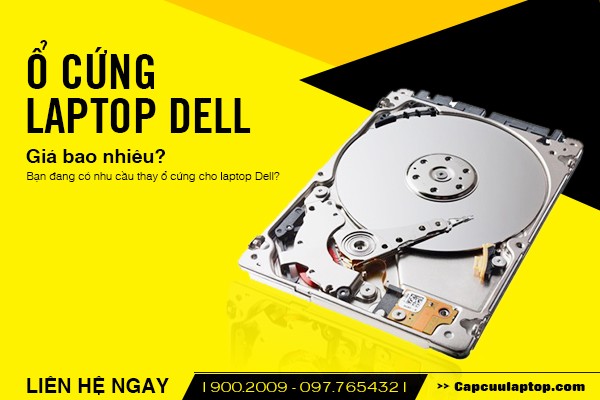

Bạn đang có nhu cầu thay ổ cứng cho laptop Dell và không biết ổ cứng laptop Dell giá bao nhiêu? Hãy để trung tâm Capcuulaptop.com tư vấn giúp bạn để bạn có thêm kinh nghiệm khi đi thay ổ cứng laptop Dell.
Ổ cứng laptop Dell giá bao nhiêu?
Không giống như các linh kiện khác, ổ cứng là linh kiện được các nhà sản xuất cung cấp khả năng linh hoạt để người dùng có thể thay đổi bất cứ lúc nào. Không có ổ cứng đặc thù dành riêng cho laptop Dell, mà các laptop Dell sử dụng ổ cứng từ những nhà cung cấp khác, vì vậy bạn không cần phải ngạc nhiên khi thấy laptop Dell của mình lại có ổ cứng Toshiba hay Samsung. Không phải đợi ổ cứng hỏng mới cần thay ổ cứng mới cho laptop Dell, bất cứ lúc nào bạn cũng có thể thay mới để nâng cấp ổ cứng.

O cung laptop Dell gia bao nhieu .
Ổ cứng laptop Dell giá bao nhiêu phụ thuộc vào nhiều yếu tố:
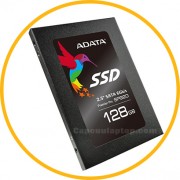
- Bạn chọn ổ cứng cơ HDD hay ổ cứng thể rắn SSD? Ổ cứng cơ HDD có chi phí rẻ, dễ dàng mua được ổ cứng có dung lượng trên 500GB, khả năng lưu trữ thoải mái. Ổ cứng thể rắn SSD vượt trội về tốc độ, độ bền nhưng chi phí tất nhiên đắt hơn nhiều so với ổ cứng HDD.
- Bạn chọn ổ cứng từ thương hiệu nào, thuộc dòng nào? Có rất nhiều thương hiệu chuyên sản xuất ổ cứng, nổi tiếng phải kể đến Intel, Toshiba, Samsung, Kingston, Corsair, Western Digital… Mỗi hãng lại có những dòng sản phẩm khác nhau để phục vụ cho các phân khúc khách hàng từ bình dân cho đến cao cấp.
Tùy vào mục đích sử dụng laptop mà bạn có thể chọn cho mình những phương án thay ổ cứng laptop Dell phù hợp.
Ví dụ:
- Bạn cần laptop hoạt động nhanh, không cần lưu trữ nhiều dữ liệu, chi phí tiết kiệm: bạn có thể chọn những dòng ổ cứng SSD tầm trung dung lượng từ 120 GB
- http://capcuulaptop.com/danh-muc/linh-kien/o-cung-laptop/dung-luong-o-cung-laptop/o-cung-120gb-128gb/
- Bạn cần lưu trữ lượng dữ liệu lớn từ vài trăm GB đến vài TB: bạn có thể tham khảo những ổ cứng HDD
- http://capcuulaptop.com/danh-muc/linh-kien/o-cung-laptop/dung-luong-o-cung-laptop/o-cung-480gb-512gb/
- Bạn vừa cần khả năng lưu trữ dữ liệu cao, vừa cần nâng cấp tốc độ laptop Dell, chi phí còn hạn chế: giải pháp cho bạn là sử dụng song song cả ổ cứng HDD để lưu dữ liệu và ổ cứng SSD để khởi động Win và các phần mềm. Tham khảo sản phẩm
- http://capcuulaptop.com/danh-muc/linh-kien/caddy-bay/
Ổ cứng laptop Dell giá bao nhiêu?
Hãy liên hệ với trung tâm Capcuulaptop.com, cho các chuyên viên biết nhu cầu sử dụng laptop Dell của bạn như thế nào, các chuyên viên sẽ tư vấn ổ cứng phù hợp nhất và báo giá chính xác.
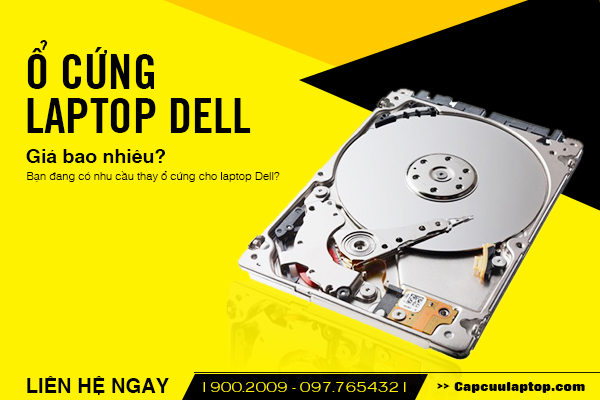
O cung laptop dell gia bao nhieu chinh hang chat luong
Thay ổ cứng laptop Dell tại trung tâm Capcuulaptop.com, quý khách luôn nhận được giá tốt nhất vì:
- Miễn phí công thay thế.
- Miễn phí sao lưu dữ liệu.
- Miễn phí vệ sinh laptop.
- Giảm 20% giá cài Windows (miễn phí với khách hàng thân thiết).
- Đổi trả ổ cứng miễn phí, hoàn tiền 100% trong vòng 7 ngày.
- Bảo hành miễn phí tại trung tâm hoặc các trung tâm bảo hành chính hãng trong 1-3 năm theo đúng quy định của hãng sản xuất.
Thay ổ cứng laptop Dell giá bao nhiêu? Quý khách vui lòng liên hệ để được tư vấn tốt nhất:
-
Hotline 19002009
-
Di động 097 765 4321
-
Website: Capcuulaptop.com
-
Fanpage: Facebook.com/Capcuulaptop
Pin laptop chai bao nhiêu thì thay?

Các laptop hiện nay hầu hết đều sử dung pin Li-ion, pin sẽ bị chai sau một thời gian sử dụng, tùy vào cách bảo dưỡng pin mà tuổi thọ pin có kéo dài hay không mà thôi. Vậy pin laptop chai bao nhiêu thì thay?
Thực tế để nhận biết pin laptop chai bao nhiêu thì thay tùy vào nhu cầu sử dụng laptop của mỗi người. Với người dùng laptop thường xuyên sử dụng laptop ngoài trời, cần một viên pin đủ để cung cấp thời gian hoạt động nhiều giờ liên tục thì họ thường thay mới ngay khi nhận thấy pin laptop chỉ còn hoạt động được dưới một giờ. Lựa chọn của họ là đầu tư mua các pin 8 cell trở nên mới đủ đáp ứng yêu cầu sử dụng.
Với người dùng laptop thường xuyên sử dụng laptop trong nhà, văn phòng, nơi có nguồn điện thì họ chỉ cần viên pin laptop hoạt động được khoảng 30 phút là được. Thời gian này đủ để họ kịp hoàn thành hoặc lưu những dữ liệu cần thiết nếu đang sử dụng laptop mà bị cúp điện đột ngột.
Cách nhận biết độ chai pin laptop và pin laptop chai bao nhiêu thì thay.
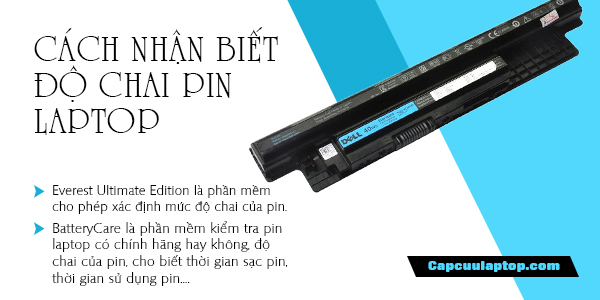
Cach nhan biet do chai pin laptop
Có rất nhiều phần mềm kiểm tra độ chai pin laptop như:
- Everest Ultimate Edition là phần mềm cho phép xác định mức độ chai của pin. Khi chạy phần mềm, mục Wear Level trong kết quả hiển thị chính là độ chai của pin. Nếu Wear Level là 0% chứng tỏ pin laptop của bạn vẫn còn rất tốt.
- BatteryCare là phần mềm kiểm tra pin laptop hữu ích cho phép bạn kiểm tra pin laptop có chính hãng hay không, độ chai của pin, ngoài ra phần mềm còn cho biết thời gian sạc pin, thời gian sử dụng pin….
Một trong những phần mềm kiểm tra chai pin laptop được sử dụng nhiều nhất. Đây là phần mềm quản lý pin laptop cho phép xác định độ chai của pin, ngoài ra còn cho phép xác định nhiệt độ của CPU, HDD, thời gian sử dụng pin…
Sau khi tải về và cài đặt thành công phần mềm BatteryCare, tại tray icon sẽ xuất hiện biểu tượng pin, click chuột vào biểu tượng này chọn Show, cửa sổ phần mềm BatteryCare sẽ mở ra:
- Tab Basic Information hiển thị nhiệt độ của ổ cứng và chip máy tính
- Tab Detailed Information hiển thị tình trạng pin, các thông số của pin. Mục Wear Level chính là độ chai của pin.
Pin laptop chai bao nhiêu thì thay?
Nếu Wear Level là 0% thì xin chúc mừng, pin laptop của bạn hoàn toàn bình thường.
Nếu Wear Level dưới 50% thì pin laptop đã chai nhưng vẫn sử dụng tiếp được.
Nếu Wear Level từ 50% trở lên thì bạn hãy bắt đầu để dành tiền mua pin laptop mới từ đây.

Pin laptop chai bao nhieu thi nen thay
Nếu pin laptop của bạn đã bị chai và bạn đang cần thay pin mới, hãy liên hệ ngay với Capcuulaptop.com:
- Hotline 19002009
- Di động 097 765 4321
- Website: Capcuulaptop.com
- Fanpage: Capcuulaptop.com
Trung tâm Capcuulaptop.com chuyên kinh doanh pin laptop chính hãng, pin laptop OEM chất lượng cao, pin thay thế cho tất cả các dòng laptop của Acer, Asus, Dell, Hp, Lenovo, Sony Vaio, Samsung, Toshiba, Fujitsu, Macbook…
Mẹo chống chai pin laptop
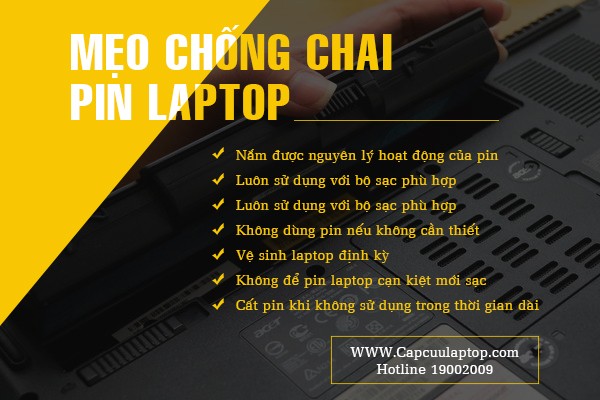
Pin laptop bị chai là vấn đề không thể tránh khỏi, nhưng bạn vẫn có thể kéo dài tuổi thọ pin nếu thực hiện đúng các lưu ý như sau. Mẹo chống chai pin laptop.
1/Nắm được nguyên lý hoạt động của pin:
Các pin laptop hiện nay hầu hết là loại pin Li-ion hoạt động theo nguyên lý phân rã các chất điện phân để tạo thành dòng điện nối liền 2 điện cực. Dần dần các chất điện phân phân rã hết chính là hiện tượng chai pin laptop.
Các pin laptop thế hệ cũ có hiệu ứng nhớ tức là mỗi khi bạn cắm sạc, pin tính một lần sạc, khi đạt số lần sạc tối đã theo quy định thì pin sẽ bị chai. Do đó, người dùng laptop luôn phải hạn chế tối đa việc sạc pin laptop, chỉ cắm sạc khi pin còn dưới 20% và ngắt sạc khi pin thật đầy 100%.
Những pin laptop mới không phải chịu hiệu ứng nhớ như vậy, có nghĩa pin chỉ tính 1 lần sạc khi bạn sạc đủ mức dung lượng tối đa của pin. Ví dụ pin có dung lượng 4400 mAh, ở lần sạc đầu tiên, bạn sạc khoảng 2200 mAh thì ngắt sạc, lúc này pin chưa tính 1 lần sạc, ở lần sạc tiếp theo, khi bạn đã sạc được 2200 mAh nữa thì pin mới tính là 1 lần sạc. Như vậy, bạn có thể thoải mái cắm sạc và ngắt sạc bất cứ lúc nào mà không cần lo lắng sẽ khiến pin laptop nhanh chai.
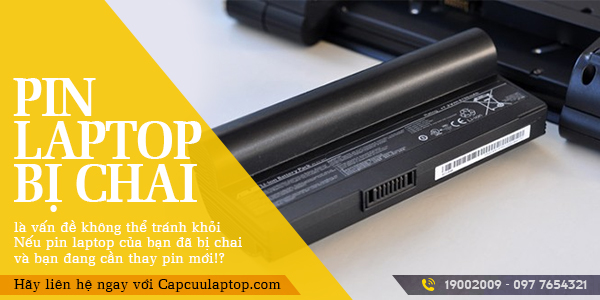
Pin laptop bi chai khac phuc ngay tai capcuulaptop.com
2/Mẹo chống chai pin laptop: luôn sử dụng với bộ sạc phù hợp:
Bạn không nhất thiết phải sạc pin laptop với sạc gốc của máy, sạc chính hãng dành riêng cho dòng máy. Nhưng bộ sạc sử dụng để sạc pin cần tương thích với điện áp định mức. Ví dụ, sạc gốc của máy có điện áp 18,5V – 3.5A bạn sẽ cần tìm một sạc có mức điện áp tương đương như vậy để thay thế.
Sử dụng bộ sạc không tương thích sẽ khiến pin laptop nhanh chai, thậm chí là cháy nổ pin hoặc cháy sạc.
3/Mẹo chống chai pin laptop: không dùng pin nếu không cần thiết:
Đây là cách để giảm số lần sạc pin nhằm kéo dài tuổi thọ cho pin laptop. Khi sử dụng ở nơi có nguồn điện, người dùng laptop thường không dùng pin mà sẽ dùng dòng điện từ adapter.
Phương pháp này tuy có hiệu quả hạn chế chai pin laptop nhưng không được các chuyên gia khuyến khích. Bởi vì, nguồn điện dân dụng luôn tiềm ẩn những nguy cơ như chập cháy, cúp điện đột ngột, nếu không có pin trong laptop, mainboard sẽ trực tiếp gánh chịu tất cả ảnh hưởng từ nguồn điện, điều này rất dễ gây ra lỗi Win, lỗi chết cơ HDD, cháy nổ tụ… So về chi phí thay pin laptop bị chai với chi phí sửa chữa các lỗi phần cứng trên main, bạn nên lựa chọn bảo vệ tối ưu cho mainboard trước khi lo lắng về vấn đề chai pin.
4/Mẹo chống chai pin laptop: vệ sinh laptop định kỳ:
Một laptop không được vệ sinh, bảo dưỡng định kỳ sẽ khiến hệ thống bên trong rất nóng, pin phải cung cấp nhiều năng lượng cho quạt CPU hoạt động hết công suất do đó bạn sẽ thấy thời lượng pin laptop giảm đáng kể. Máy nóng còn dễ gây ra các hiện tượng phù pin, chết cell pin.
Do đó, việc bảo dưỡng laptop định kỳ, giữ nhiệt độ laptop luôn ở mức cho phép cũng là cách để chống chai pin laptop.

Meo chong chai pin laptop
5/Mẹo chống chai pin laptop: không để pin laptop cạn kiệt mới sạc:
Khi mới mua laptop hoặc mới thay pin cho laptop, bạn sẽ cần thực hiện chu kỳ xả cạn – sạc đầy khoảng 3-5 lần để laptop nhận đầy đủ dung lượng pin. Sau đó, bạn cần sạc khi pin laptop còn khoảng 10-20%. Nếu để pin laptop cạn kiệt mới sạc sẽ khiến pin mất nhiều thời gian để khởi động các chế độ sạc, điều này dễ khiến pin nhanh lão hóa hơn.
6/Mẹo chống chai pin laptop: cất pin khi không sử dụng trong thời gian dài:
Nếu bạn sắp đi công tác hoặc đi du lịch dài ngày mà không sử dụng đến laptop, đừng để pin trong máy. Hãy sạc đầy pin, sau đó tháo pin ra khỏi máy và cất ở nơi khô ráo, thoáng mát.
Trên đây là một số mẹo chống chai pin laptop. Tuy nhiên như đã nói, việc pin laptop bị chai không thể tránh khỏi, chỉ là thời gian sớm hay muộn mà thôi. Nếu pin laptop của bạn đã bị chai và bạn đang cần thay pin mới, hãy liên hệ ngay với Capcuulaptop.com:
- Hotline 19002009
- Di động 097 765 4321
- Website: Capcuulaptop.com
- Fanpage: Capcuulaptop.com
Hướng dẫn sử dụng bàn phím ảo cho laptop

Vì lý do nào đó bạn không sử dụng được bàn phím laptop và lúc này bạn đang cần dùng đến bàn phím ảo? Hướng dẫn sử dụng bàn phím ảo cho laptop đối với Win 7, 8, 10.
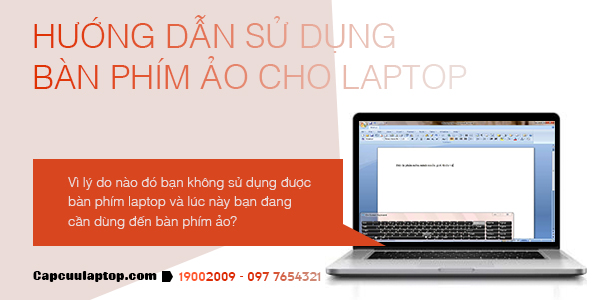
Huong dan su dung ban phim ao cho laptop
1/Hướng dẫn sử dụng bàn phím ảo cho laptop sử dụng Windows 7, bạn mở bàn phím ảo bằng hai cách:
- Cách 1:
+ Bấm phím R + Windows
+ Nhập OSK => enter
- Lúc này bàn phím ảo đã được gọi ra
- Cách 2:
+ Vào Start => All Programs => Accessorie => Ease Of Access => On – Screen Keyboard.
2/Hướng dẫn sử dụng bàn phím ảo cho laptop sử dụng Windows 8/ 8.1:
- Đưa chuột xuống thanh Toolbar => click chuột phải chọn Properties
- Trong cửa sổ xuất hiện, chọn Tab Toolbars => Touch Keyboad
- Biểu tượng bàn phím ảo xuất hiện ở thanh Toolbar, bạn rê chuột vào để mở bàn phím ảo
Hướng dẫn sử dụng bàn phím ảo cho laptop sử dụng Windows 10:
Vào cửa sổ tìm kiếm => gõ keyboard => Click On-Screen Keyboard
Trên đây là hướng dẫn sử dụng bàn phím ảo cho laptop với Win 7, 8/8.1, 10. Việc sử dụng bàn phím ảo là phương án thay thế khi bạn không dùng được bàn phím laptop.
Dùng bàn phím ảo gặp bất lợi lớn vì tốc độ gõ ký tự rất chậm, phải click chuột vào từng ký tự để lựa chọn. Do đó, bàn phím ảo chỉ phù hợp thay thế cho bàn phím laptop để gõ một đoạn ký tự ngắn.

Ho tro sua chua thay the ban phim laptop
Nếu bàn phím laptop của bạn bị liệt phím, kẹt phím, loạn phím, bạn nên:
- Sử dụng bàn phím rời
- Thay bàn phím laptop mới.
Quý khách đang có nhu cầu thay bàn phím laptop mới, thay thế bàn phím laptop đã bị kẹt phím, liệt phím, loạn phím. Quý khách cần tìm nơi thay bàn phím laptop giá tốt lấy liền ngay trong 10 phút.
Tất cả những yêu cầu của quý khách khi cần thay bàn phím laptop đều được đáp ứng tại trung tâm Capcuulaptop.com.
- Tham khảo tại thay bàn phím laptop (Home keyboard laptop)
Trung tâm Capcuulaptop.com chuyên nhận thay bàn phím laptop tất cả các hãng, quy trình thay bàn phím laptop lấy liền chỉ trong 10 phút.
Sửa máy tính bàn ở đâu uy tín tại thành phố Hồ Chí Minh

Quý khách cần tìm dịch vụ sửa chữa máy tính bàn tại gia đình, hoặc máy bộ sử dụng trong văn phòng công ty? Việc chuyên chở giàn máy tính bàn đến tiệm sửa chữa thật khó khăn? Vậy sửa máy tính bàn ở đâu uy tín tại thành phố Hồ Chí Minh? Dịch vụ sửa máy tính bàn tận nơi nào luôn hỗ trợ nhanh nhất cho quý khách?
Dù hiện nay, laptop đã trở nên phổ biến và được yêu thích nhờ sự gọn nhẹ, khả năng di động, tuy nhiên dù chiếc laptop cấu hình mạnh mẽ như thế nào vẫn khó mà thay thế hoàn toàn được giàn máy tính bàn trong nhiều công việc. Thế nên, bên cạnh sự bùng nổ của hàng loạt dòng laptop mới cấu hình khủng thì các hãng công nghệ cũng liên tục tung ra thị trường những model máy tính bộ ngày càng được nâng cấp.
Người làm việc với máy tính thường xuyên phải xử lý các tác vụ nặng như đồ họa, dựng phim… tất nhiên sẽ chọn một giàn máy tính bàn; các công ty doanh nghiệp cũng lựa chọn lắp ráp máy tính bàn cho nhân viên làm việc trong các văn phòng. Một vấn đề đặt ra là nếu máy tính bàn có trục trặc, việc vận chuyển đến nơi sửa chữa sẽ khó khăn hơn so với laptop, do đó hầu hết người dùng máy tính bàn đều hy vọng có một dịch vụ sửa máy tính bàn tận nơi, giá tốt, hỗ trợ nhanh.

Nhan sua may tinh ban uy tin an toan lay lien
Sửa máy tính bàn ở đâu uy tín tại thành phố Hồ Chí Minh?
Sự có mặt của trung tâm Capcuulaptop.com đã giúp xua tan mọi lo lắng của người dùng máy tính bàn các quận thành phố Hồ Chí Minh. Trung tâm chuyên nhận sửa chữa máy tính bàn, máy bộ tận nơi, sửa chữa tại chỗ, chuyên viên có mặt trong vòng 30 phút.
Quý khách cần sửa máy tính bàn, có thể mang trực tiếp đến một trong những cửa hàng của trung tâm Capcuulaptop.com để được chuyên viên hỗ trợ sửa lấy liền.
Hoặc quý khách chỉ cần nhấc điện thoại liên hệ đến hotline 19002009, sẽ có kỹ thuật viên đến tận nơi để hỗ trợ. Trung tâm nhận sửa máy tình bàn tận nơi đối với quý khách hàng các quận (quận 1,2,3,4,5,6,7,8,9,10,11,12, Tân Bình, Phú Nhuận, Bình Tân, Tân Phú, Thủ Đức…).
Đối với những trường hợp đơn giản như:
- Vệ sinh máy tính bộ, vệ sinh thùng case
- Thay quạt CPU
- Cài đặt Windows
- Cài đặt phần mềm antivirus, các phần mềm chuyên dụng
- Sửa Bad ổ cứng
- Thay nguồn máy tính bị cháy nổ
- Và một số lỗi khác.
===> Chuyên viên sẽ thực hiện sửa nhanh ngay tại chỗ. Đối với những lỗi nặng hơn, cần kiểm tra kỹ, chuyên viên sẽ thương lượng với khách hàng để mang máy tính về trung tâm sửa chữa.

Sua may tinh ban o dau uy tin HCM
Trung tâm là đối tác bảo trì hệ thống máy tính, hệ thống mạng cho hàng trăm công ty, doanh nghiệp tại thành phố Hồ Chí Minh trong nhiều năm qua. Khi nhận yêu cầu sửa chữa, báo cáo sự cố máy tính từ quý công ty, doanh nghiệp, ngay lập tức trung tâm sẽ cử chuyên viên lành nghề nhất đến tận nơi để hỗ trợ, cam kết không chậm trễ làm đình trệ tiến độ công việc của quý công ty, doanh nghiệp.
Sửa máy tính bàn ở đâu uy tín tại thành phố Hồ Chí Minh?
Quý khách hãy mang máy tính đến một trong những địa chỉ của trung tâm Capcuulaptop.com
Hoặc quý khách liên hệ qua hotline 19002009 để nhân viên của trung tâm có thể đến tận nơi hỗ trợ.
Sửa laptop 24h

Trung tâm Capcuulaptop.com thực hiện sửa laptop 24h, sửa chữa trong vòng 24h đối với những lỗi khó của laptop, quý khách không phải lo lắng về tình trạng thất lạc linh kiện khi gửi laptop sửa chữa 24h. Trung tâm sửa laptop 24h với những trường hợp nào, đảm bảo linh kiện laptop của quý khách như thế nào?
Các cửa hàng của trung tâm Capcuulaptop.com nhận sửa laptop lấy liền tại chỗ, khách hàng trực tiếp quan sát quy trình làm việc của kỹ thuật viên và nhận máy ngay sau khi sửa xong.
Đối với những lỗi laptop nặng, các kỹ thuật viên sẽ tư vấn khách hàng và thương lượng để giữ máy sửa chữa trong vòng 24h.
Sua laptop 24h nhan sua laptop lay lien tai cho
Trung tâm sửa laptop 24h với các trường hợp:
- Đóng chip Vga với các dòng máy khó, dòng laptop cao cấp.
- Sửa lỗi nguồn trên mainboard
- Cứu mainboard bị chập cháy do vô nước
- Cứu mainboard đã qua sửa chữa ở nơi khác nhưng không thành công
Với các trường hợp sửa laptop 24h, trung tâm cam kết:
- Chuyên viên kiểm tra, báo lỗi, tư vấn nhiệt tình đến khách hàng
- Báo giá và thời gian sửa chính xác
- Hoàn thành sửa đúng hẹn trong vòng 24h
- Không tự ý tráo đổi linh kiện laptop của khách hàng
- Bảo mật dữ liệu trên laptop
- Có camera ghi lại toàn bộ quy trình tiếp nhận và sửa chữa laptop.
Quy trình tiếp nhận và sửa laptop 24h:
- Kỹ thuật viên kiểm tra, tư vấn và báo giá chính xác đến khách hàng
- Nếu khách hàng không đồng ý sửa, kỹ thuật viên hoàn trả lại laptop đúng nguyên trạng như ban đầu, không phụ thu bất cứ chi phí nào
- Nếu khách hàng đồng ý gửi laptop lại sửa chữa, kỹ thuật viên tiến hành lập biên bản nhận máy
- Khách hàng ký tên lên từng linh kiện laptop, ký tên vào biên bản nhận máy
- Kỹ thuật viên sửa chữa laptop trong vòng 24h
- Khách hàng đến nhận laptop, trực tiếp test tất cả tính năng của laptop
- Khách hàng có quyền yêu cầu tháo máy để kiểm tra lại linh kiện bên trong
- Chuyên viên dán tem bảo hành và tư vấn khách chế độ bảo hành
- Quý khách ký tên vào phiếu thanh toán khi đã thực sự hài lòng.

Tu van sua chua ho tro khach hang moi luc moi noi
Trung tâm Capcuulaptop.com còn có tổng đài tư vấn hoạt động 24/24h, hỗ trợ tư vấn khách hàng mọi nơi mọi lúc.
Khi liên hệ đến tổng đài của trung tâm Capcuulaptop.com, quý khách hàng sẽ được tư vấn về các vấn đề:
- Chẩn đoán lỗi laptop.
- Hướng dẫn bảo dưỡng laptop tại nhà.
- Hướng dẫn cài đặt laptop tại nhà.
- Hướng dẫn kiểm tra và khắc phục nhanh một số lỗi laptop tại nhà.
- Tư vấn phương án sửa laptop, báo giá và thời gian sửa tại trung tâm Capcuulaptop.com để khách hàng tham khảo.
Tổng đài tư vấn, chăm sóc khách hàng 24/24h:
- Hotline 19002009
- Số di động hỗ trợ 097 765 4321
- Facebook Capcuulaptop.com Việt Nam hoặc Linh kiện laptop Capcuulaptop.com
Cắm loa ngoài vào laptop không nghe được
Loa laptop của bạn đang gặp vấn đề: mở loa của laptop thì có âm thanh nhưng cắm loa ngoài hoặc tai nghe thì không nghe dược. Nguyên nhân và cách sửa chữa tình trạng này như thế nào?
Cắm loa ngoài vào laptop không nghe được.
Laptop không nghe duoc loa ngoai khac phuc nhanh tai trung tam
Trước hết, bạn hãy chắc chắn nguyên nhân không phải do loa ngoài hay tai nghe bạn đang sử dụng. Nếu bạn đã loại trừ khả năng này, hãy kiểm tra đến khả năng laptop bị lỗi driver âm thanh. Hãy gỡ bỏ và cài đặt lại driver âm thanh cho laptop bằng một trong các cách:
Bạn hãy gỡ bỏ driver âm thanh và cài đặt lại bằng cách: chuột phải vào Computer => Manage = > Device Manager (hoặc trực tiếp gõ Device Manager vào ổ tìm kiếm của Windows) => Sound, video and game controllers => chọn Audio Controller và bấm nút delete trên bàn phím để xóa driver âm thanh.
Khởi động lại laptop, Windows sẽ tự nhận driver âm thanh mới cho laptop.
Nếu không, bạn hãy tìm kiểm driver âm thanh bằng cách tải về và cài đặt Driver Easy, khi phần mềm này chạy sẽ phát hiện driver còn thiếu, bạn chỉ cần nhấn download để tải về.
Update driver bằng cách: Click chuột phải vào Computer=> Manager=> Device Manager trong cửa sổ Computer Management.=> nhấp đúp chuột trái vào Sound, video and game controller => click chuột phải vào High definition Audio device => Update driver software => Browse my computer driver software => Let me pick from list of device => have disk => browse => Tìm đường dẫn Driver card sound r209 trong tệp vista => HAD => Khung hiển thị mới hiện ra, chọn cái có dấu xanh phía trước.
Trường hợp bạn đã chắc chắn driver âm thanh hoàn toàn tương thích nhưng Cắm loa ngoài vào laptop không nghe được, hãy mang laptop đến cửa hàng sửa chữa để kiểm tra giắc cắm tai nghe.
Loi cam loa ngoai chi can 30 phut khac phuc
Trung tâm Capcuulaptop.com nhận sửa lỗi giắc cắm tai nghe của tất cả các dòng laptop. Sửa lỗi cắm loa ngoài vào laptop không nghe được lấy liền, chỉ trong vòng 30 phút đảm bảo sẽ hồi phục lại tình trạng loa ổn định cho laptop của quý khách.
Lỗi cắm loa ngoài vào laptop không nghe được khiến bạn chỉ nghe được âm thanh từ loa trong của laptop, mà những chiếc loa trong laptop hầu hết đều chỉ mang đến chất lượng âm thanh ở mức trung bình điều này gây khó chịu với những ai muốn thưởng thức âm thanh giải trí chất lượng cao.
Chỉ cần 30 phút sửa chữa tại bất cứ chi nhánh nào của Capcuulaptop.com, laptop của bạn sẽ sử dụng được loa ngoài và tai nghe một cách bình thường.
Trung tâm sửa lỗi cắm loa ngoài vào laptop không nghe được với chi phí thấp, báo giá chính xác trước khi sửa, bảo hành 33 ngày.
Tại sao laptop bị mất âm thanh

Một ngày đẹp trời, bạn đang muốn giải trí với laptop của mình bằng một bản nhạc, một bộ phim hay nhưng chiếc laptop đột nhiên mất âm thanh. Tại sao laptop bị mất âm thanh? Cách khắc phục với từng trường hợp như thế nào?
Tại sao laptop bị mất âm thanh? Trước hết bạn hãy kiểm tra biểu tượng âm thanh có bị đánh dấu chéo đỏ hay không, có thể ai đó đã vô tình tắt loa của bạn. Nhấp chuột phải vào biểu tượng loa, chọn Volume Mixer, đảm bảo không có mục nào bị tắt hay bị chỉnh quá thấp.
Nhấp chuột phải vào biểu tượng loa, chọn Playback devices, hãy chắc chắn rằng mục Speaker của bạn có dấu tích màu xanh cho thấy đang hoạt động.
Tại sao laptop bị mất âm thanh? Nguyên nhân cũng rất có thể do xung đột phần mềm khi khởi động Windows. Bạn hãy shutdown và khởi động lại máy.
Tại sao laptop bị mất âm thanh? Nếu bạn không thấy biểu tượng loa ở góc màn hình, nguyên nhân là vì laptop của bạn bị lỗi driver âm thanh không tương thích. Hãy gỡ bỏ driver cũ và cài đặt lại driver âm thanh mới cho máy theo hướng dẫn:
Chuột phải vào Computer => Manage = > Device Manager (hoặc trực tiếp gõ Device Manager vào ổ tìm kiếm của Windows) => Sound, video and game controllers => chọn Audio Controller và bấm nút delete trên bàn phím để xóa driver âm thanh.

Laptop loi am thanh khac phuc nhanh chong hieu qua
Khởi động lại laptop, Windows sẽ tự nhận driver âm thanh mới cho laptop. Nếu Windows không tự nhận driver âm thanh, tiến hành cài đặt driver bằng một trong những phương án:
- Tải về driver easy, cho chương trình này thực hiện quét để phát hiện các driver còn thiếu, nhấn download để chọn tải về driver.
- Gõ chính xác tên dòng máy bạn đang sử dụng trên website chính của hãng để tìm các diver tương thích cho máy.
- Update driver bằng cách: Click chuột phải vào Computer=> Manager=> Device Manager trong cửa sổ Computer Management.=> nhấp đúp chuột trái vào Sound, video and game controller => click chuột phải vào High definition Audio device => Update driver software => Browse my computer driver software => Let me pick from list of device => have disk => browse => Tìm đường dẫn Driver card sound r209 trong tệp vista => HAD => Khung hiển thị mới hiện ra, chọn cái có dấu xanh phía trước.
Tại sao laptop bị mất âm thanh? Nếu bạn đang sử dụng loa ngoài, tai nghe, hãy ngắt kết nối để kiểm tra laptop có âm thanh hay không.
Khi bạn đã loại trừ được tất cả các khả năng trên, lỗi laptop bị mất âm thanh xác định do phần cứng của máy:
- Lỗi đứt dây loa, lỏng cáp nối.
- Lỗi chập cháy loa.
- Lỗi không nhận thiết bị ngoại vi do mainboard.
Với những trường hợp do phần cứng, bạn cần mang laptop đến những địa điểm sửa laptop uy tín để có phương án kiểm tra, sửa chữa chính xác.
Sửa loa laptop lấy liền tại trung tâm Capcuulaptop.com.

Tat ca van de am thanh laptop chi 15 phut
Tất cả các sự cố loa laptop đều được Capcuulaptop.com sửa nhanh, thời gian sửa chữa chỉ 15 – 45 phút:
- Gắn lại cáp kết nối: những va đập mạnh, bụi bẩn, côn trùng chui vào máy khiến cáp nối loa với main bị lỏng gây mất âm thanh
- Vệ sinh loa: bụi bẩn bám quá nhiều trên màng loa là nguyên nhân khiến âm thanh phát ra quá nhỏ, loa bị rè.
- Sửa lỗi chip điều khiển: loa laptop được điều khiển bởi một chip trên main, lỗi hở chân chip sẽ khiến loa không hoạt động được
- Thay loa laptop: bạn làm đổ nước lên loa laptop khiến loa bị chạm, cháy mạch, trường hợp này sẽ cần thay mới loa laptop .
Liên hệ ngay với chi nhánh Capcuulaptop.com gần nhất để được tư vấn và đặt lịch sửa loa laptop lấy liền:
- Hotline 19002009
- Di động 097 765 4321
- Website: Capcuulaptop.com
- Fanpage: Capcuulaptop.com