








Hình nền laptop lãng mạn


Hình nền laptop lãng mạn mang đến cho màn hình desktop của bạn một vẻ đẹp nhẹ nhàng, thư thái, xóa bỏ sự nhàm chán. Dưới đây là tổng hợp những link tải hình nền laptop lãng mạn và hướng dẫn cài đặt chi tiết.

Hinh nen lang mang

Hinh nen lang mang

Hinh nen lang mang

Hinh nen lang mang

Hinh nen lang mang
Bạn đã cảm thấy chán với những hình nền mặc định của Windows, Mac OS, bạn muốn tải về những bộ hình nền mới để giúp màn hình laptop của mình sinh động hơn? Nếu bạn là một người có tâm hồn trong sáng, nhẹ nhàng yêu thích sự lãng mạn, hãy tham khảo những bộ hình nền laptop lãng mạn dưới đây nhé:

Hinh nen laptop lang mang
- Hình nền laptop lãng mạn chất lượng full HD: https://wallpaperscraft.com/tag/love/1920×1080
- Hình nền laptop lãng mạn về tình yêu: http://wallpaperswide.com/love-desktop-wallpapers.html Để tải về, bạn click vào từng hình ảnh, chọn chất lượng bạn muốn tải, hình ảnh sẽ ngay lập tức được tải về máy tính của bạn
- Hình nền máy tính lãng mạn: http://www.wallpaperhd.pk/category/love-wallpaper/
- Hình nền hoa nhẹ nhàng: https://wallpaperscraft.com/catalog/flowers/1920×1080
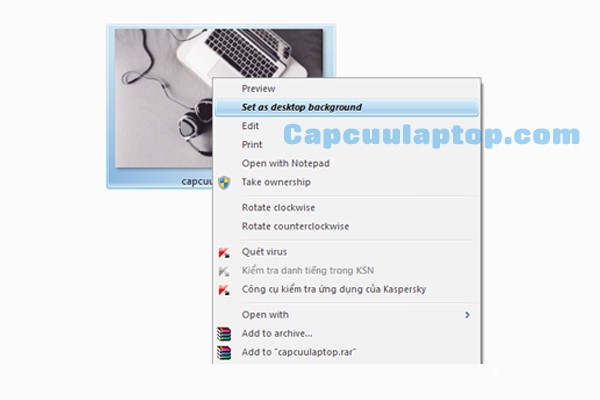
Sau khi download hình hình laptop lãng mạn về máy, bạn click chuột phải vào hình ảnh, chọn Set as desktop Background. Ngay lập tức, máy tính sẽ đổi về hình nền bạn vừa lựa chọn.

Hinh nen laptop lang mang
Cách 2: Cách cài nhiều hình nền laptop lãng mạn, thay đổi các chế độ hình nền:
- Chọn các hình ảnh bạn muốn cài đặt làm hình nền tạo thành một file riêng.
- Tại desktop, bấm chuột phải chọn Personalize.
- Trong cửa sổ Personalize, chọn Desktop Backgound.
- Trong cửa sổ mới, bấm vào Browse… tìm đường dẫn đến file hình nền bạn đã tạo.
- Bạn có thể cài đặt thời gian thay đổi hình nền tự động ở phần Change Picture Every
- Kết thúc chọn Save Change.

Hinh nen lang mang

Hinh nen lang mang

Hinh nen lang mang

Hinh nen lang mang

Hinh nen lang mang
Đối với Macbook hoạt động với hệ điều hành Mac OS, để chọn hình nền laptop lãng mạn từ thư mục riêng bạn mới tải về máy theo bấm chuột phải vào desktop, chọn Change Desktop Background, chọn Change Picture click chuột vào nút “+” để chọn hình ảnh từ thư mục, chọn thời gian thay đổi hình nền Mac OS bạn muốn. Nếu muốn hình nền được thay đổi một cách ngẫu nhiên, bạn chọn mục Random Orde
Hình nền máy tính đẹp

Mỗi một hệ điều hành đều có sẵn kho hình nền chất lượng cao tuy nhiên với đa số người dùng máy tính thì kho hình nền này quá ít hoặc không đúng sở thích của họ. Vì vậy ai cũng muốn tìm hình nền máy tính đẹp, độ phân giải cao, đúng với sở thích của mình để cài đặt cho máy tính.

Hinh nen may tinh dep HD

Hinh nen may tinh dep HD

Hinh nen may tinh dep HD

Hinh nen may tinh dep Full HD

Hinh nen may tinh dep HD
Tìm hình nền máy tính đẹp không hề khó, chỉ cần thao tác gõ tìm kiếm hình nền trên google bạn sẽ tìm thấy hàng loạt đường link tải hình nền đẹp theo những chủ đề khác nhau. Để tải hình nền tương thích với màn hình máy tính, laptop của mình nhất, bạn cũng cần chú ý đến độ phân giải, chọn hình nền có độ phân giải bằng với độ phân giải của màn hình.

Hinh nen may tinh dep
Một số link tải hình nền máy tính đẹp:
- Hình nền máy tính đẹp, độc đáo: http://www.mediafire.com/download/58ta29kyhdvrrdh/HinhNenViTinh.rar
- Hình nền máy tính full HD: http://www.mediafire.com/download/j4d3mx41di3l83d/DienDanBacLieu.Net_HinhNenMayTinhDep.rar
- Hình nền hot girl dễ thương: https://www.fshare.vn/file/JBMYO7QUPRFJ
- Hình nền máy tính đẹp về tình yêu: https://www.fshare.vn/file/KPKE3ZDNV4Q1
- Hình nền máy tính đẹp về mưa cực kỳ lãng mạn: http://hinhnen.pro/tai-hinh-nen-mua-roi/

Hinh nen may tinh dep HD

Hinh nen may tinh dep HD

Hinh nen may tinh dep HD

Hinh nen may tinh dep HD

Hinh nen may tinh dep HD
Sau khi đã download, tiến hành giải nén bằng cách click chuột phải vào file vừa down, chọn extrack here, file sẽ được giải nén. Bấm chuột phải vào hình bạn muốn chọn làm hình nền => chọn Set as desktop Background

Hinh nen may tinh dep
Cách cài hình nền máy tính đẹp, có thể chọn nhiều hình để làm hình nền, thay đổi các chế độ hình nền:
- Tại desktop, bấm chuột phải chọn Personalize.
- Trong cửa sổ Personalize, chọn Desktop Backgound.
- Trong cửa sổ mới, bấm vào Browse… tìm đường dẫn đến file hình nền máy tính đẹp bạn vừa tải về.
- Chọn những hình bạn muốn cài làm hình nền
- Bạn có thể cài đặt thời gian thay đổi hình nền tự động ở phần Change Picture Every
- Kết thúc chọn Save Change.
Hình nền laptop dễ thương

Bạn cảm thấy nhàm chán với kho hình nền của Windows hay OS X, bạn muốn có một hình nền laptop dễ thương theo đúng phong cách của mình. Bạn chỉ cần download về những hình nền laptop dễ thương và tiến hành cài đặt vô cùng đơn giản.

Hinh nen de thuong

Hinh nen de thuong

Hinh nen de thuong

Hinh nen de thuong

Hinh nen de thuong
Rất nhiều bạn nữ muốn cài đặt một hình nền laptop dễ thương như hình thiên nhiên, hoa cỏ, nhân vật truyện tranh hay thú cưng. Nhưng các bạn lại không biết cách tải, cài đặt hình nền thế nào mới đúng.

Hinh nen laptop de thuong
Hiện nay trên mạng có rất nhiều link tải hình nền laptop dễ thương cho các màn hình laptop có độ phân giải khác nhau, ví dụ hình nền laptop đẹp full HD, hình nền laptop HD, hình nền cho Macbook, hình nền đẹp cho màn hình retina, hình nền 4K… Bạn cần xác định chính xác màn hình laptop của mình có độ phân giải nào để chọn hình nền phù hợp nhất.
Trước hết bạn hãy vào các link sau để tải kho hình nền laptop dễ thương về máy của mình:
- Hình nền laptop dễ thương về tình yêu: https://www.fshare.vn/file/KPKE3ZDNV4Q1
- Hình nền laptop dễ thương full HD: https://www.fshare.vn/file/GYOXLEUF1I/
- Hình nền laptop dễ thương về động vật: https://app.box.com/s/5e0hsyurvfmo14ztftgr
- Hình nền anime cho laptop: https://wallpaperscraft.com/catalog/anime/1920×1080

Hinh nen de thuong

Hinh nen de thuong

Hinh nen de thuong

Hinh nen de thuong

Hinh nen de thuong
Sau khi đã download, tiến hành giải nén bằng cách click chuột phải vào file vừa down, chọn extrack here, file sẽ được giải nén. Bấm chuột phải vào hình bạn muốn chọn làm hình nền => chọn Set as desktop Background.

Hinh nen laptop de thuong
Cách cài hình nền laptop dễ thương, có thể chọn nhiều hình để làm hình nền, thay đổi các chế độ hình nền:
- Tại desktop, bấm chuột phải chọn Personalize.
- Trong cửa sổ Personalize, chọn Desktop Backgound.
- Trong cửa sổ mới, bấm vào Browse… tìm đường dẫn đến file hình nền laptop dễ thương bạn vừa tải về.
- Chọn những hình bạn muốn cài làm hình nền
- Bạn có thể cài đặt thời gian thay đổi hình nền tự động ở phần Change Picture Every
- Kết thúc chọn Save Change.
Hình nền laptop thiên nhiên

Những hình nền laptop thiên nhiên đẹp, chuẩn HD, full HD sẽ giúp màn hình desktop của bạn trở nên tươi đẹp, không bị nhàm chán. Dưới đây là một số link tải hình nền laptop thiên nhiên full HD và hướng dẫn cách cài đặt hình nền.

Hinh nen thien nhien

Hinh nen thien nhien

Hinh nen thien nhien

Hinh nen thien nhien

Hinh nen thien nhien
Cài hình nền laptop thiên nhiên đẹp là lựa chọn của đa số người dùng laptop vì nó mang đến cảm giác dễ chịu sau những giờ phút bạn mải tập trung vô màn hình game, ứng dụng hay trang web nào đó. Kho hình nền của Windows đã có sẵn những hình nền thiên nhiên đẹp kỳ vỹ, để chọn cài đặt hình nền laptop thiên nhiên từ kho hình nền cho sẵn của Windows, bạn chỉ cần thực hiện:
- Tại desktop, bấm chuột phải chọn Personalize.
- Trong cửa sổ Personalize chọn theme Windows có sẵn bạn muốn sử dụng => chọn desktop background để chọn hình nền hoặc điều chỉnh thời gian tự động chuyển hình
- Bạn có thể cài đặt thời gian thay đổi hình nền tự động ở phần Change Picture Every
- Kết thúc chọn Save Change.
Nếu bạn không thích những hình nền laptop thiên nhiên trong kho hình nền có sẵn của Windows, trên mạng có hàng nghìn hình thiên nhiên đẹp chất lượng cao đang chờ để bạn tải về cài đặt cho máy tính.

Link tai hinh nen thien nhien chat luong cao cho laptop
Hiện nay trên mạng có rất nhiều link tải hình nền laptop thiên nhiên cho các màn hình laptop có độ phân giải khác nhau, ví dụ hình nền laptop đẹp full HD, hình nền laptop HD, hình nền thiên nhiên cho Mac OS, hình nền thiên nhiên đẹp cho màn hình retina, hình nền 4K… Bạn cần xác định chính xác màn hình laptop của mình có độ phân giải nào để chọn hình nền phù hợp nhất.
Một số link tải hình nền laptop thiên nhiên đẹp chất lượng cao:
- Hình nền thiên nhiên Full HD: https://www.fshare.vn/file/DW7XWF4ZFWYS
- Hình nền phong cảnh thiên nhiên chất lượng 4K: https://www.fshare.vn/file/9IGGNMXIIOO3
- Hình nền thiên nhiên và cuộc sống: http://sinhvienit.net/forum/attachment/21371/1338650262/SinhVienIT.Net—hd-1-6-2012.zip.html
- Hình nền phong cảnh núi rừng hùng vỹ: https://www.fshare.vn/file/R69HC32RFKCN

Hinh nen thien nhien

Hinh nen thien nhien

Hinh nen thien nhien

Hinh nen thien nhien

Hinh nen thien nhien
Sau khi đã download, tiến hành giải nén bằng cách click chuột phải vào file vừa down, chọn extrack here, file sẽ được giải nén. Bấm chuột phải vào hình bạn muốn chọn làm hình nền => chọn Set as desktop Background.

Hinh nen thien nhien cho laptop
Cách cài hình nền laptop thiên nhiên, có thể chọn nhiều hình để làm hình nền, thay đổi các chế độ hình nền:
- Tại desktop, bấm chuột phải chọn Personalize.
- Trong cửa sổ Personalize, chọn Desktop Backgound.
- Trong cửa sổ mới, bấm vào Browse… tìm đường dẫn đến file hình nền laptop dễ thương bạn vừa tải về.
- Chọn những hình bạn muốn cài làm hình nền
- Bạn có thể cài đặt thời gian thay đổi hình nền tự động ở phần Change Picture Every
- Kết thúc chọn Save Change.
Hình nền laptop đẹp full hd

Một hình nền laptop đẹp Full HD sẽ mang đến cho bạn niềm vui khi khởi động chiếc laptop của mình. Tải và cài đặt hình nền laptop đẹp full hd như thế nào? Các link hình nền laptop đẹp chất lượng full HD dành cho bạn.

Hinh dep Full HD
Chỉ cần thao tác search trên Google bạn sẽ dễ dàng tìm thấy kho hình nền đẹp, chất lượng cao, phù hợp với độ phân giải màn hình và đánh trúng phong cách của bạn. Một hình nền laptop đẹp full HD giúp desktop nhàm chán của bạn trở nên sinh động, tạo các giác vui mắt mỗi khi bạn khởi động laptop. Bạn có thể chọn nhiều hình nền laptop đẹp full HD và chỉnh chế độ tự động đổi hình nền để mỗi lần nhìn vào desktop bạn sẽ thấy một hình ảnh khác, không bị nhàm chán.

Hinh dep Full HD

Hinh dep Full HD

Hinh dep Full HD

Hinh dep Full HD
Hiện nay trên mạng có rất nhiều link tải hình nền laptop đẹp dành cho các màn hình laptop có độ phân giải khác nhau, ví dụ hình nền laptop đẹp full HD, hình nền laptop HD, hình nền cho Macbook, hình nền đẹp cho màn hình retina, hình nền 4K… Bạn cần xác định chính xác màn hình laptop của mình có độ phân giải nào để chọn hình nền phù hợp nhất.

Tong hop link hinh nen dep full HD cho laptop
Một số link tải hình nền laptop đẹp Full HD dành cho bạn:
http://sinhvienit.net/forum/attachment/22048/1340726196/SinhVienIT.Net—25092011.zip.html
https://www.fshare.vn/file/LCLFCNQI0M/
http://sinhvienit.net/forum/attachment/21973/1340548827/SinhVienIT.Net—13092011.zip.html
Hình nền laptop đẹp full HD dành cho màn hình 4K:

Hinh dep Full HD

Hinh dep Full HD

Hinh dep Full HD

Hinh dep Full HD

Hinh dep Full HD
Sau khi đã download, tiến hành giải nén bằng cách click chuột phải vào file vừa down, chọn extrack here, file sẽ được giải nén. Bấm chuột phải vào hình bạn muốn chọn làm hình nền => chọn Set as desktop Background.

Hinh nen full HD
Cách cài hình nền laptop đẹp full HD, có thể chọn nhiều hình để làm hình nền, thay đổi các chế độ hình nền:
- Tại desktop, bấm chuột phải chọn Personalize.
- Trong cửa sổ Personalize, chọn Desktop Backgound.
- Trong cửa sổ mới, bấm vào Browse… tìm đường dẫn đến file hình nền laptop đẹp full HD bạn vừa tải về.
- Chọn những hình bạn muốn cài làm hình nền
- Bạn có thể cài đặt thời gian thay đổi hình nền tự động ở phần Change Picture Every
- Kết thúc chọn Save Change.
Cách cài hình nền cho laptop
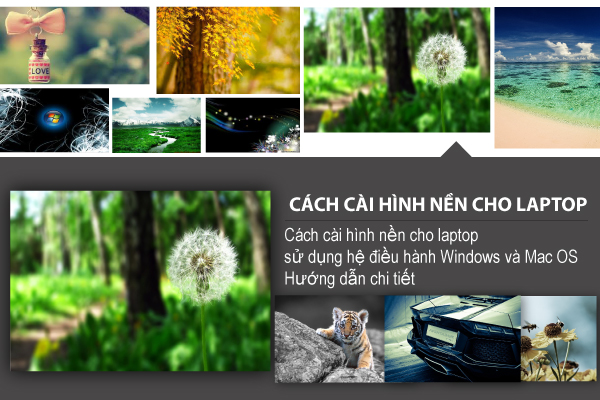
Cách cài hình nền cho laptop sử dụng hệ điều hành Windows và Mac OS X. Hướng dẫn chi tiết cách đổi hình nền cho laptop.
Cach cai hinh nen cho laptop
Cách cài hình nền cho laptop sử dụng hệ điều hành Windows:
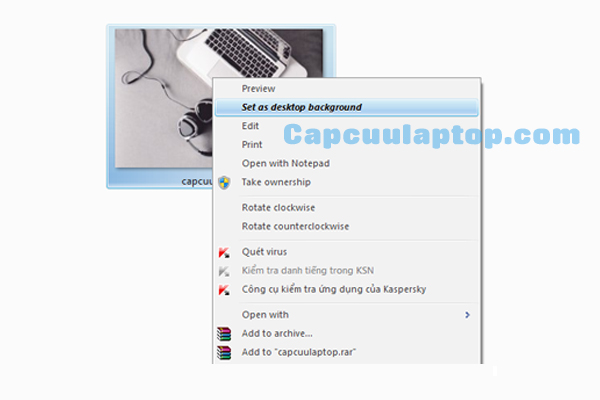
Cách 1: Tải hình nền bạn thích về máy tính, bấm chuột phải vào hình => chọn Set as desktop Background. Ngay lập tức, máy tính sẽ đổi về hình nền bạn vừa lựa chọn.
Cai hinh nen HDH win
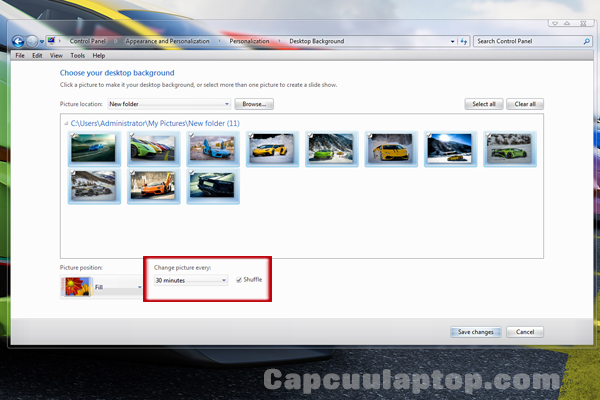
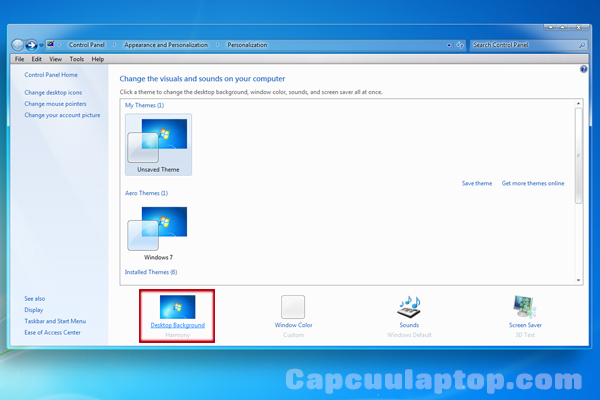
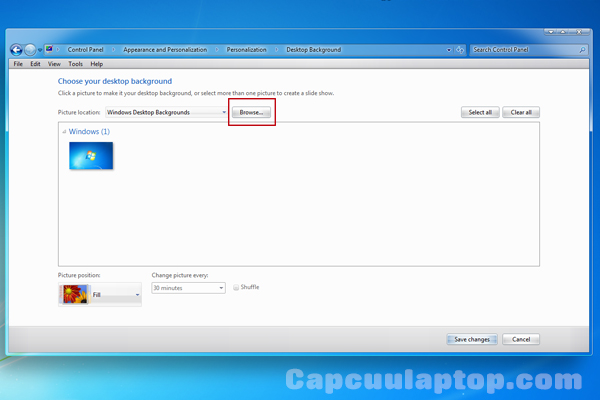
Cách 2: Cách cài hình nền cho laptop, có thể chọn nhiều hình để làm hình nền, thay đổi các chế độ hình nền:
Cai hinh nen HDH win
Cai hinh nen HDH win
Cai hinh nen HDH win
Cai hinh nen HDH win
Cai hinh nen HDH win
- Chọn các hình ảnh bạn muốn cài đặt làm hình nền tạo thành một file riêng.
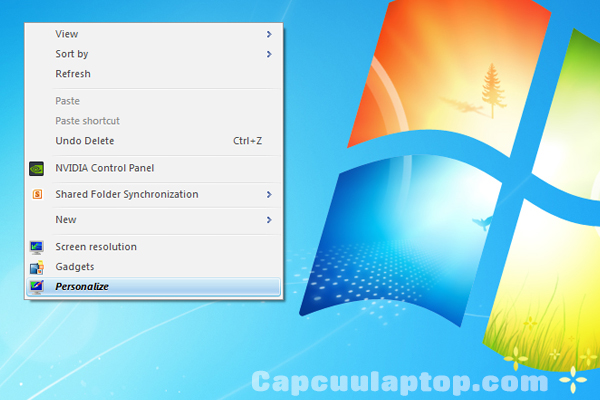
- Tại desktop, bấm chuột phải chọn Personalize.
- Trong cửa sổ Personalize, chọn Desktop Backgound.
- Trong cửa sổ mới, bấm vào Browse… tìm đường dẫn đến file hình nền bạn đã tạo.
- Bạn có thể cài đặt thời gian thay đổi hình nền tự động ở phần Change Picture Every
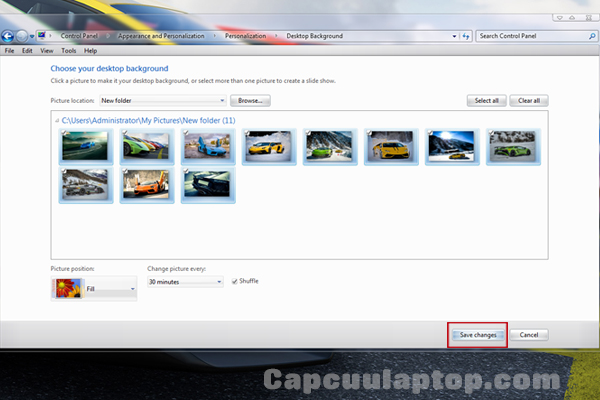
- Kết thúc chọn Save Change.
Cách cài hình nền cho laptop Macbook sử dụng hệ điều hành OS X:
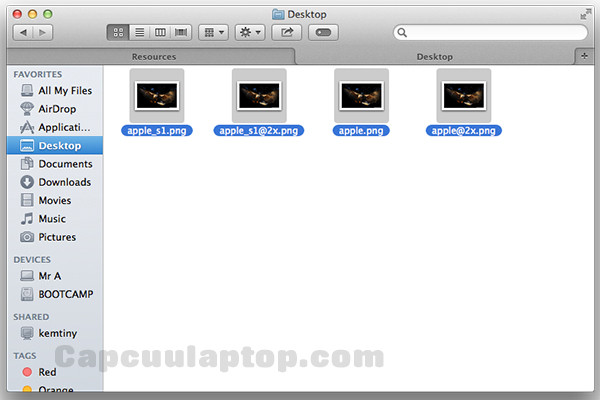
Để lựa chọn hình nền trong kho hình nền có sẵn, bạn chỉ cần vào System Preferences > Desktop & Wallpapers, chọn hình nền bạn muốn thay đổi, bấm chuột phải chọn set up background
Cach cai hinh nen cho OS
Nếu cảm thấy nhàm chán với kho hình nền Mac OS sẵn có, bạn có thể tìm kiếm các link download hình nền miễn phí, tải những hình nền mới về máy theo ý thích của bạn
Để thiết lập cho Macbook tự động đổi hình nền, bạn thực hiện theo bấm chuột phải vào desktop, chọn Change Desktop Background, chọn Change Picture, chọn thời gian thay đổi hình nền Mac OS bạn muốn. Nếu muốn hình nền được thay đổi một cách ngẫu nhiên, bạn chọn mục Random Order. Để chọn hình nền thay đổi từ thư mục hình ảnh riêng của bạn, bạn click chuột vào nút “+” .
Cách cài hình nền cho laptop, hướng dẫn cài hình nền động:
Để cài hình nền động cho máy tính, bạn cần sự hỗ trợ của các phần mềm. Trước hết bạn cần download phần mềm tạo ảnh động (ví dụ Dream Aquarium phần mềm giúp tạo bể cá sinh động trên desktop của bạn). Sau khi tải về và giải nén file Dream Aquarium, mở Dream Aquarium lên => bấm tổ hợp phím Shift+S=> chọn Add Tank=> Custom Backdrop=> Change Background => Select Image File => Browse to=> chọn Background bạn muốn sử dụng.
Sạc Macbook Pro không vào điện

Sạc Macbook Pro không vào điện nguyên nhân và cách khắc phục như thế nào? Dưới đây là một số hướng dẫn để bạn có thể nhận biết lỗi sạc Macbook Pro và chọn được nơi sửa sạc Macbook Pro uy tín.
1/Sạc Macbook Pro không vào điện do sạc:
Bạn chỉ cần thử với một sạc Macbook Pro khác, nếu Macbook nhận sạc và sạc pin một cách bình thường có nghĩa sạc bạn đang sử dụng đã bị lỗi.
Bạn có thể chọn mua một sạc Macbook Pro khác, lưu ý phải mua sạc có thông số kỹ thuật tương đồng với thông số kỹ thuật in trên sạc gốc.

Sạc Macbook Pro không vào điện
Tham khảo các loại sạc Macbook Pro tại:
http://capcuulaptop.com/danh-muc/linh-kien/sac/adapter-laptop/adapter-laptop-macbook/
Ngoài ra, quý khách cũng có thể tham khảo dịch vụ sửa sạc Macbook, thay dây sạc Macbook để tiết kiệm chi phí.
https://www.youtube.com/watch?v=UTbWa5oPPsI&index=5&list=PLbxszgyd0QQGG2nBAkk3VOWSGLaceW-Mi
2/Sạc Macbook Pro không vào điện do lỗi jack nguồn hoặc lỗi main:
Nếu bạn đã thử với các sạc Macbook Pro khác nhưng Macbook của bạn vẫn không nhận sạc, hãy mang laptop Macbook của bạn đến một cửa hàng sửa chữa uy tín để kiểm tra phần cứng bên trong máy. Có thể nguyên nhận Sạc Macbook Pro không vào điện là do lỗi jack nguồn, lỗi IC mạch sạc.
Thay jack nguồn Macbook lấy liền với chi phí thấp:
http://capcuulaptop.com/danh-muc/linh-kien/jack-nguon/

Nhan biet loi sac Macbook pro
Quý khách cần mang laptop đến trung tâm Capcuulaptop.com để các chuyên viên có thể kiểm tra, đo điện, xác định vị trí lỗi khiến sạc Macbook Pro không vào điện.
Sửa sạc Macbook Pro không vào điện lấy liền tại các chi nhánh của Capcuulaptop.com.
Đến một trong các chi nhánh của Capcuulaptop.com, quý khách sẽ được kỹ thuật viên tiến hành kiểm tra xác định nguyên nhân gây ra lỗi và tư vấn hoàn toàn miễn phí. Quy trình sửa sạc Macbook Pro tại trung tâm Capcuulaptop.com được thực hiện công khai, quý khách trực tiếp quan sát mọi thao tác của chuyên viên.
Liên hệ ngay với trung tâm Capcuulaptop.com khi nhận thấy hiện tượng sạc Macbook Pro không vào điện, các chuyên viên luôn sẵn sàng tư vấn tận tình đến quý khách:
- Hotline 19002009
- Di động 097 765 4321
- Website: Capcuulaptop.com
- Fanpage: Capcuulaptop.com
Sạc Macbook Pro không sáng đèn

Bạn cắm sạc Macbook Pro vào ổ điện nhưng không thấy sáng đèn, nguyên nhân vì sao và cách khắc phục như thế nào. Dưới đây là một số dịch vụ sửa sạc Macbook Pro không sáng đèn tại trung tâm Capcuulaptop.com.
Trước hết, bạn hãy chắc chắn bạn đã cắm sạc Macbook Pro vào ổ điện và vào Macbook của bạn. Khác với một số dòng laptop khác, với Macbook, chỉ khi nào sạc đã được kết nối với nguồn điện và đầu ra đã tiếp xúc với jack nguồn thì sạc mới sáng đèn.
Tiếp theo hãy thử với một sạc Macbook pro khác tương thích với Macbook Pro của bạn, nếu Macbook nhận sạc bình thường thì hãy kiểm tra lại bộ sạc bạn đang sử dụng. Sạc Macbook Pro không sáng đèn có thể do những nguyên nhân:
- Đứt gãy dây sạc.
- Đứt chỗ tiếp nối đầu dây sạc với lá thép.
- Cháy mạch sạc.
Thay day sac Macbook Pro lay lien
Với những trường hợp do đứt gãy dây sạc, đứt đầu tiếp nối dây sạc với lá thép bên trong hộp sạc, bạn có thể tham khảo dịch vụ thay dây sạc Macbook lấy liền tại trung tâm Capcuulaptop.com:
https://www.youtube.com/watch?v=UTbWa5oPPsI&index=5&list=PLbxszgyd0QQGG2nBAkk3VOWSGLaceW-Mi
Với trường hợp sạc bị cháy, bạn sẽ cần phải chọn mua sạc Macbook Pro mới. Tham khảo các sản phẩm sạc Macbook Pro chính hãng tại trung tâm Capcuulaptop.com:
http://capcuulaptop.com/danh-muc/linh-kien/sac/adapter-laptop/adapter-laptop-macbook/
Trung tâm cam kết phân phối các sản phẩm adapter / sạc Macbook chính hãng, có tem bảo đảm của Apple, sạc tương thích 100% với laptop, bảo đảm an toàn cho chiếc Macbook của bạn. Tất cả các sản phẩm sạc Macbook được trung tâm Capcuulaptop.com bảo hành 369 ngày, bảo hành một đổi một nghiêm chỉnh.
Trường hợp sạc Macbook Pro không sáng đèn, bạn đã thử với một sạc Macbook Pro khác nhưng vẫn không thấy sáng đèn, Macbook Pro không nhận sạc, nguyên nhân xác định do lỗi phần cứng bên trong Macbook Pro. Có thể do lỗi jack nguồn hoặc lỗi tại một tụ, IC, IO nào đó khiến Macbook không nhận sạc.
Với trường hợp này, bạn cần tìm những nơi sửa Macbook chuyên nghiệp để kiểm tra và sửa chữa chính xác.
Trung tâm Capcuulaptop.com là một trong số ít các trung tâm chuyên về sửa chữa Macbook Pro, Macbook Air tại thành phố Hồ Chí Minh. Với những chuyên viên đã được đào tạo chuyên sâu về sửa chữa các pan bệnh của Macbook cũng hệ thống kỹ thuật hiện đại, trung tâm tự tin nhận khắc phục, sửa chữa lấy liền các lỗi Macbook.

Adapter Macbook Pro khong sang
Quy trình sửa sạc Macbook không sáng đèn tại Capcuulaptop.com:
- Chuyên viên tiếp nhận, kiểm tra, đo điện xác định nguyên nhân gây ra lỗi.
- Tư vấn khách hàng phương án sửa sạc Macbook không sáng đèn, báo giá rõ ràng.
- Tiến hành sửa chữa tại chỗ ngay khi khách hàng đồng ý sửa.
- Nếu khách hàng không đồng ý sửa, hoàn trả lại Macbook theo đúng nguyên trạng ban đầu, không thu bất cứ chi phí nào, không gây ra lỗi khác cho Macbook.
- Quý khách trực tiếp quan sát quy trình sửa chữa Macbook.
- Bàn giao máy cho khách hàng trực tiếp kiểm tra sau khi sửa xong.
Liên hệ ngay với trung tâm Capcuulaptop.com khi nhận thấy hiện tượng sạc Macbook Pro không vào điện, các chuyên viên luôn sẵn sàng tư vấn tận tình đến quý khách:
- Hotline 19002009
- Di động 097 765 4321
- Website: Capcuulaptop.com
- Fanpage: Capcuulaptop.com