








Pin laptop có sửa được không?
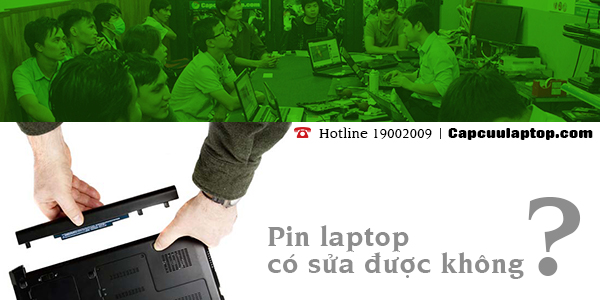

Pin laptop có sửa được không là thắc mắc của rất nhiều người sử dụng laptop khi pin bị chai hoặc bị lỗi vì nguyên nhân nào đó. Pin laptop có thể sửa lại được, những cách sửa pin laptop cũng có ưu nhược điểm nhất định. Việc sửa pin laptop cũ được thực hiện như thế nào?
Pin laptop có sửa được không?
Câu trả lời là được, nếu mạch pin vẫn còn hoạt động.
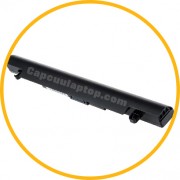
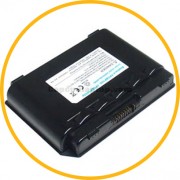
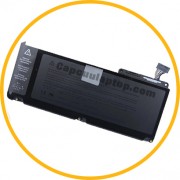
Pin laptop được cấu tạo bằng 3,4,6,9,12…cell pin tùy dòng máy. Các cell pin có 2 loại là cell tròn hoặc cell vuông, được đồng bộ với nhau bằng các dây kết nối, điều khiển bằng mạch pin, tất cả được đặt bên trong lớp vỏ pin. Sửa pin laptop thực chất là các kỹ thuật viên sẽ kiểm tra và thay thế những cell pin bị chai bằng các cell mới, sau đó đo lại điện áp và đồng bộ lại tất cả cell pin, sử dụng các chương trình chuyên dụng để nạp lại dung lượng cho pin.
Nếu mạch pin laptop bị chập cháy vì lý do nào đó, kỹ thuật viên có thể hồi phục mạch pin. Tuy nhiên, việc này khiến mạch pin không còn ổn định như ban đầu. Vì vậy, trường hợp mạch pin laptop đã bị lỗi, các chuyên viên sẽ tư vấn khách hàng nên chọn mua pin laptop mới.
Việc sửa pin laptop có những ưu điểm:
- Bảo toàn mạch pin gốc của laptop
- Chi phí rẻ hơn mua pin laptop chính hãng.
- Hồi phục được 80% dung lượng pin.
Bên cạnh đó, sửa pin laptop cũng có những nguy cơ:
- Thợ sửa pin laptop thiếu kinh nghiệm, gây ảnh hưởng đến mạch pin
- Sử dụng các cell pin thường để thay thế nhưng vẫn tính giá của cell pin chính hãng
- Việc tách và hàn lại vỏ pin có thể gây mất thẩm mỹ cho pin
Khi mua pin laptop, quý khách cũng cần lưu ý chọn mua pin laptop tại các địa chỉ phân phối linh kiện laptop uy tín, tránh tình trạng mua phải pin OEM nhưng vẫn bị báo giá như pin chính hãng, hoặc mua phải pin cũ đã qua sửa chữa.
Thay mới pin laptop giá bao nhiêu?
- Quý khách tham khảo bảng báo giá các sản phẩm pin laptop
- Tham khảo Thay pin Laptop bao nhiêu tiền?
Trung tâm Capcuulaptop.com chuyên các dịch vụ sửa chữa – thay thế pin laptop:
- Sửa chữa pin laptop
- Hồi phục pin laptop bị chai
- Sửa pin laptop sạc không đầy 100%
- Cung cấp các pin laptop thay thế cho tất cả các dòng laptop hiện có của Acer, Asus, Dell, Hp, Lenovo, Sony, Toshiba, Samsung, Sony Vaio…
- Chuyên kinh doanh pin laptop chính hãng, pin zin có đầy đủ tem phiếu bảo hành chính hãng
- Thay pin laptop lấy liền tại chỗ chỉ 10 phút, miễn phí công thay thế (áp dụng với các dòng laptop sử dụng pin liền)
Pin laptop có sửa được hay không? Quý khách nên sửa pin hay nên thay mới pin laptop? Thay cell pin laptop và thay pin laptop giá bao nhiêu?
Mọi thắc mắc của quý khách xin vui lòng liên hệ đến hotline 19002009 hoặc inbox Facebook Linh kiện laptop Capcuulaptop.com để các chuyên viên có thể tư vấn, giải đáp một cách chi tiết nhất.
Sạc pin laptop qua đêm có sao không?

Rất nhiều người dùng laptop có thói quen sạc pin laptop trước khi đi ngủ và cứ để sạc như thế qua đêm. Sạc pin laptop qua đêm có sao không? Đây là thắc mắc của nhiều người và cũng có nhiều hướng dẫn khác nhau. Dưới đây là tư vấn của các chuyên gia về thói quen sạc pin laptop qua đêm.
Sạc pin laptop qua đêm có sao không?
Thật ra, các pin laptop hiện nay hầu hết đều có chương trình quản lý pin khá tốt, tự ngắt khi pin được sạc đầy 100%, do đó việc sạc pin laptop qua đêm không gây ảnh hưởng quá nhiều đến pin.
Tuy nhiên, việc cắm sạc liên tục nhiều giờ và lặp lại nhiều lần như vậy có thể sẽ khiến Room trong PIN nhớ sai vị trí hết và đầy khiến cho dung lượng Pin sẽ bị kém đi nhiều.

Mặt khác, sạc pin laptop liên tục qua đêm sẽ nhanh chóng là hỏng adapter laptop. Vì adapter phải hoạt động liên tục, nhiệt độ adapter tăng mạnh. Điều này khiến adapter bị giảm tuổi thọ nhanh chóng, công suất sạc không còn đạt tiêu chuẩn như ban đầu.
Hơn nữa, có lẽ bạn cũng đã từng nghe nhắc đến các vụ hỏa hoạn mà nguyên nhân do để sạc laptop qua đêm. Như đã nói trên, adapter sạc qua đêm sẽ rất nóng (đặc biệt nếu bạn đang sử dụng adapter không rõ nguồn gốc, kém chất lượng), nhiệt độ cao kèm theo những tia lửa điện nhỏ phát ra nếu gặp những vật liệu dễ bắt lửa như giấy, vải khô chính là nguy cơ gây ra hỏa hoạn.
Sạc pin laptop đúng cách như thế nào?
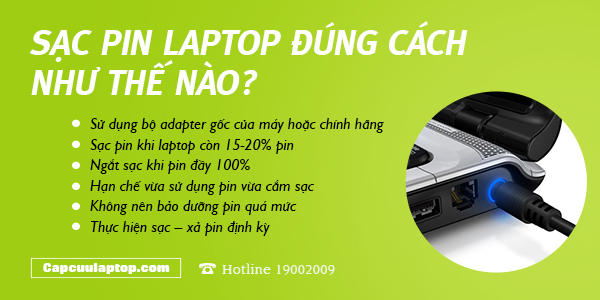
- Sử dụng bộ adapter gốc của máy, nếu adapter gốc bị mất hoặc hư hỏng hãy thay thế bằng adapter chính hãng, adapter OEM có chất lượng đã được kiểm định.
- Sạc pin khi laptop còn 15-20% pin.
- Ngắt sạc khi pin đầy 100% (một số trường hợp pin laptop không sạc đầy 100%, quý khách tham khảo cách sửa tại Pin laptop sạc không đầy được 100%)
- Hạn chế vừa sử dụng pin vừa cắm sạc.
- Không nên bảo dưỡng pin quá mức: nhiều người dùng laptop vì lo lắng pin laptop bị chai nên tháo pin ra khỏi máy, chỉ sử dụng adapter. Phương pháp này được các chuyên gia đánh giá là “lợi bất cập hại” vì pin không không sử dụng sẽ yếu đi nhanh chóng cũng giống như một người không vận động. Hơn nữa, không có pin trong máy, laptop có nguy cơ gặp các sự cố nghiêm trọng trên mainboard và ổ cứng, đe dọa mất các dữ liệu quan trọng, mất đến hàng triệu đồng để sửa chữa nếu có sự cố.
- Thực hiện sạc – xả pin định kỳ khoảng 1-2 tuần một lần là hợp lý nhất.
Pin laptop còn bao nhiêu phần trăm thì nên sạc?

Cách sạc pin laptop đúng cách như thế nào? Pin laptop còn bao nhiêu phần trăm thì nên sạc? Bạn nên tìm hiểu thật chính xác về vấn đề này khi mới mua 1 chiếc laptop hoặc mới thay pin cho laptop. Sạc pin laptop đúng cách chính là điều kiện tiên quyết để kéo dài tuổi thọ cho pin laptop, hạn chế chai pin.
Cách sạc pin laptop mới mua?
Khi vừa mua một chiếc laptop hoặc mới thay pin cho laptop, để laptop có thể nhận đầy đủ dung lượng pin, bạn cần thực hiện chu kỳ sạc đầy – xả cạn ít nhất 3 lần. Đây là điều các kỹ thuật viên luôn nhắc nhở khách hàng và cũng có ghi trên hướng dẫn sử dụng laptop hoặc pin laptop mới.
Bạn hãy sử dụng laptop cho đến khi cạn pin hoàn toàn, sau đó cắm sạc trong nhiều giờ hoặc cắm sạc qua đêm để pin được sạc thật đầy. Thực hiện lặp lại trong 3-5 lần, laptop sẽ nhận được mức dung lượng pin tối đa. Các chuyên gia cũng khuyên người dùng laptop cứ sau 9-12 tháng sử dụng pin, nên lặp lại chu kỳ sạc đầy – xả cạn này khoảng 3 lần để pin được hồi phục.
Nhưng việc sử dụng máy tính đến cạn pin hoàn toàn sẽ gây mất nguồn, lỗi ổ cứng. Làm thế nào để thực hiện sạc đầy – xả cạn không gây ảnh hưởng đến laptop. Xem chi tiết hướng dẫn tại
Pin laptop còn bao nhiêu phần trăm thì nên sạc?
Vừa cắm sạc vừa dùng pin laptop là cách khiến pin laptop nhanh chai nhất. Vừa sạc vừa sử dụng laptop khiến pin trong tình trạng liên tục sạc xả, chất điện phân bên trong pin bị phân rã liên tục, do đó các cell pin nhanh chóng bị phân rã hết chất điện phân gây ra tình trạng chai pin.
Tuy nhiên, các chuyên gia cũng không khuyến khích việc tháo pin ra khỏi laptop. Tháo pin ra khỏi laptop, ít sử dụng pin có thể bảo vệ được pin nhưng ngược lại sẽ gây ảnh hưởng đến mainboard, ổ cứng. Nếu so sánh về giá trị và tầm quan trọng giữa các linh kiện thì các chuyên gia khuyên bạn nên chọn bảo vệ mainboard: hãy luôn để pin trong laptop, sớm thay pin mới hoặc hồi phục pin laptop đã chai.
Khi thấy thời gian sử dụng pin laptop đã giảm sút so với ban đầu, có thể pin laptop đã bị chai, cũng có thể do những nguyên nhân khác.
Để biết chính xác độ chai pin laptop, bạn có thể sử dụng một số phần mềm:Everest Ultimate Edition, BatteryMon, BatteryCare …
Cách cài đặt và sử dụng phần mềm đo độ chai pin laptop, bạn tham khảo chi tiết tại Kiểm tra chai pin laptop HP, Asus, Dell, Acer
Nếu sau khi kiểm tra, nhận thấy độ chai pin laptop là 0% (xem tại mục wear level trong cửa sổ phần mềm kiểm tra pin), tức pin vẫn còn tốt nhưng thời gian sử dụng pin bị rút ngắn đáng kể, bạn nên xem xét lại một số vấn đề:
- Giảm độ sáng màn hình
- Quét virus
- Tắt các chương trình chạy ẩn cùng Windows
- Gỡ bỏ các phần mềm không cần thiết.
Pin laptop có dấu chéo đỏ

Biểu tương pin laptop ở góc màn hình desktop xuất hiện dấu chéo đỏ dù pin vẫn hoạt động bình thường, điều này gây khó chịu cho người dùng laptop. Làm thế nào khắc phục lỗi pin laptop có dấu chéo đỏ này? Dưới đây là một số cách đã được chia sẻ khá phổ biến và được đánh giá có hiệu quả cao.
Cách 1: tùy chỉnh trong Power Options
- Click chuột vào biểu tượng pin => chọn More Power Options
- Chọn Change Advanced Power Settings => cửa sổ Power Options mở ra
- Kéo xuống dưới, click vào dấu “+” nhỏ trước Battery
- Tiếp tục Click vào dấu “+” nhỏ trước Low Battery Level => chỉnh lại On Battery và Plugged In đều là 10%
- Click vào dấu “+” nhỏ trước Critical Battery Level => chỉnh lại On Battery và Plugged In đều là 5%
- Chọn OK để kết thúc
Cách 2: Update Windows (pin laptop xuất hiện dấu chéo đỏ có thể là do lỗi Win)
- Click chuột phải vào Computer chọn Properties
- Chọn Windows Update
- Nhấn vào Check for Update rồi để windows tự động update từ hệ thống trang chủ ( cần có mạng)
- Tải xong nhấn Resets, để máy tự khởi động và sửa lỗi, quá trình này diễn ra hơi lâu
- Sau khi fix lỗi xong click vào biểu tượng pin xuất hiện dòng chữ “warn me if my battery may need replacement” bỏ dấu tích đằng trước sau đó biểu tượng gạch chéo đỏ sẽ bị mất
Các bạn lưu ý, khi Windows thông báo “Consider replacing…” kèm theo pin laptop bị gạch chéo màu đỏ có nghĩa pin laptop của bạn đã bị chai hoặc bị hỏng. Bạn có thể thực hiện theo hướng dẫn trên để bỏ gạch chéo đỏ ở biểu tượng pin. Tuy nhiên, bạn cũng nên chuẩn bị “tâm lý” để thay pin mới cho laptop.
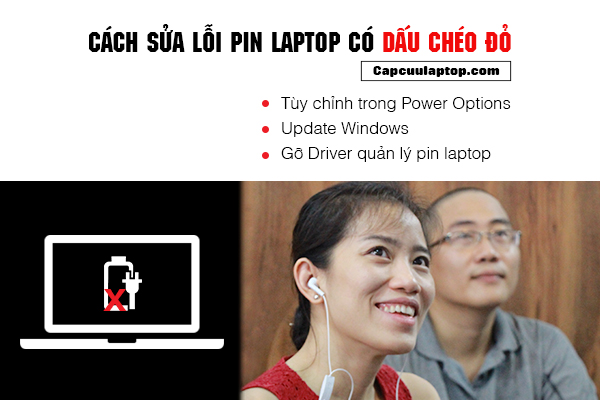
Cách 3: Gỡ Driver quản lý pin laptop
- Click chuột phải vào biểu tượng Computer => chọn Manage => hiện cửa sổ Computer Management
- chọn Device Manager => chọn Batteries => Microsoft ACPI-Compliant Control Method Battery => chọn Disable
- Biểu tượng pin sẽ biến mất
- Sử dụng cạn pin
- Tháo pin ra khỏi máy chờ cho pin hết nóng
- Lắp lại pin vào máy và cắm sạc, trong thời gian chờ sạc đầy pin không bật máy
- Windows sẽ tự động nhận lại driver pin laptop
Trên đây là 3 cách sửa lỗi pin laptop có dấu chéo đỏ đã được rất nhiều người dùng laptop áp dụng và thành công. Nếu bạn cũng đang gặp tình trạng này, hãy thử áp dụng xem nhé!
Nếu bạn đã thử cả 3 cách trên nhưng vẫn không khắc phục được, hãy mang laptop đến các địa chỉ sửa laptop uy tín để các chuyên viên tiến hành kiểm tra và có tư vấn chính xác hơn.
Phân biệt các loại RAM laptop và Nâng cấp RAM
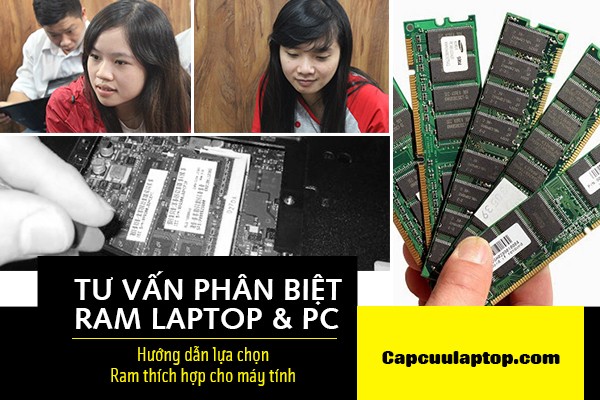
Trong các thiết bị phần cứng của laptop hoặc máy tính để bàn, RAM là một trong những linh kiện quyết định đến sự “sống còn” và tốc độ hoạt động của laptop. Bạn vẫn thường nghe nói laptop có dung lượng RAM càng cao thì hoạt động càng nhanh nhưng bạn đã thực sự hiểu được RAM là gì, có các loại RAM nào?
Bài viết dưới đây sẽ giúp bạn hiểu rõ hơn về RAM và phân biệt các loại RAM laptop.
1/RAM laptop là gì?
RAM (viết tắt từ Random Access Memory trong tiếng Anh) là một loại bộ nhớ khả biến cho phép truy xuất đọc-ghi ngẫu nhiên đến bất kỳ vị trí nào trong bộ nhớ dựa theo địa chỉ ô nhớ. Thông tin lưu trên RAM chỉ là tạm thời, chúng sẽ mất đi khi mất nguồn điện cung cấp.
RAM gắn trên main laptop, máy tính có nhiệm vụ lưu trữ thông tin tạm thời để sau đó chuyển vào CPU xử lý, dung lượng của RAM càng cao thì lượng thông tin lưu trữ được càng nhiều nên số lần CPU cần xử lý dữ liệu từ ổ cứng sẽ ít đi, nhờ đó laptop hoặc máy tính để bàn sẽ có hiệu suất hoạt động cao hơn. Các mainboard laptop, máy tính bàn hiện nay hầu hết đều có 2 khe RAM. Khi bạn mua laptop, nhà sản xuất đã gắn 1 thanh RAM, còn 1 khe RAM trống để bạn có thể nâng cấp RAM cho laptop bất cứ lúc nào. Một số laptop cao cấp có 2 thanh RAM được hàn trên main, việc nâng cấp RAM phức tạp hơn, nhưng thường những laptop này đã được trang bị bộ nhớ RAM từ 8GB trở lên nên việc nâng cấp RAM là không cần thiết.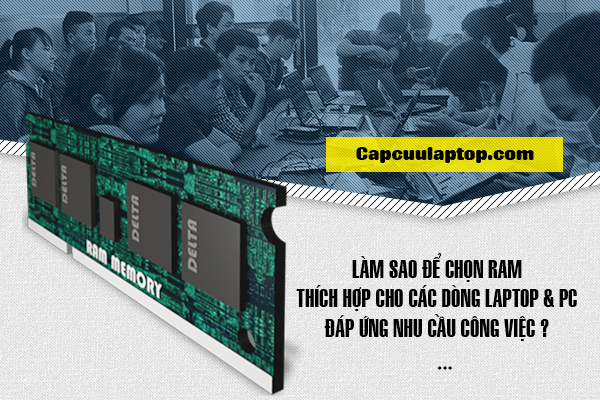
2/Phân biệt RAM laptop và RAM máy tính để bàn:
Về cơ bản, RAM laptop và RAM dành cho mainboard máy tính để bàn là giống nhau, nhưng RAM laptop có kích thước nhỏ hơn.
3/Phân biệt các loại RAM laptop:
RAM laptop hiện nay thường được sử dụng có 3 loại: DDRAM 1 (DDR I) DDRAM 2 (DDR II) và DDRAM 3(DDR III). Phân biệt các loại RAM laptop:
- Về dung lượng: DDR 1 có dung lượng rất khiêm tốn, chỉ 32 MB, hoặc 64 MB. RAM DDR II có dung lượng đa dạng hơn từ 256 MB đến 2GB. RAM DDR III, có dung lượng khá lớn và vẫn đang được tiếp tục nâng cao, 2GB, 4 GB, 8 GB, 16 GB…
- Về dòng CPU tương thích:
+ DDR 1: Các dòng máy dùng CPU Pentium-M
+ DDR II: Các dòng máy dùng CPU Intel Core Duo, Core 2 Duo…
+ DDR III: Các dòng máy Intel Core 2 Duo, Core I3/ I5/ I7….
- Số chân RAM:
+ DDR 1: Có 184 chân
+ DDR II và III: 240 chân
- Tốc độ BUS (tốc độ truyền tín hiệu giữa CPU và RAM, bus càng cao thì tốc độ hoạt động của RAM càng nhanh):
+ DDR 1:
- DDR-200: Còn được gọi là PC-1600. 100 MHz bus với 1600 MB/s bandwidth.
- DDR-266: Còn được gọi là PC-2100. 133 MHz bus với 2100 MB/s bandwidth.
- DDR-333: Còn được gọi là PC-2700. 166 MHz bus với 2667 MB/s bandwidth.
- DDR-400: Còn được gọi là PC-3200. 200 MHz bus với 3200 MB/s bandwidth.
+ DDR II:
- DDR2-400: Còn được gọi là PC2-3200. 100 MHz clock, 200 MHz bus với 3200 MB/s bandwidth.
- DDR2-533: Còn được gọi là PC2-4200. 133 MHz clock, 266 MHz bus với 4267 MB/s bandwidth.
- DDR2-667: Còn được gọi là PC2-5300. 166 MHz clock, 333 MHz bus với 5333 MB/s bandwidth.
- DDR2-800: Còn được gọi là PC2-6400. 200 MHz clock, 400 MHz bus với 6400 MB/s bandwidth
+ DDR III:
- DDR3-1066: Còn được gọi là PC3-8500. 533 MHz clock, 1066 MHz bus với 8528 MB/s bandwidth
- DDR3-1333: Còn được gọi là PC3-10600. 667 MHz clock, 1333 MHz bus với 10664 MB/s bandwidth
- DDR3-1600: Còn được gọi là PC3-12800. 800 MHz clock, 1600 MHz bus với 12800 MB/s bandwidth
- DDR3-2133: Còn được gọi là PC3-17000. 1066 MHz clock, 2133 MHz bus với 17064 MB/s bandwidth
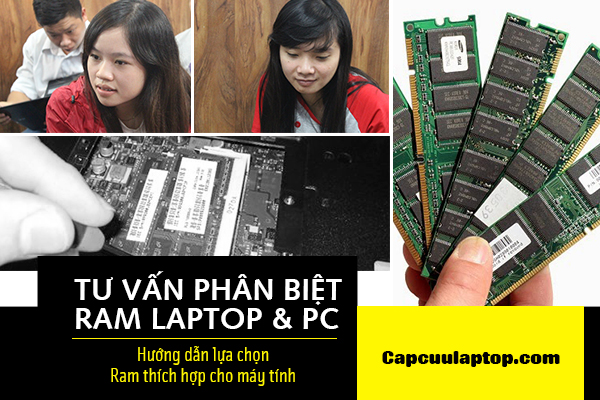
Tư vấn phân biệt Ram laptop PC
4/Nhận biết laptop, máy tính của bạn cần thêm RAM:
- Máy tính hoạt động chậm, lag.
- Nhấn tổ hợp phím Alt+ Ctr+Del (đối với hệ điều hành Windows) => chọn Star Task Manager => chọn tab Performance => quan sát ở Physical Memory nếu con số ở “Free” về gần bằng 0 tức là máy tính của bạn đang cần thêm RAM
5/Nhận biết laptop, máy tính bị lỗi RAM
- Laptop không khởi động được, phát ra tiếng kêu bip bip
- Màn hình xuất hiện sọc rồi đứng hình
- Laptop treo máy, đứng máy khi mở một ứng dụng.
- Lỗi dump xanh (xuất hiện màn hình xanh)
6/Nâng cấp RAM laptop:
Bạn cần thay RAM cho laptop hoặc cần nâng cấp RAM cho laptop. Bạn đã biết chọn RAM nào tương thích với mainboard laptop của mình, bạn có biết chọn RAM dung lượng bao nhiêu với tốc độ bus bao nhiêu để phù hợp với nhu cầu làm việc, bạn có biết RAM của thương hiệu nào tốt và giá phải chăng? Điều này không hề dễ dàng nếu bạn không phải là IT chuyên nghiệp.
Vậy hãy để các chuyên viên của trung tâm Capcuulaptop.com giúp bạn tư vấn miễn phí. Bạn chỉ cần liên hệ với trung tâm Capcuulaptop.com:
- Hotline 19002009
- Số di động 097 765 4321
- Website Capcuulaptop.com
- Facebook com Việt Nam.
Các chuyên viên của trung tâm Capcuulaptop.com luôn sẵn sàng lắng nghe và tư vấn nhiệt tình.
Ngoài ra, trung tâm Capcuulaptop.com chuyên bán các RAM laptop, máy tính để bàn uy tín giá tốt tại thành phố Hồ Chí Minh. Trung tâm có bán các loại RAM DDR 1, DDR II, DDR III với đủ các dung lượng 512 MB, 1GB, 2GB, 4GB, 8GB, 16GB…
Quý khách hàng mang laptop đến trung tâm Capcuulaptop.com với nhu cầu nâng cấp RAM cho laptop sẽ được các chuyên viên tư vấn chi tiết về loại RAM laptop tương thích, báo giá chính xác và hỗ trợ gắn RAM ngay tại chỗ nếu quý khách hàng đồng ý.
===>Trung tâm cam kết cung cấp các loại RAM laptop chính hãng, tương thích tốt với phần cứng của laptop, cải thiện rõ rệt hiệu suất hoạt động cho laptop. Trung tâm bảo hành RAM laptop trên 365 ngày.
Hướng dẫn các bước chi tiết cấp cứu laptop bị dính nước?

Bạn vô tình làm đổ nước lên laptop? Đó quả thật là một điều tai hại! Đối với những thiết bị điện tử như laptop thì nước chính là kẻ thù nguy hiểm nhất. Vậy làm cách nào để cấp cứu laptop bị dính nước, ngăn chặn nguy cơ chập cháy laptop? Làm cách nào để phòng tránh?
Khi laptop bị dính nước mà bạn không kịp thực hiện các thao tác cấp cứu, nước ngấm vào trong vi mạch sẽ là tác nhân dẫn điện gây chập cháy trên vi mạch. Rất nhiều trường hợp chiếc laptop đã trở nên vô dụng sau khi bị đổ nước như vậy.
Hướng dẫn các bước chi tiết cấp cứu laptop bị dính nước?
+Bước 1: ngay lập tức tắt laptop. Tuy biết rằng tắt nóng (nhấn nút nguồn để tắt) là không tốt cho laptop, nhưng trong trường hợp này bạn không thể chờ đợi để shutdown máy theo cách thông thường mà phải nhấn nút nguồn tắt nóng ngay.
+Bước 2: tháo pin và rút tất cả các thiết bị cắm ngoài. Nếu laptop đang cắm sạc cần ngay lập tức ngắt sạc, rút hết tất cả các USB, chuột, loa… đang cắm ở laptop.
+Bước 3: mở laptop một góc 45° và đặt ngược laptop để nước chảy ngược ra ngoài. Đợi đến khi hoàn toàn không thấy nước chảy ra ngoài nữa mới tiến hành bước tiếp theo.
+Bước 4 (áp dụng với những ai đã có kinh nghiệm và có sẵn đồ nghề tháo lắp laptop): tiến hành tháo rời từng linh kiện laptop, dùng máy sấy hoặc để hong khô đến khi tất cả các linh kiện đều thật sự khô ráo mới lắp ráp lại.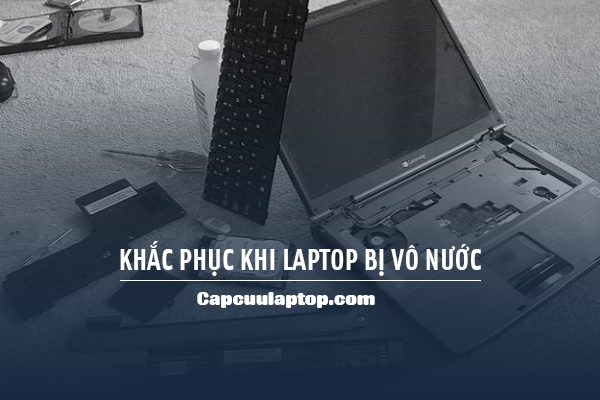
Những lưu ý khi thực hiện các bước cấp cứu laptop bị dính nước:
- Đã gọi là cấp cứu thì mọi động tác đều phải thật nhanh, dứt khoát
- Nhanh nhưng thao tác vẫn phải cẩn trọng, chính xác. Nếu bạn quá nóng vội rất dễ làm hỏng main laptop.
- Nếu bạn không biết cách tháo lắp laptop, hãy thực hiện bước 1,2,3 rồi nhanh chóng mang laptop đến cửa hàng sửa chữa gần nhất để các kỹ thuật viên giúp bạn cấp cứu laptop bị dính nước.
- Sau khi thực hiện theo bước 4 mà laptop vẫn không khởi động được hoặc gặp vấn gì gì khác hãy tắt máy ngay và mang laptop đến địa chỉ sửa laptop uy tín để kiểm tra.
Làm thế nào để phòng tránh trường hợp đổ nước lên laptop:
- Để ly nước của bạn tránh xa chiếc laptop.
- Đặt laptop xa máy phun hơi nước, máy lạnh, quạt hơi nước…
- Sử dụng miếng dán bàn phím có khả năng ngăn nước tràn vào các khe phím.
- Khi cần mang laptop di chuyển vào những ngày mưa, hãy đặt laptop vào các loại túi xách, ba lô có khả năng chống thấm nước tốt.

Địa chỉ khắc phục lỗi laptop vô nước nhanh chóng uy tín .
Laptop bị dính nước, cấp cứu ở đâu?
Nếu bạn đang sống và làm việc tại thành phố Hồ Chí Minh, khi laptop bị dính nước mà bạn không biết cách cấp cứu, hãy nhanh chóng mang laptop đến một trong hai cơ sở của trung tâm Capcuulaptop.com:
- Cơ sở 43 Ngô Quyền phường 6 quận 10.
- Cơ sở 1456E Ba Tháng Hai phường 2 quận 11.
Các chuyên viên sẽ ngay lập tức tiếp nhận laptop và tiến hành sấy khô main, sấy các linh kiện bằng những dụng cụ hấp sấy main laptop chuyên dụng. Sau khi sấy khô sẽ cẩn thận kiểm tra toàn bộ chức năng của laptop. Toàn bộ quy trình cấp cứu laptop dính nước được các chuyên viên tiến hành tại chỗ, quý khách hàng quan sát trực tiếp.
Màn hình SLIM LED là gì? Thay màn hình SLIM LED ở đâu tại thành phố Hồ Chí Minh?

Khi tìm kiếm về màn hình laptop, bạn thường thấy cụm từ Slim Led đi cùng với các màn hình. Ví dụ: LED 14.0 led slim 30 pin 1366×768 Thông Dụng
Vậy màn hình Slim Led là gì?
Trước hết, bạn cần nắm được khái niệm màn hình laptop Led là gì? Các màn hình laptop thường rất mỏng, được gọi chung là LCD hay Liquid Crystal Display (màn hình tinh thể lỏng). Thực chất màn hình LCD laptop không tự phát sáng được mà cần có đèn nền chiếu sáng từ đằng sau.
Những laptop đời cũ hầu hết sử dụng công nghệ đèn backlight là đèn huỳnh quang CCFL. Hiện nay, hầu hết các màn hình laptop đều đã sử dụng công nghệ đèn nền LED. Bởi lẽ đèn nền Led có nhiều ưu điểm vượt trội so với đèn huỳnh quang như:
- Đền nền LED có độ sáng rất tốt
- Công nghệ đèn Led giúp tạo ra gam màu đen cực sâu trong khi gam màu trắng vẫn giữ được độ sáng và sắc nét khi thể hiện cùng các gam màu sống động khác.
- Màu đen được tái hiện chân thực, tạo nên độ sâu của hình ảnh với độ tương phản động cực đại.
- Đèn Led ít nóng và ít tiêu thụ điện năng hơn
- Đèn LED ít tỏa nhiệt hơn nhờ đó độ bền cũng tốt hơn so với đèn nền huỳnh quang.
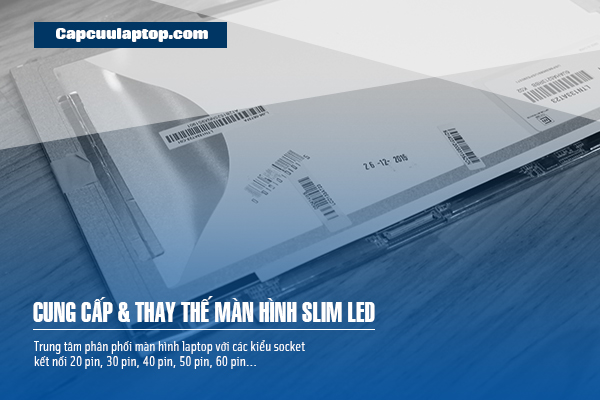
Cung cấp thay thế màn hình Slim LED .
Màn hình SLIM LED là gì?
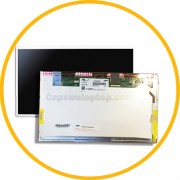
Slim trong tiếng Anh có nghĩa là mảnh khảnh. Đúng như định nghĩa của nó, màn hình Slim Led là màn hình laptop rất mỏng, sử dụng công nghệ LED Backlight tiên tiến nhất. Đây cũng là dạng màn hình Led wide screen nhưng rất mỏng và rất nhẹ.
Hiện nay các ultrabook đang chạy theo xu hướng siêu mỏng, siêu nhẹ do đó màn hình slim led được sử dụng phổ biến trong các sản phẩm công nghệ này. Ví dụ LED 13.3 SLIM APPLE RETINA 2012.
Mua màn hình Slim LED ở đâu tại thành phố Hồ Chí Minh?
Tại thành phố Hồ Chí Minh có không ít địa điểm chuyên phân phối các loại màn hình laptop, trong đó có rất nhiều loại màn hình Slim LED với đủ các kích thước, độ phân giải và kiểu kết nối khác nhau.
Người dùng laptop vẫn lo lắng về việc mua phải màn hình Slim LED kém chất lượng gây ra khả năng hiển thị của laptop kém hơn so với màn hình gốc laptop. Do đó, khi chọn mua màn hình SLIM LED cho laptop, bạn đừng cố gắng tìm nơi báo giá rẻ nhất mà hãy lựa chọn những địa chỉ uy tín, đã có danh tiếng lâu năm, có chế độ bảo hành rõ ràng.
Trung tâm Capcuulaptop.com là nơi chuyên phân phối màn hình laptop chính hãng với giá tốt tại thành phố Hồ Chí Minh, là đối tác tin cậy của nhiều cửa hàng sửa chữa laptop và là địa điểm uy tín với hàng ngàn người dùng laptop đang cần tìm mua linh kiện laptop.

Địa điểm cung cấp màn hình slim led chính hãng giá tốt
Trung tâm chuyên phân phối các loại màn hình LCD laptop, màn hình LCD LED, màn hình SLIM LED, màn hình LCD glossy (màn hình mặt gương), LCD matte (màn hình mặt nhám)…
Trung tâm chuyên phân phối màn hình laptop với các kích thước 7inch, 8 inch, 8.9 inch, 10.1 inch, 11.6 inch, 12.1 inch, 12.5 inch, 13.3 inch, 14 inch, 14.1 inch, 14.4 inch, 15 inch, 15.4 inch, 15.6 inch, 16 inch, 16.4 inch, 17 inch, 17.1 inch, 17.3 inch, 18.4 inch, 20.1 inch.
Trung tâm phân phối màn hình laptop với các kiểu socket kết nối 20 pin, 30 pin, 40 pin, 50 pin, 60 pin…
Màn hình laptop tương thích với tất cả các dòng laptop các hãng Acer, Asus, Dell, Hp, Lenovo, Sony Vaio, Toshiba, Samsung, Macbook, Fijustu, IBM, GateWay, Panasonic, MSI, Alienware…
Quý khách hàng cần biết laptop của mình tương thích nhất với loại màn hình thay thế nào, chi phí thay màn hình ra sao, vui lòng liên hệ với trung tâm Capcuulaptop.com qua hotline 19002009 hoặc số di động 097 765 4321, cho trung tâm biết tên dòng laptop bạn cần thay màn hình, các chuyên viên sẽ có những tư vấn chính xác nhất.
Sửa laptop, máy tính ở đường Lê Văn Sỹ
Bạn đã biết chỗ sửa laptop, máy tính ở đường Lê Văn Sỹ (thành phố Hồ Chí Minh) uy tín, giá tốt? Ngoài những cửa hàng sửa laptop, máy tính ở đường Lê Văn Sỹ, bạn có biết địa chỉ sửa chữa laptop nào được rất đông khách hàng lựa chọn?
Trung tâm Capcuulaptop.com tuy không phải là địa điểm sửa laptop, máy tính ở đường Lê Văn Sỹ nhưng rất đông người dùng laptop trên đường Lê Văn Sỹ đã tìm đến trung tâm. Hiện trung tâm Capcuulaptop.com có 2 cơ sở sửa chữa laptop đang cùng hoạt động với cùng quy mô:
- Trung tâm sửa laptop Đại Hào ở đường Ngô Quyền: số 43 đường Ngô Quyền phường 6 quận 10 thành phố Hồ Chí Minh. Từ đường Lê Văn Sỹ đi vào đường Trần Quang Diệu, qua cầu Trần Quang Diệu rẽ trái vào đường Hoàng Sa=> rẽ phải vào đường Rạch Bùng Binh=> rẽ trái qua đường Nguyễn Phúc Nguyên=> đến vòng xoay dân chủ đi qua đường Ba Tháng Hai=> đi thẳng đến ngã tư giao giữa Ba Tháng Hai và Ngô Quyền (qua cầu vượt Ba Tháng Hai, đến ngã tư đầu tiên)=> rẽ trái vào đường Ngô Quyền, đi thẳng đến địa chỉ 43 Ngô Quyền (ngay góc Ngô Quyền và Hòa Hảo).
- Trung tâm Sửa laptop Đại Hào ở đường Ba Tháng Hai: số 1456E đường Ba Tháng Hai phường 2 quận 11. Theo hướng dẫn như trên vào đường Ba Tháng Hai=> đi thẳng qua đến chân cầu vượt Cây Gõ=> trung tâm Capcuulaptop.com nằm ở chân cầu vượt Cây Gõ.

Có thể có không ít trung tâm sửa laptop, máy tính ở đường Lê Văn Sỹ nhưng trung tâm Capcuulaptop.com vẫn là địa chỉ được rất nhiều khách hàng từ đường Lê Văn Sỹ tìm đến.
Trung tâm Capcuulaptop.com có tất cả các dịch vụ dành cho laptop:
- Vệ sinh – bảo dưỡng laptop định kỳ.
- Sửa chữa linh kiện laptop.
- Cài đặt hệ điều hành, phần mềm cho laptop.
- Phân phối linh kiện laptop chính hãng.
- Phụ kiện laptop giá sỉ thành phố Hồ Chí Minh.
Đến với trung tâm Capcuulaptop.com, quý khách hàng luôn được đảm bảo các quyền lợi:
- Kiểm tra lỗi laptop, tư vấn tận tình và miễn phí.
- Khách hàng ngồi đối diện kỹ thuật viên, quan sát toàn bộ quy trình sửa laptop.
- Sửa laptop giá tốt so với thị trường, báo giá rõ ràng trước khi sửa.
- Cam kết không tự ý thay đổi linh kiện laptop cuả quý khách hàng.
- Cam kết không tự ý thay đổi mức giá sau khi sửa.
- Bảo mật tuyệt đối dữ liệu trên laptop của khách hàng.
- Bảo hành sửa laptop tối thiểu 33 ngày sau khi sửa.
- Tổng đài hỗ trợ 19002009 hoạt động 24/7 luôn sẵn sàng tư vấn đến quý khách hàng, giải đáp các thắc mắc về dịch vụ, hướng dẫn chẩn đoán lỗi laptop tại nhà.

Về báo giá sửa laptop, trung tâm Capcuulaptop.com không cam kết là nơi báo giá rẻ hơn so với các địa điểm sửa laptop, máy tính ở đường Lê Văn Sỹ. Trung tâm cam kết là địa điểm sửa laptop giá tốt tại thành phố Hồ Chí Minh.
===>Quý khách hàng tham khảo báo giá sửa laptop tại Đây
Quý khách hàng cần tư vấn các dịch vụ sửa laptop, máy tính tại trung tâm Capcuulaptop.com, vui lòng liên hệ:
- Hotline 19002009
- Số di động 097 765 4321
- Facebook Capcuulaptop.com Việt Nam