








Hướng dẫn ghost Win 7 bằng USB

Ghost có nghĩa là tạo một file lưu trữ sao lưu dữ liệu từ một ổ đĩa hoặc một phân vùng để bạn có thể khôi phục lại vào bất cứ lúc nào. Ghost Win 7 tức là tạo bản sao lưu cho hệ điều hành Windows 7 bạn đang sử dụng, từ bản ghost bạn có thể cài đặt lại Win 7 khi cần thiết.
Hướng dẫn ghost Win 7 bằng USB
Bạn cần chuẩn bị:
- Bản ghost win 7: hiện nay trên mạng có rất nhiều link để tải các bản ghost Win 7 nhẹ mượt, bạn chỉ cần tìm kiếm trên google mà chọn cho mình bất kỳ một bản ghost nào
- USB boot
Huong dan ghost win 7 bang USB boot
Hướng dẫn ghost Win 7 bằng USB boot:
+Trước hết bạn cần tạo một USB boot theo các bước:
- Format USB bạn sử dụng làm USB boot
- Tải về phần mềm Hiren BootCD
- Tải về phần mềm Grub4dos
- Mở phần mềm Grub4dos => tích chọn vào ô Disk, sau đó nhấn Refesh để nhận diện rồi chọn USB bạn muốn tạo Hiren’s Boot => Part List, bạn nhấn Refesh rồi chọn Whole disk (MBR)
- Nhấn Install để chạy
- Nhấn Enter để thoát ra sau đó bạn mở thư mục grub4doc, trong đó có thư mục grub rồi copy 2 file Grldr và menu.lst vào USB.
- Mở thư mục Hiren’s Boot ra, copy tất cả các file trong đó vào USB.
===>Như vậy, bạn đã tự tạo được một USB boot, trong USB boot đã chứa công cụ Norton Ghost giúp bạn ghost Win 7.

Huong dan ghost win 7 bang USB boot
+Hướng dẫn ghost Win 7 bằng USB boot:
- Cắm USB boot vào máy Mở nguồn => nhấn nhanh phím quy định để vào Bios
- Dùng phím mũi tên di chuyển đến thẻ Boot
- Chọn tên USB bạn đang sử dụng
- Chọn mini window 7, chờ máy tính khởi động lại
- Sau khi máy khởi động xong, chọn phần mêm Norton Ghost
- Tiếp đến bạn chọn Ghost (Normal) => chọn OK
- Chọn Local –> partition –> To Image
- Lựa chọn ổ cứng cần ghost (thường là ổ C) => Ok
- Chọn vị trí cần lưu trên máy tính và đặt tên file ghost => save
- Chọn tốc độ Fast
- Ngồi đợi máy tính của bạn ghost win 7
Trên đây là hướng dẫn chi tiết giúp bạn tự tạo USB hiren boot và hướng dẫn ghost Win 7 bằng USB boot vừa tạo. Không chỉ có tác dụng ghost win 7, USB hiren boot còn rất nhiều công dụng khác giúp bạn dễ dàng làm chủ máy tính của bạn.
Chuyển màn hình laptop sang LCD như thế nào ?
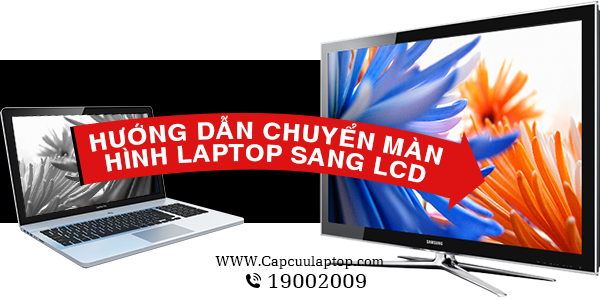
Hiện nay những màn hình LCD có giá ngày càng giảm, những tivi LCD màn hình rộng vài chục inch có mặt trong rất nhiều gia đình. Bạn có một bộ phim hay trên laptop muốn chia sẻ cùng gia đình, bạn bè, hoặc bạn cần một màn hình rộng để dễ dàng làm việc, điều này không hề khó khăn. Hãy xem hướng dẫn chuyển màn hình laptop sang LCD.
Chuyển màn hình laptop sang LCD mang đến những hiệu quả như thế nào:
- Bạn có thể xem bộ phim yêu thích cùng nhiều người trên một màn hình LCD rộng chứ không phải là màn hình laptop chỉ mười mấy inch
- Các tivi LCD hiện nay có độ phân giải cao, hình ảnh sống động hơn hẳn các màn hình laptop
- Chia sẻ các bài thuyết trình không cần đến máy chiếu
- Sử dụng chế độ màn hình kép trong một số các công việc như thiết kế đồ họa, chỉnh sửa phim
- Sử dụng chế độ màn hình kép sẽ mở rộng thêm không gian làm việc, tối ưu hóa quy trình công việc thay vì dùng một màn hình đầy nghẹt các cửa sổ
Huong dan chuyen man hinh laptop sang LCD
Tất cả những gì bạn cần để Chuyển màn hình laptop sang LCD bao gồm:
- Màn hình LCD hoặc tivi LCD có cổng VGA
- Chiếc laptop bạn đang sử dụng
- Cáp chuyển VGA
Thao tác chuyển màn hình laptop sang LCD:
- Cắm hai đầu dây cáp VGA vào cổng VGA ở laptop và màn hình LCD
- Mở màn hình LCD, nếu bạn sử dụng tivi LCD bạn cần dùng remote chuyển qua chế độ RGB PC
- Khởi động laptop, ở dãy phím F1-F12 có một phím có biểu tượng màn hình LCD (Biểu tượng có dạng hình chữ nhật với hai sọc dọc bên cạnh) hoặc chữ CRT/LCD, tùy theo từng dòng máy bạn sẽ bấm tổ hợp phím Fn+ phím F có biểu tượng này hoặc chỉ cần bấm ngay phím F vừa nói.
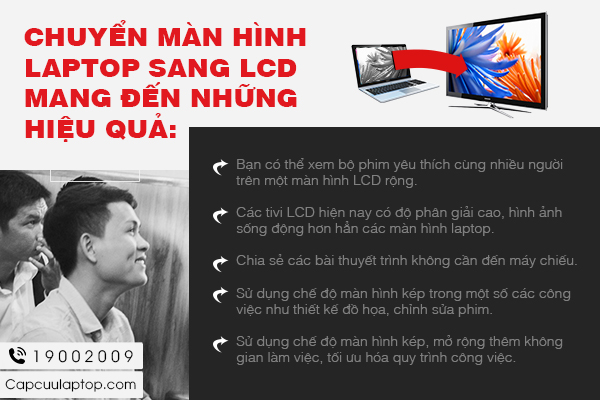
Chuyen man hinh laptop sang LCD mang den hieu qua
Trong những năm gần đây, Microsoft đã âm thầm tinh chỉnh hệ điều hành Windows để việc thiết lập các hệ thống đa màn hình ngày càng dễ dàng hơn cũng như nâng cao hiệu suất làm việc cho người dùng. Cụ thể, người dùng có thể sử dụng tới các tổ hợp phím Windows + phím mũi tên trái (hoặc mũi tên phải) để gán cửa sổ đang hoạt động ra cạnh màn hình.
Thay RAM máy tính có chạy nhanh hơn không?
Bạn vẫn thường nghe nói đến việc nâng cấp RAM cho máy tính sẽ tăng tốc độ hoạt động của máy tính một cách rất hiệu quả. Vậy thay RAM máy tính có chạy nhanh hơn không, khi nào bạn cần thay RAM máy tính?
Trong những giải pháp nâng cấp tốc độ cho máy tính, nâng cấp RAM là giải pháp được đa số người dùng máy tính lựa chọn vì nó rất đơn giản, không mất dữ liệu, hiệu quả rõ rệt, chi phí lại không quá cao. Bạn cần hiểu rõ hơn về thay RAM cho máy tính và thay RAM máy tính có chạy nhanh hơn không.
RAM gắn trên main laptop, máy tính có nhiệm vụ lưu trữ thông tin tạm thời để sau đó chuyển vào CPU xử lý, dung lượng của RAM càng cao thì lượng thông tin lưu trữ được càng nhiều nên số lần CPU cần xử lý dữ liệu từ ổ cứng sẽ ít đi, nhờ đó laptop hoặc máy tính để bàn sẽ có hiệu suất hoạt động cao hơn. Tốc độ bus trên RAM quyết định đến tốc độ truyền tải dữ liệu từ RAM đến CPU, RAM có tốc độ bus càng cao thì dữ liệu được truyền tải càng nhanh, từ đó sẽ tăng hiệu suất xử lý của CPU.
Như vậy, thay một thanh RAM có dung lượng lớn hơn, tốc độ bus cao hơn sẽ giúp tăng tốc độ xử lý thông tin của CPU, tăng hiệu suất hoạt động tổng thể của máy. Tuy nhiên, điều này không có nghĩa bạn sử dụng RAM với dung lượng càng lớn thì máy tính hoạt động càng nhanh.
Thay Ram laptop co chay nhanh hon khong
Thay RAM máy tính có chạy nhanh hơn không?
Thay RAM sẽ giúp máy tính chạy nhanh hơn trong trường hợp máy tính của bạn đang thật sự cần bổ sung thêm bộ nhớ tạm thời. Các chuyên gia luôn khuyên rằng bạn nên chọn một bộ nhớ lưu trữ tạm thời cao hơn so với yêu cầu của hệ thống. Ví dụ, bạn sử dụng máy tính để làm các công việc văn phòng cơ bản, một bộ nhớ RAM khoảng 2GB là đủ để bạn sử dụng, nhưng bạn nên tăng cường thêm bộ nhớ 4GB để đảm bảo sự thoải mái. Nếu bạn chỉ sử dụng một bộ nhớ vừa đủ, khi máy tính hoạt động đến hiệu suất cao nhất, bộ nhớ RAM bị sử dụng hết 100%, gây ra tình trạng “tắc đường” truyền dữ liệu.
Thay RAM máy tính sẽ không có ý nghĩa nếu bộ nhớ RAM hiện tại của máy đã là dư thừa với yêu cầu của hệ thống. Như ví dụ kể trên, một bộ nhớ RAM 4GB là thoải mái để bạn làm việc với những công việc văn phòng, giải trí cơ bản, lúc này bộ nhớ RAM đã giúp máy tính đạt đến hiệu suất tối đa, nếu bạn tăng thêm bộ nhớ 8GB thì tốc độ của máy tính vẫn không có gì thay đổi. Trong trường hợp này, nếu muốn thay RAM cho máy tính, bạn nên chọn bộ nhớ RAM có cùng mức dung lượng tương đương nhưng tốc độ bus cao hơn, tiết kiệm điện năng hơn hoặc nhiệt lượng tỏa ra thấp hơn, có những công nghệ hỗ trợ hiện đại hơn…
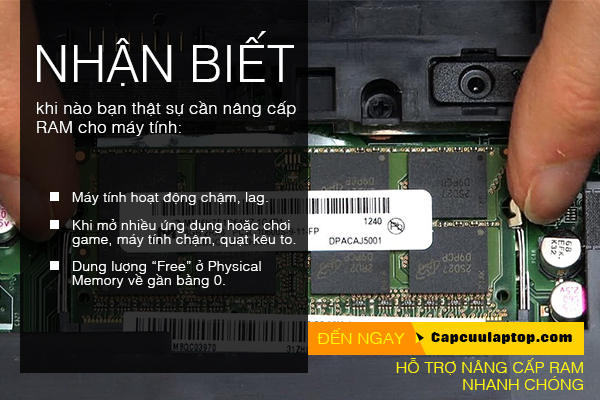
Thay RAM máy tính có chạy nhanh hơn không? Hãy nhận biết khi nào bạn thật sự cần nâng cấp RAM cho máy tính:
- Máy tính hoạt động chậm, lag.
- Khi mở nhiều ứng dụng hoặc chơi game, máy tính chậm, quạt kêu to
- Nhấn tổ hợp phím Alt+ Ctr+Del (đối với hệ điều hành Windows) => chọn Star Task Manager => chọn tab Performance => quan sát ở Physical Memory nếu con số ở “Free” về gần bằng 0 tức là máy tính của bạn đang cần thêm RAM
Thay Ram laptop co chay nhanh hon khong
Thay RAM cho máy tính không chỉ cần quan tâm đến dung lượng RAM mà còn những yếu tố rất quan trọng bạn cần xem xét:
- Tốc độ bus: quyết định tốc độ đường truyền dữ liệu
- Điện năng tiêu thụ: đảm bảo tối ưu hóa thời lượng pin với máy tính xách tay
- Thương hiệu: bạn có thể thấy những bộ nhớ RAM từ các thương hiệu danh tiếng có giá cao hơn bộ nhớ tương đương từ các thương hiệu bình dân, sự chênh lệch chi phí đó không chỉ do thương hiệu mà còn do độ bền, công nghệ mà những thương hiệu lớn áp dụng vào các sản phẩm của họ.
Tham khảo các sản phẩm RAM laptop chính hãng:
http://capcuulaptop.com/ram-laptop-chinh-hang/
Quý khách cần tư vấn chi tiết hoặc đặt mua sản phẩm xin vui lòng liên hệ:
- Hotline 19002009
- Di động 097 765 4321
- Website: Capcuulaptop.com
- Fanpage: Capcuulaptop.com
Thay RAM có tác dụng gì?
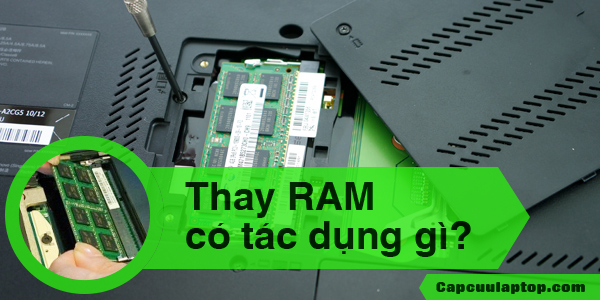
Bạn nghe nói nhiều đến việc thay RAM cho máy tính, laptop hoặc nâng cấp thêm RAM cho máy tính. Vậy việc thay RAM có tác dụng gì? Khi nào bạn cần thay RAM cho máy tính, laptop của mình?
Thay RAM có tác dụng gì? Để biết chính xác việc thay RAM mang đến hiệu quả như thế nào, bạn cần hiểu rõ RAM là gì và làm nhiệm vụ gì trong máy tính.
RAM gắn trên main laptop, máy tính có nhiệm vụ lưu trữ thông tin tạm thời để sau đó chuyển vào CPU xử lý, dung lượng của RAM càng cao thì lượng thông tin lưu trữ được càng nhiều nên số lần CPU cần xử lý dữ liệu từ ổ cứng sẽ ít đi, nhờ đó laptop hoặc máy tính để bàn sẽ có hiệu suất hoạt động cao hơn.
Bạn có thể tưởng tượng RAM giống như một tuyến đường đưa dữ liệu đến vi xử lý của máy tính, tuyến đường này càng rộng thì dữ liệu được truyền đi càng dễ dàng và một RAM có tốc độ bus cao cũng giống như một tuyến cao tốc, dữ liệu truyền đi nhanh hơn trên những đại lộ cao tốc như vậy.
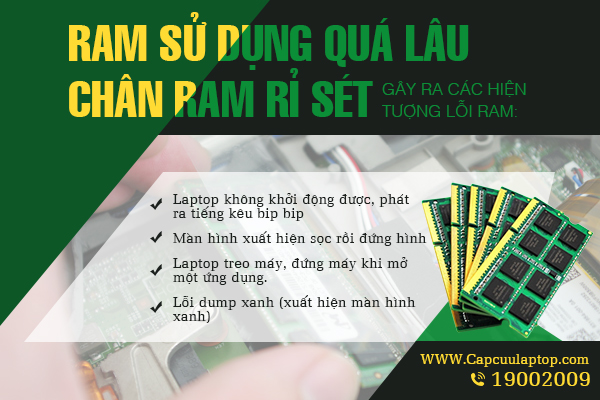
Ram sử dụng quá lâu chân ram rỉ sét
Thay RAM có tác dụng gì? Như mô tả trên, bạn có thể nhận thấy, nếu thay một thanh RAM có dung lượng cao hơn, tốc độ bus cao hơn, dữ liệu sẽ được tuyền tải đến vi xử lý nhanh hơn do đó sẽ nâng cấp hiệu suất hoạt động của toàn bộ hệ thống. Sau khi thay RAM laptop bạn có thể nhận thấy rõ ràng tốc độ máy tính được cải thiện đáng kể.
Khi nào bạn cần thay RAM, nâng cấp RAM cho máy tính? Hãy xem máy tính của bạn có cần bổ sung bộ nhớ RAM hay không:
- Máy tính hoạt động chậm, lag.
- Nhấn tổ hợp phím Alt+ Ctr+Del (đối với hệ điều hành Windows) => chọn Star Task Manager => chọn tab Performance => quan sát ở Physical Memory nếu con số ở “Free” về gần bằng 0 tức là máy tính của bạn đang cần thêm RAM.
Một thanh RAM sử dụng quá lâu, chân RAM rỉ sét sẽ gây ra các hiện tượng lỗi RAM:
- Laptop không khởi động được, phát ra tiếng kêu bip bip.
- Màn hình xuất hiện sọc rồi đứng hình.
- Laptop treo máy, đứng máy khi mở một ứng dụng.
- Lỗi dump xanh (xuất hiện màn hình xanh).
Lúc này bạn cần thay RAM mới cho máy tính để có thể tiếp tục hoạt động hệ thống máy.
Thay ram co tac dung gi
Thay RAM có tác dụng gì?
Thay RAM có dung lượng lớn hơn, tốc độ bus cao hơn sẽ giúp nâng cấp tốc độ của máy tính nhưng điều này không có nghĩa bạn sử dụng RAM với dung lượng “khủng” sẽ giúp máy tính đạt hiệu suất vượt trội.
RAM chỉ giúp cải thiện tốc độ máy tính khi máy tính của bạn đang cần bổ sung thêm bộ nhớ RAM, rằng bộ nhớ RAM hiện có trong máy không đủ để lưu trữ tạm thời cho hệ thống, khi bạn mở những ứng dụng nặng hoặc mở nhiều ứng dụng cùng lúc, hệ thống lấy hết 100% bộ nhớ RAM khiến máy bị lag, đơ. Bạn nên bổ sung một bộ nhớ RAM vừa đủ để khi máy tính hoạt động với hiệu suất cao nhất vẫn chỉ sử dụng khoảng 50-60% RAM.
Nếu bạn bổ sung bộ nhớ RAM quá lớn trong khi máy tính của bạn không sử dụng đến 1/3 bộ nhớ RAM này thì việc nâng cấp RAM không có ý nghĩa. Ví dụ, bạn đang sử dụng bộ nhớ RAM 4GB và bạn thấy máy tính hoạt động mượt mà thì dù bạn nâng cấp thêm bộ nhớ RAM 8GB, máy tính của bạn cũng không tăng tốc độ như bạn mong muốn.
Qua bài viết trên, hy vọng các bạn đã hiểu rõ hơn thay RAM có tác dụng gì, khi nào cần thay RAM cho máy tính, laptop.
Nếu bạn đang có nhu cầu cần thay RAM máy tính, xin mời tham khảo các sản phẩm RAM chính hãng đến từ các thương hiệu danh tiếng:
Thay RAM khác bus có sao không?
Có nhiều khách hàng đã liên hệ với trung tâm Capcuulaptop.com và thắc mắc về việc thay RAM khác bus có sao không? Sau đây trung tâm Capcuulaptop.com xin giải đáp thắc mắc của các bạn.
Cung cap thay ram may tinh
Tốc độ BUS là tốc độ truyền tín hiệu giữa CPU và RAM, bus càng cao thì tốc độ hoạt động của RAM càng nhanh. Tốc độ bus của các loại RAM:
+ DDR 1:
- DDR-200: Còn được gọi là PC-1600. 100 MHz bus với 1600 MB/s bandwidth.
- DDR-266: Còn được gọi là PC-2100. 133 MHz bus với 2100 MB/s bandwidth.
- DDR-333: Còn được gọi là PC-2700. 166 MHz bus với 2667 MB/s bandwidth.
- DDR-400: Còn được gọi là PC-3200. 200 MHz bus với 3200 MB/s bandwidth.
+ DDR II:
- DDR2-400: Còn được gọi là PC2-3200. 100 MHz clock, 200 MHz bus với 3200 MB/s bandwidth.
- DDR2-533: Còn được gọi là PC2-4200. 133 MHz clock, 266 MHz bus với 4267 MB/s bandwidth.
- DDR2-667: Còn được gọi là PC2-5300. 166 MHz clock, 333 MHz bus với 5333 MB/s bandwidth.
- DDR2-800: Còn được gọi là PC2-6400. 200 MHz clock, 400 MHz bus với 6400 MB/s bandwidth.
+ DDR III:
- DDR3-1066: Còn được gọi là PC3-8500. 533 MHz clock, 1066 MHz bus với 8528 MB/s bandwidth.
- DDR3-1333: Còn được gọi là PC3-10600. 667 MHz clock, 1333 MHz bus với 10664 MB/s bandwidth.
- DDR3-1600: Còn được gọi là PC3-12800. 800 MHz clock, 1600 MHz bus với 12800 MB/s bandwidth.
- DDR3-2133: Còn được gọi là PC3-17000. 1066 MHz clock, 2133 MHz bus với 17064 MB/s bandwidth.
Thay RAM khác bus có sao không? Nhiều khách hàng thắc mắc nếu thanh RAM gắn sẵn trong máy là RAM DDR3 2GB bus 1333 MHz, vậy thay RAM bus 1600 MHz được hay không, có tương thích hay không?
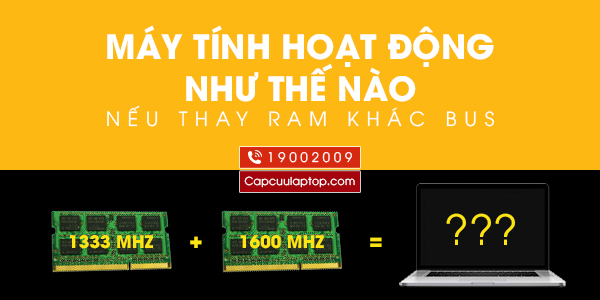
Thay ram khac bus co sao khong
Xin tư vấn đến quý khách rằng, thay RAM khác bus vẫn hoạt động tốt. Tuy nhiên, máy tính sẽ tự động giảm tốc độ bus của thanh RAM có tốc độ bus cao hơn xuống còn bằng với thanh RAM có tốc độ bus thấp hơn. Như vậy, nếu bạn gắn thanh RAM tốc độ bus 1600 Mhz vào máy đang có sẵn RAM 1333 MHz thì cả hai thanh sẽ cùng hoạt động với tốc độ bus 1333 MHz.
Ngoài ra, dung lượng RAM khác nhau hoặc bạn sử dụng hai thanh RAM khác thương hiệu đều không ảnh hưởng.
Tuy nhiên, bạn sẽ không thể sử dụng RAM DDR3 cho máy đang hoạt động với RAM DDR2 và ngược lại. Vì vậy, bạn cần biết chính xác máy tính của bạn đang sử dụng loại RAM nào để lựa chọn cho phù hợp.
Thay RAM khác bus có sao không? Giờ đây, các bạn đã có câu trả lời và yên tâm khi chọn thay RAM cho laptop, máy tính của mình.
Thay RAM mất bao nhiêu tiền?
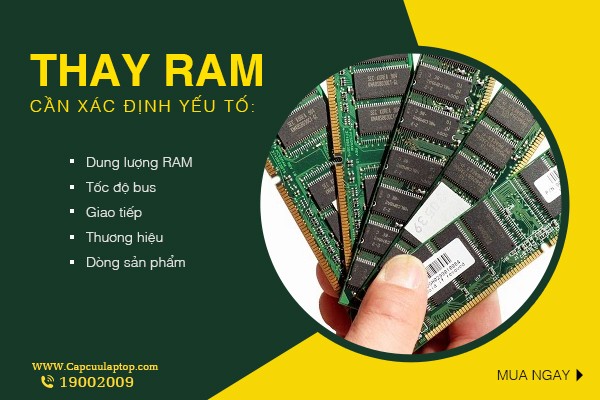
Thay RAM mất bao nhiêu tiền, đây có lẽ là boăn khoăn lớn nhất của tất cả mọi người khi có ý định thay RAM hoặc nâng cấp bộ nhớ RAM cho máy tính, laptop của mình. Vậy chi phí thay RAM phụ thuộc vào những vấn đề gì? Thay RAM mất bao nhiêu tiền?
Cùng với ổ cứng, RAM là linh kiện được nhà sản xuất máy tính, laptop gắn rời trên main để người dùng dễ dàng nâng cấp RAM bất cứ lúc nào. Hiện nay, Macbook và một số dòng ultrabook sử dụng RAM hàn chết trên mainboard, nhưng việc thay RAM cho các dòng máy này vẫn có thể thực hiện được, chỉ cần tìm đúng bộ nhớ RAM dành riêng cho những dòng máy đặc thù này.
Thay Ram laptop mat bao nhieu tien
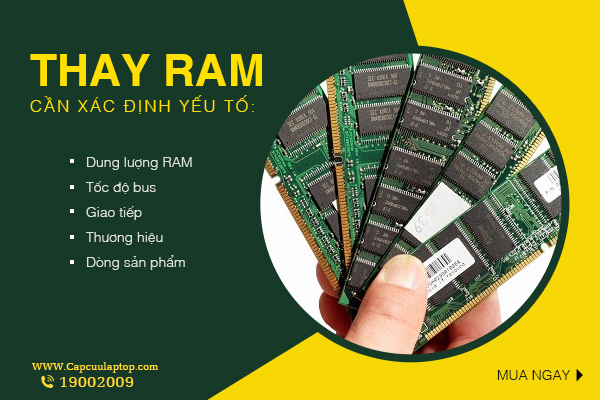
Thay RAM mất bao nhiêu tiền phụ thuộc vào nhiều yếu tố khác nhau:
- Dung lượng RAM: hiện nay việc thay RAM cho laptop không còn mất nhiều chi phí do sự cạnh tranh mạnh mẽ từ rất nhiều thương hiệu. Dung lượng RAM cũng ngày càng được nâng lên, quý khách dễ dàng tìm mua được những bộ nhớ RAM có dung lượng 2GB, 4GB, 8GB thậm chí là 16GB. Nhiều bộ kít gồm nhiều thanh RAM, tổng cộng bộ nhớ lên đến vài chục thậm chí là vài trăm GB. Tùy vào nhu cầu sử dụng máy tính như thế nào mà bạn có thể chọn cho mình thanh RAM với mức dung lượng phù hợp.
- Tốc độ bus: thay ram mất bao nhiêu tiền còn phụ thuộc nhiều vào tốc độ bus của RAM. Tốc độ bus chính là tốc độ truyền tải dữ liệu của bộ nhớ RAM đó, bộ nhớ RAM có tốc độ bus càng cao thì chi phí cũng càng cao. Bạn sẽ thấy một bộ nhớ RAM 2GB tốc độ bus 1600 Mhz có giá cao hơn so với bộ nhớ RAM 2Gb tốc độ bus 1333 MHz.
- Giao tiếp: RAM laptop hiện nay thường được sử dụng có 3 loại: DDRAM 1 (DDR I) DDRAM 2 (DDR II) và DDRAM 3(DDR III). Tùy vào khe cắm RAM trên mainboard mà bạn sẽ lựa chọn bộ nhớ RAM phù hợp. Những laptop, máy tính hiện nay hầu hết đã chuyển sang sử dụng RAM DDR3.
- Thương hiệu: tất nhiên thương hiệu RAM đóng một phần quan trọng vào việc thay RAM mất bao nhiêu tiền. Trên thị trường có hàng trăm thương hiệu RAM khác nhau, những bộ nhớ RAM đến từ các thương hiệu hàng đầu như Corsair, G.Skill… có giá cao hơn các sản phẩm cùng thông số đến từ các thương hiệu bình dân như Team, Kingston,…
- Dòng sản phẩm: mỗi một thương hiệu đưa ra rất nhiều dòng sản phẩm bộ nhớ máy tính dành cho từng phân khúc khách hàng khác nhau: ví dụ bộ nhớ dành riêng cho máy trạm / máy chủ, bộ nhớ dành cho game thủ, bộ nhớ máy tính cho người dùng phổ thông, bộ nhớ máy tính giá rẻ, bộ nhớ chuyên dụng dành riêng cho từng dòng máy… Tùy vào hiệu năng và từng bộ nhớ mang lại, hãng sẽ quy định mức giá khác nhau. Khi thay RAM , bạn cũng cần lựa chọn đúng sản phẩm phù hợp với yêu cầu sử dụng máy tính của để vừa đạt hiệu quả cao vừa tiết kiệm chi phí.
Thay ram laptop mat bao nhieu tien
Thay RAM mất bao nhiêu tiền?
Bạn muốn chọn RAM nào, xin mời tham khảo các RAM laptop chính hãng đến từ các thương hiệu danh tiếng:
http://capcuulaptop.com/ram-laptop-chinh-hang/
Hoặc liên hệ trực tiếp với trung tâm Capcuulaptop.com, các chuyên viên sẽ dựa vào cấu hình máy tính, nhu cầu sử dụng và kinh phí của bạn để tư vấn sản phẩm RAM phù hợp nhất.
- Hotline 19002009
- Di động 097 765 4321
- Website: Capcuulaptop.com
- Fanpage: Capcuulaptop.com
Thay RAM có bị mất dữ liệu không?
Máy tính của bạn bị hỏng RAM, hoặc bạn đang có nhu cầu nâng cấp RAM cho máy tính nhưng bạn chưa có nhiều kinh nghiệm về lĩnh vực này, dưới đây là một số thông tin cơ bản về thay RAM cho máy tính, thay RAM có bị mất dữ liệu không?
Thay RAM có bị mất dữ liệu không? Những bạn ít am hiểu về phần cứng hay phần mềm máy tính thường thắc mắc về vấn đề này khi được các chuyên viên khuyên nên nâng RAM cho laptop, máy tính.
Trước hết bạn cần hiểu RAM là gì? RAM (viết tắt từ Random Access Memory trong tiếng Anh) là một loại bộ nhớ khả biến cho phép truy xuất đọc-ghi ngẫu nhiên đến bất kỳ vị trí nào trong bộ nhớ dựa theo địa chỉ ô nhớ. Thông tin lưu trên RAM chỉ là tạm thời, chúng sẽ mất đi khi mất nguồn điện cung cấp.
Vậy thay RAM có bị mất dữ liệu không? Dữ liệu hoàn toàn được lưu trên ổ cứng của máy tính là ổ cứng HDD hoặc SSD tùy theo từng máy, RAM không hề chứa dữ liệu do đó thay RAM không hề ảnh hưởng đến dữ liệu trên máy tính cũng không cần phải cài đặt lại Windows hay phần mềm gì cho máy.
Thay Ram laptop co bi mat du lieu
Khi nào bạn cần thay RAM cho máy tính?
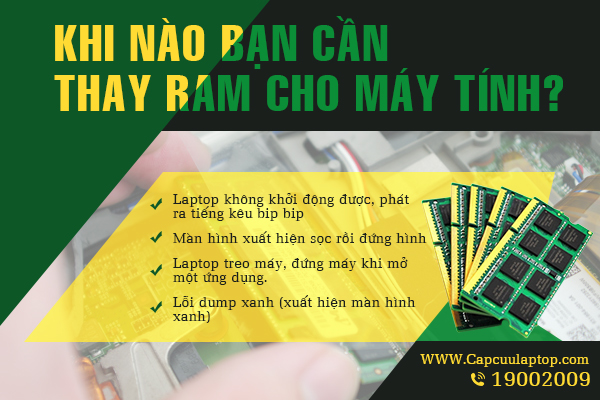
Khi máy tính của bạn có dấu hiệu bị lỗi RAM như:
- Laptop không khởi động được, phát ra tiếng kêu bip bip.
- Màn hình xuất hiện sọc rồi đứng hình.
- Laptop treo máy, đứng máy khi mở một ứng dụng.
- Lỗi dump xanh (xuất hiện màn hình xanh).
Có thể do khe RAM bị bụi bám hoặc chân RAM sử dụng lâu ngày bị rỉ sét nên tiếp xúc giữa RAM và khe RAM không khớp, bạn hãy tháo RAM ra, vệ sinh lại chân RAM và khe RAM rồi lắp lại và kiểm tra xem những dấu hiệu trên có chấm dứt hay không.
Nếu không là do RAM bị hỏng, RAM không tương thích với máy, bạn cần thay RAM cho máy tính.
Ngoài ra, những dấu hiệu sau còn cho thấy bạn cần nâng cấp thêm RAM cho máy tính, laptop của mình:
- Máy tính hoạt động chậm, lag.
- Nhấn tổ hợp phím Alt+ Ctr+Del (đối với hệ điều hành Windows) => chọn Star Task Manager => chọn tab Performance => quan sát ở Physical Memory nếu con số ở “Free” về gần bằng 0 tức là máy tính của bạn đang cần thêm RAM.
Tham khảo các hướng dẫn thay RAM cho laptop:
Can thay ram laptop khi nao
https://www.youtube.com/watch?v=KmoqW5878K4&list=PLbxszgyd0QQG8pGEXy26vMWNCFXHc00sK
Hoặc nếu chọn mua RAM tại bất cứ chi nhánh nào của Capcuulaptop.com, quý khách đều được chuyên viên hỗ trợ lắp đặt RAM miễn phí ngay tại chỗ, thời gian thực hiện chỉ từ 5 đến 10 phút.
Tham khảo các sản phẩm RAM laptop chính hãng đang có sẵn hàng tại trung tâm Capcuulaptop.com:
http://capcuulaptop.com/ram-laptop-chinh-hang/
Nếu bạn vẫn chưa rõ nên chọn RAM loại nào phù hợp với PC hoặc laptop mình đang sử dụng, chọn RAM như thế nào vừa đủ cho nhu cầu sử dụng máy tính… Hãy liên hệ trực tiếp với Capcuulaptop.com, các chuyên viên luôn sẵn sàng lắng nghe và tư vấn tận tình nhất cho quý khách:
- Hotline 19002009
- Di động 097 765 4321
- Website: Capcuulaptop.com
- Fanpage: Capcuulaptop.com
Hình nền laptop ngộ nghĩnh

Bạn muốn màn hình laptop của mình trở nên sinh động hơn, dễ thương hơn, đúng chất cu te phô mai que của bạn? Hãy tải ngay về những hình nền laptop ngộ nghĩnh và cài đặt ngay cho laptop nhé.

Hinh nen ngo nghinh

Hinh nen ngo nghinh

Hinh nen ngo nghinh

Hinh nen ngo nghinh

Hinh nen ngo nghinh
Đáp ứng yêu cầu của đại đa số người dùng laptop, các trang chuyên về thiết kế đồ họa, hình nền liên tục đưa ra những hình nền laptop mới, theo các chủ đề vô cùng đa dạng, chất lượng hình ảnh cũng rất phong phú nhằm phù hợp với độ phân giải và tỉ lệ của từng loại màn hình laptop, máy tính khác nhau.

Hinh nen ngo nghinh
Hình nền laptop ngộ nghĩnh không chỉ được các bạn tuổi teen yêu thích mà rất nhiều người dùng máy tính cũng tải về cài đặt cho laptop của mình, bởi sự dễ thương của nó giúp xóa bỏ vẻ nhàm chán trên màn hình, cho đôi mắt được thư giãn sau những giờ chăm chú vào màn hình ứng dụng.
Một số link tải hình nền laptop ngộ nghĩnh dành cho các bạn:
- Hình nền trẻ em cực kỳ ngộ nghĩnh, đáng yêu: http://www.wallpaperhd.pk/category/cute-wallpapers/
- Hình nền laptop ngộ nghĩnh, độc đáo: http://www.wallpaperhd.pk/category/funny-wallpapers/
- Kho hình nền laptop hài hước: https://www.fshare.vn/file/D58GC33VVHK5
- Hình nền laptop ngộ nghĩnh có nhiều độ phân giải để bạn lựa chọn: http://wallpaperswide.com/funny-desktop-wallpapers.html
- Tổng hợp hình nền laptop ngộ nghĩnh cực hài: https://wall.alphacoders.com/by_sub_category.php?id=28628
Sau khi download hình laptop yêu thích về máy, bạn click chuột phải vào hình ảnh, chọn Set as desktop Background. Ngay lập tức, máy tính sẽ đổi về hình nền bạn vừa lựa chọn.

Hinh nen ngo nghinh
Cách 2: Cách cài nhiều hình nền laptop ngộ nghĩnh, vui nhộn, thay đổi các chế độ hình nền:
- Chọn các hình ảnh bạn muốn cài đặt làm hình nền tạo thành một file riêng.
- Tại desktop, bấm chuột phải chọn Personalize.
- Trong cửa sổ Personalize, chọn Desktop Backgound.
- Trong cửa sổ mới, bấm vào Browse… tìm đường dẫn đến file hình nền bạn đã tạo.
- Bạn có thể cài đặt thời gian thay đổi hình nền tự động ở phần Change Picture Every
- Kết thúc chọn Save Change.

Hinh nen ngo nghinh

Hinh nen ngo nghinh

Hinh nen ngo nghinh

Hinh nen ngo nghinh
Đối với Macbook hoạt động với hệ điều hành Mac OS, để chọn hình nền laptop yêu thích từ thư mục riêng bạn mới tải về máy theo bấm chuột phải vào desktop, chọn Change Desktop Background, chọn Change Picture click chuột vào nút “+” để chọn hình ảnh từ thư mục, chọn thời gian thay đổi hình nền Mac OS bạn muốn. Nếu muốn hình nền được thay đổi một cách ngẫu nhiên, bạn chọn mục Random Orde